★ ≡ 學習園地 ≡ 《HTML》《JavaScript》 ★
回目錄 + 基本語法 + 文字變化 + 圖形語法 + 列表方式 + 更多語法

圖形語法
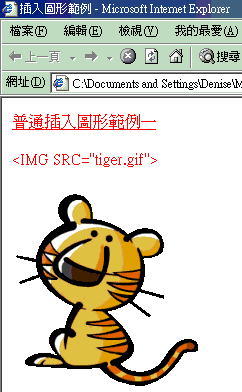
一個好的網頁是免不了放上一些圖片的.目前較為常見的影像檔案格式為.GIF/.JPG/.BMP 等.此插入圖形的語法必須放在<BODY>與</BODY>中間.以下為簡單的圖形插入語法:

<IMG
       SRC    = "影像檔名"
       ALT    = "替代文字"
       ALIGN  = "對齊方式"
       BORDER = "外框寬度"
       HEIGHT = "圖形高度"
       WIDTH  = "圖形寬度"
       HSPACE = "水平間隔"
       VSPACE = "垂直間隔" >

其中的影像檔名裡必須放入正確的路徑.這樣才會連結到圖檔.也才顯示得出來! 而替代文字則是為了預防不正確圖檔路徑.連結不到時會顯示出來的文字! 其中的對齊方式分為七種:TOP (影像上緣與同行圖文最高點對齊), MIDDLE (影像中央與同行文字的底部對齊), BOTTOM (影像下緣與同行文字底部對齊), TEXTTOP (影像上緣與同行文字頂點對齊), ABSBOTTOM (影像下緣與同行圖文最底部對齊), ABSMIDDLE (影像中央與同行圖文絕對中央對齊), BASELINE (影像底部與同行文字的基線對齊).

有關圖形大小及對齊的範例

EX_1: <IMG SRC="tiger.gif" WIDTH="50" HEIGHT="75" ALIGN="TOP">

        同行文字在這兒 

EX_2: <IMG SRC="tiger.gif" WIDTH="100" HEIGHT="100" ALIGN="MIDDLE">

        同行文字在這兒 

EX_3: <IMG SRC="tiger.gif" WIDTH="100" HEIGHT="40" ALIGN="BOTTOM" BORDER="1">
        同行文字在這兒 

PS: 圖形對齊方式除了以上七種.另外還有兩種(RIGHT / LEFT)是給獨立圖形用的.所謂”獨立圖形”就是指同一行內只有圖而沒有文字的圖形.此時則可以選則用靠左或靠右的對齊方式喔!

有關 <BR CLEAR=" "> 的運用

這裡使用了以下語法:
<IMG SRC="tiger.gif" ALIGN=LEFT>
-- 右方文字 --
<BR CLEAR=LEFT>
PS: 注意圖形右方可寫入多行文字喔!
這裡使用了以下語法:
<IMG SRC="tiger.gif" ALIGN=RIGHT>
-- 左方文字 --
<BR CLEAR=RIGHT>
PS: 注意圖形左方可寫入多行文字喔!

Hosted by www.Geocities.ws

1