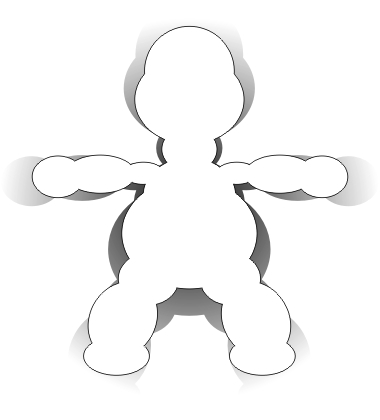
Langkah pembuatannya :
1. Di toolbox, pilihlah
bagian Ellipse tool
2. Buatlah 1 lingkaran untuk kepala.
3. Pilih Pick tool di toolbox
4. Click tahan dengan mouse kiri lingkaran kepala, geser mouse ke bawah,
click 1x mouse kanan sehingga lingkaran ke 2 tampil.
5. Tarik titik kanan dan kiri lingkaran ke 2 dengan Pick tool untuk membentuk
pipi cembung.
6. Lakukan proses nomor 4 di lingkaran ke 2 sehingga lingkaran ke 3 tampil
7. Kecilkan lingkaran tersebut dengan Pick tool untuk membentuk leher.
8. Lakukan proses seperti itu untuk membuat bagian dada dan bagian perut.
9. Dengan Pick tool, susun semua sehingga lingkaran menyentuh bagian bawah
lingkaran lain diatasnya.
10. Pilih semua lingkaran dengan CTRL A dari keyboard.
11. Di atas halaman, bagian Property, pilih kotak WELD.
12. Di toolbox, pilihlah bagian Ellipse tool
13. Buatlah 1 lingkaran untuk bulat tangan bagian atas
14. Pilih Pick tool di toolbox
15. Click tahan dengan mouse kiri lingkaran kepala, geser mouse ke kanan,
click 1x mouse kanan sehingga lingkaran ke 2 tampil.
16. Tarik titik kanan dan kiri lingkaran ke 2 dengan Pick tool untuk membentuk
lingkar tangan bagian tengah.
17. Lakukan proses nomor 16 di lingkaran ke 2 sehingga lingkaran ke 3
tampil.
18. Dengan Pick tool, susun semua lingkaran untuk tangan sehingga lingkaran
menyentuh bagian kanan lingkaran lain dikirinya.
19. Tahan SHIFT di keyboard, lalu click 1x di semua lingkaran tangan,
sehingga semua lingkaran tangan terpilih.
20. Di atas halaman,
bagian Property, pilih kotak WELD.
21. Pilih Pick tool di toolbox.
22. Click 1x bulat tangan tersebut
23. Pilih Window menu, bagian Dockers ke Transformation
24. Di Transformation, pilih kotak Scale & Mirror
25. Di bagian bawah tulisan Mirror, click 1 di kotak mirror yang atas
dengan arah horizontal.
26. Di bawah
bagian tulisan Non-proportional, pilih kotak kanan yang tengah.
27. Pilih bagian Apply To Duplicate
28. Pilih Pick tool di toolbox
29. Click 1 x lingkar tangan yang ke dua (yang kiri)
30. Di keyboard, ketuk secukupnya bagian tombol arah yang ke kiri.
31. Letakan kedua lingkar tangan di bahu bawah leher. Susunlah agar keduanya
menyentuh lingkar dada bagian pinggir.
32. Pilih ke 1 salah satu lingkar tangan.
33. Pilih Pick tool di toolbox
35. Click tahan dengan mouse kiri lingkar tangan, geser mouse ke bawah
untuk kaki, click 1x mouse kanan sehingga lingkaran tangan ke 3 tampil.
Letakan di bawah perut bagian bawah kiri.
36. Click mouse kanan di halaman yang kosong.
38. Ubahlah besar lingkaran ketiga lingkar untuk khaki bagian paha, betis
dan telapak khaki dengan menarik dan memutar setiap lingkaran tersebut.
39. Berilah fasilitas Weld untuk semua lingkaran untuk tangan kanan, lingkaran
tangan kiri dan lingkaran kaki kiri.
40. Click 1x di lingkar kaki dengan Pick tool.
41. Lakukan proses nomor 24 s.d. nomor 30.
42. Susun lingkar tangan dan lingkar kaki sesuai posisi menyentuh lingkar
badan.
43. Tahan Shift di keyboard, click 1x lingkar badan, 2 lingkar tangan
dan 2 lingkar kaki.
44. Pilih bagian Weld.
45. Beri warna putih untuk Fill dan Stroke warna hitam.
45. Click 1x gambar tersebut lalu Copy.
46. Click 1x di luar gambar lalu Paste gambar tersebut. Gambar kedua berada
tepat diatas gambar pertama.
46. Beri warna gradasi Fountain Fill jenis Radial dengan warna Putih bagian
From dan warna Hitam bagian To.
47. Click bagian Advanced untuk edit warna gradasi.
48. Di bawah tulisan Preset, terdapat 2 kotak kecil hitam di kiri dan
putih di kanan. Di dekat kotak kecil hitam di kanannya yang kosong, lakukan
double click sehingga tampil setiga hitam.
49. Di atas tulisan Others, pilih kotak warna putih. Lalu OK
50. Click 1x di gambar dengan Pick tool
51. Tahan Shift di keyboard, dengan Pick tool tariklah titik hitam di
sudut gamba agar ukuran gambar lebih besar dari aslinya.
52. Hilangkan garis gambarnya.
53. Click mouse kanan di gambar, pilih bagian Order dan pilih To Back
54. Save
Terima
kasih atas perhatian
semua mahasiswa yang mengikuti
kuliah Graphic Design.
Saran,
Pendapat dan Tanya jawab hubungi
0812 8736 806
atau dapat dikirimkan ke
[email protected]
Hal
lain tentang disain
dapat juga mengunjungi situs
www.geocities.com/juniweb1
Selamat Berkreasi Secara Profesional