Manual eMule PORTALPIRATA por Litos168
1.-¿Qué es emule?
Emule es un programa p2p (person to person o peer to peer), es decir, tu te puedes bajar archivos de todo el mundo y todo el mundo puede bajarse archivos de ti, los archivos están en los discos duros de los usuarios, no en los servidores a los que uno está conectado.
Emule se creó usando la red eDonkey, un programa cuyos programadores decidieron dejar de lado para meterse en un proyecto que no llega a ningún sitio, pero bueno, eso es otra historia
En éste manual me basaré en emule 0.25b, que es el último que ha aparecido hasta la fecha.
¿Qué tiene de bueno emule?
Pues varias cosas:
-Puedes encontrar (si buscas bien) casi cualquier cosa que ande por internet : Películas, juegos, aplicaciones, música, libros (ebooks)...
-Si tienes una buena línea y paciencia para configurarlo puedes llegar a alcanzar unas velocidades de transferencia similares a las que alcanzas con un servidor ftp.
-El programa es open source, es decir, los programadores publican el código del programa para que el que quiera lo modifique a su gusto, por esto aparecen los denominados mods (hablaré de ellos más adelante), pero también implica un problema, un programador cualquiera puede modificar el código para que no subas nada a otros usuarios, se cargue los servidores...
Índice del manual:
1- servidores
¿Qué es un servidor?
¿Como añadir servidores?
Recomendaciones sobre los servidores
Urls de server.met
2.-Conexión
¿como conectarse?
3.- La pestaña trafico:
Descargas
Subidas
Información de los archivos
4.- Búsqueda
¿Como buscar archivos?
Fakes
5.- La pestaña compartidos
¿Como compartir un archivo?
6.- Estadísticas
¿Como interpretarlas?
7.- Configuración de emule - la pestaña preferencias
8.- Consejos para que todo vaya bien
Bueno, vamos allá:
1.- Servidores
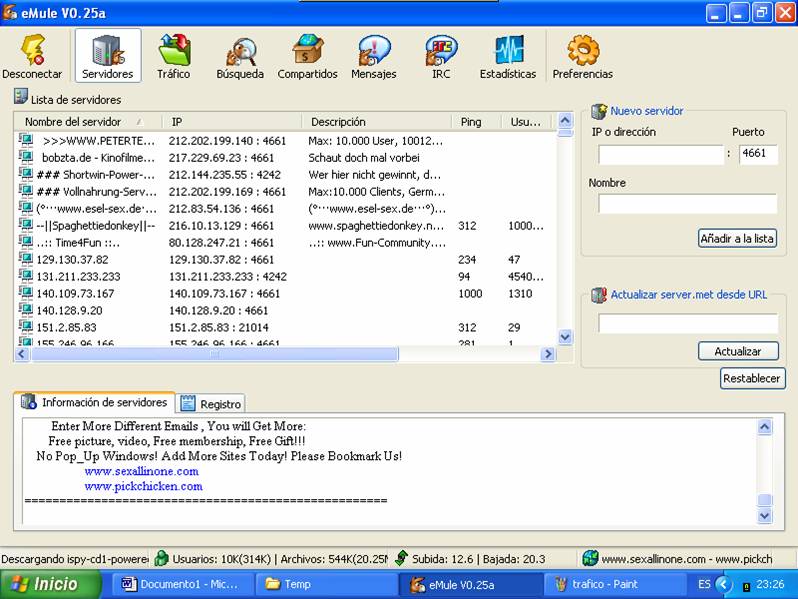
¿Qué es un servidor?
Un servidor es una máquina que ejecuta un programa que permite conectar a usuarios de emule entre sí para que compartan archivos.
Para conectarte a un servidor (ver punto 2 conexión) tienes que saber dos cosas: su IP (la dirección que tiene la máquina en internet) y su puerto (por donde te comunicas con él)
Más abajo incluyo una lista con los mejores servidores que existen en estos momentos
Si pulsamos con el botón derecho sobre un servidor tendremos las siguientes opciones:
-Conectar al servidor seleccionado: nos conectaremos al servidor que tenemos
seleccionado, desconectándonos del servidor actual, cuidado porque si el servidor al que nos queremos conectar no está disponible y no nos conecta, estaremos sin conexión con ningún servidor.
-Prioridad: Sirve para elegir la prioridad de conexión del servidor, alta, media o baja. Emule
tratará de conectarse antes a los servidores que tengan alta prioridad de conexión.
-Añadir a la lista de servidores fijos: emule tiene un potente sistema de actualización de
servidores (ver punto 7 - preferencias) que puede eliminar un servidor si no funciona. Si tenemos ése servidor en la lista de servidores fijos, emule no lo borrará.
-Eliminar de la lista de servidores fijos: Lo contrario de lo anterior ;)
-Eliminar servidor seleccionado / todos los servidores : No creo que hace falta que diga
para que sirve, no...
-Copiar enlace e2k al portapapeles: Copia el link del servidor para insertarlo en una página
web, foro...
¿Como añadir servidores?
Es recomendable una vez bajado Emule que actualices los servidores que trae, así optimizaremos el proceso de conexión, y siempre estaremos conectados en los mejores servidores.
Emule guarda nuestra lista de servidores en un archivo llamado server.met, si es la primera vez que usas emule te recomiendo que lo borres y empieces de cero.
Hay dos formas de añadir servidores:
Manualmente:
En IP o dirección ponemos la dirección del servidor, en puerto su puerto y pinchamos en añadir a la lista.
(Tendremos que ir uno a uno)
Automáticamente:
Podemos
1)Bajar un server.met y ponerlo en la misma carpeta que emule, y al reiniciarlo te añadirá los servidores de ésa lista
2)Actualizar la lista desde una url (dirección) de una página de internet.
Para ello aquí os dejo varias direcciones con server.met
http://2z4u.de/nq4qg1bu/min/server.met - 180 servers
http://2z4u.de/nq4qg1bu/max/server.met - 250 servers
http://ocbmaurice.dyndns.org/pl/slist.pl/server.met?download/server-max.met - Maurice - Un montón de servidores
http://ocbmaurice.dyndns.org/pl/slist.pl/server.met?download/server-best.met - Maurice - Los mejores servidores
http://www.edonkey2000.com/server.met - Server.met "oficial" de edonkey2000.com
Recomendaciones sobre los servidores:
1.- Paciencia, los servidores algunas veces están sobrecargados y no siempre podremos conectarnos al que queramos, y es posible que tardemos varios minutos en conectar.
2.- Recomiendo tener una lista de no mas de 20 o 30 servidores, con 3 o 4 que sean los mejores (como adanet, silent bob...)
2.- CONEXIÓN
¿Cómo conectarse?
Si quieres comenzar a bajar archivos necesitas conectarte con un servidor, para ello solo hay que pinchar en conectar (el icono que tiene el rayo) y esperar a que eMule conecte por ti, verás los intentos de conexión en la ventana registro (en servidores).
Podrás saber cuando te has conectado de dos formas:
a) En registro aparece conectado a….[el nombre del servidor]
b )En la barra de estado (abajo del todo) aparece la palabra conectado
3.- LA PESTAÑA TRAFICO
Descargas
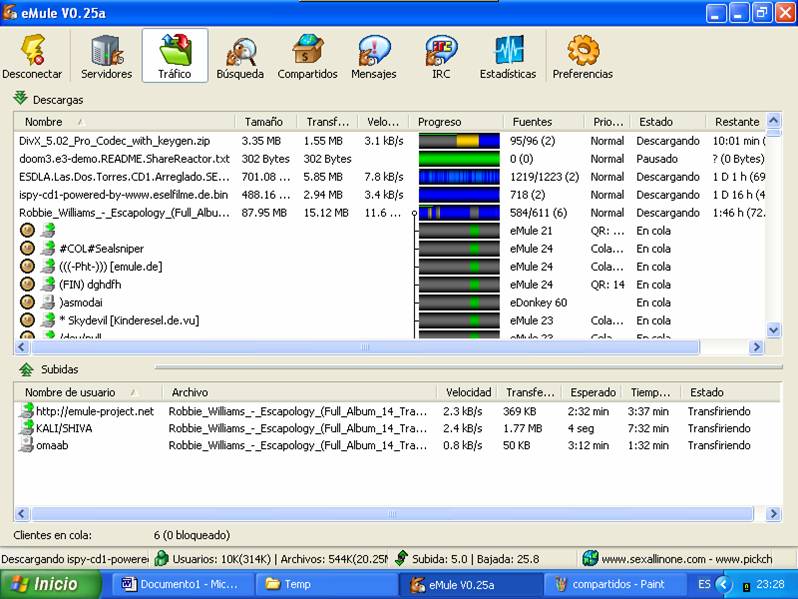
En ésta ventana puedes ver los archivos que te estás bajando, además de un mantón de información de cada uno de ellos. Por partes:
-Nombre : el nombre del archivo.
-Tamaño : el tamaño total del archivo.
-Transferido : el numero de bytes (o kb o mb o gb) que llevas transferido.
-Velocidad : La velocidad actual del archivo
-Progreso : Muestra en una barra el estado del archivo. Los colores quieren decir lo
Siguiente:
Azul : Muestra lo compartido que está el archivo (a un azul mas oscuro, mas compartido el archivo).
Negro : Muestra las partes que tienes del archivo.
Amarillo : Muestra las partes que se están transfiriendo.
Verde : Archivo completado.
La pequeña barrita verde muestra el porcentaje completado del archivo.
-Fuentes : Las fuentes don las personas que tienen el archivo que te bajas. Por ejemplo si el archivo marca 95/96(2), 95 son las personas de las que te puedes bajar trozos del archivo, 96 es el numero total de fuentes, y 2 son el numero de ellas que te están transfiriendo.
Prioridad : La prioridad que tiene el archivo para aceptar nuevas fuentes cuando las conexiones están al máximo
-Estado : Marca el estado actual del archivo
-Restante : El tiempo que le faltaría al archivo para completarse de seguir a ésa velocidad
Si haces doble clic sobre un archivo, verás todas las fuentes que tienes del mismo:
/ManualeMuleporLitos168_archivos/image006.jpg)
En las que:
Nombre : El nick que usa el usuario en la red eMule
Transferido : Los bytes (Kb, mb, gb) que te ha transferido ésa fuente
Velocidad : La velocidad a la que te transfiere ésa fuente.
Progreso : En negro las partes que te puede transferir, en verde las que ya tienes y en
amarillo las que está transfiriendo
Fuentes : La versión de eMule / eDonkey que la fuente usa
Prioridad : Muestra la posición que tienes en su cola de espera (QR: 14)
Si haces clic con el botón derecho en cualquier archivo, se abrirá el siguiente menú:
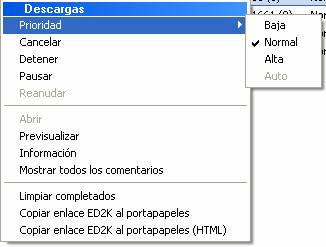
En el que:
Prioridad : Puedes poner prioridad (alta, normal o baja) a la entrada de fuentes del
archivo
Cancelar : Eliminas el archivo de descargas
Detener : Detienes tanto la transferencia del archivo como las fuentes disponibles
Pausar : Detienes la transferencia del archivo, pero sigues almacenando las fuentes del
mismo
Reanudar : Lo que estás pensando ;)
Abrir : para abrir el archivo una vez descargado.
Previsualizar : Para abrir el archivo antes de completarlo.
(nota):La versión 25 a ya permite ver archivos comprimidos, pero puede que se produzcan errores en la visualización de películas o archivos comprimidos.
Información : Muestra información adicional del archivo (que no explico porque el
manual se haría interminable).
Limpiar completados : Limpia de la lista de descargas los archivos que ya están
Completos
Copiar enlace ED2K al portapapeles : Copia al portapapeles el enlace para luego
Pegarlo en cualquier sitio :p
Subidas :
Creo que no hace falta que explique nada de la pestaña subidas, ya que está todo bastante claro…
4.- Búsqueda :
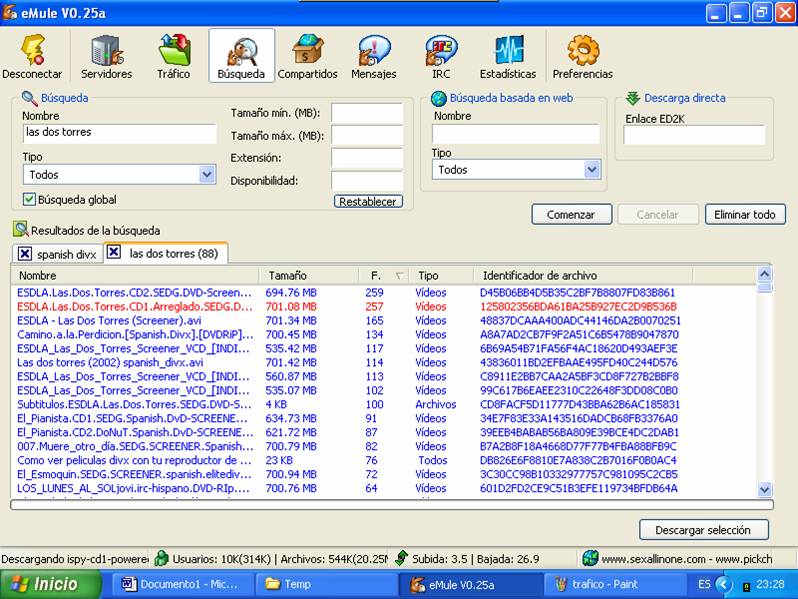
La pestaña búsqueda es una de las que más utilizarás, ya que podrás encontrar cualquier archivo que se encuentre en la red eDonkey, en cualquier servidor de tu lista de servidores.
¿Como buscar archivos?
Para buscar un archivo, escribe cómo se llama en Nombre, y pincha en comenzar, en breves segundos aparecerán todos los archivos encontrados con ése nombre.
En Tipo , así como en Tamaño mín, máx, Extensión y Disponibilidad puedes filtrar la búsqueda para que por ejemplo se muestren archivos de música de mas de 3 MB y con disponibilidad mayor de 5 (que lo tengan por lo menos 5 usuarios). Dejaríamos en blanco Nombre (para que busque todos los nombres), elegiríamos archivos de música en tipo, 3 en tamaño min y 5 en disponibilidad, y pincharíamos en comenzar.
En búsqueda global puedes elegir si quieres que la búsqueda se realice en el servidor en el que te encuentras conectado (dejándolo sin marcar), o en todos los servidores de tu lista (marcándolo). Te recomiendo que para no sobrecargar los servidores, realices primero una búsqueda en el servidor actual (sin marcar) , y si no has encontrado el archivo hagas una búsqueda global (marcado).
En resultados de la búsqueda se muestran los resultados de todas las búsquedas que hemos realizado, pudiendo hacer búsquedas simultáneas. Para descartar una búsqueda, pincha en la (X).
Si pinchas con el botón derecho en cualquier archivo encontrado podrás descargarlo (también con doble clic) , copiar el elink al portapapeles…
Los archivos que aparecen en rojo son los que ya estás bajando y en verde los que estás compartiendo (los que ya tienes completados).
Fakes
Un fake en eMule es un archivo que contiene otra información de la que muestra en nombre, por ejemplo “al otro lado de la cama by nachote”, que es una película porno…
Éstos archivos los comparten en eMule los que solamente quieren JODER a los demás, una verdadera vergüenza, hay de todo en éstos mundos… L
Los puedes evitar de varias formas:
a) En jigle.com fakecheck
b) En la pestaña tráfico si visualizas la información del archivo y te aparece con distintos nombres, empieza a mosquearte…
c) Previsualizando el archivo antes de que se complete
d) Aunque en eMule se encuentra de todo, no hay archivos “chollos”, por ejemplo hace meses (por octubre del 2002) salió un archivo que se llamaba matrix2.avi, evidentemente el archivo no era lo que parecía…
e) Te recomiendo bajar los archivos desde alguna página conocida y de renombre (como por ejemplo http:www.emule.us).
5.- La pestaña compartidos
Muestra información sobre los archivos que tienes compartidos;
¿Cómo compartir un archivo?
Simplemente copia el archivo en la carpeta incoming y pincha en recargar.
Te recomiendo que si compartes un archivo nuevo, no lo quites de la carpeta incoming por lo menos durante un mes, hasta que bastantes personas hayan bajado ya el archivo.
Y te pido que POR FAVOR COMPARTE LOS ARCHIVOS QUE TE HAS BAJADO POR LO MENOS DOS SEMANAS, eMule funcionará mejor y no habrá archivos incompletos si cumplimos todos ésta norma.
6.- Estadísticas
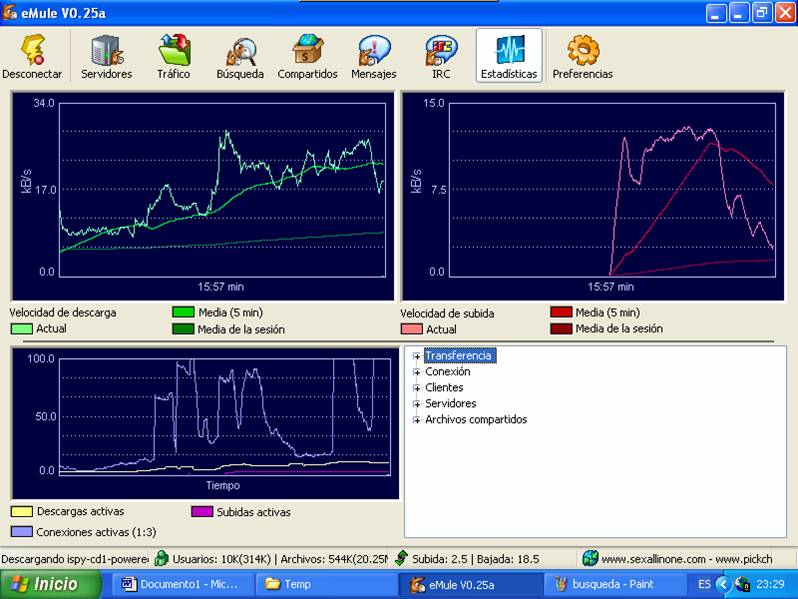
Ésta es la pestaña estadísticas.
En ella puedes recopilar un montón de información sobre el comportamiento de eMule. Puedes ver más información si pinchas en +, a la izquierda de transferencia, conexión, clientes…
No explicaré una por una todas las estadísticas porque creo que están todas bastante claras, aún así, si tienes dudas acerca de cualquier estadística puedes preguntarlo en los foros de emule.us.
7.- Configuración de emule - la pestaña preferencias
Ésta es la parte más importante del manual, ya que eMule tiene que estar bien configurado para que todo vaya bien. Las imágenes que muestro a continuación son las que yo creo óptimas para ADSL 256:
-General:
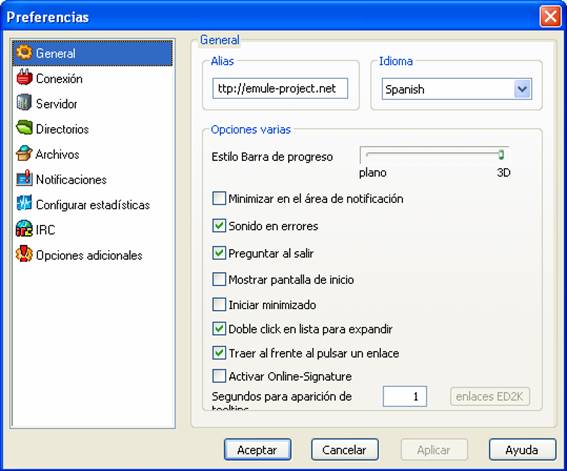
-Alias : Es el nombre que quieres usar en la red eMule
-Idioma : El idioma en el que quieres ver eMule.
-Estilo barra de progreso : Cambia la barra de estado de los archivos en transferencias
-Minimizar en el área de notificación : Elige entre minimizar eMule al lado del reloj de windows o en la barra de estado de windows
-Sonido en errores: Permite elegir si eMule pita o no en caso de error.
-Preguntar al salir : Pide confirmación antes de salir
-Mostrar pantalla de inicio : Muestra un logo al arrancar eMule
-Doble click en lista para expandir : Permite mostrar las fuentes de cada archivo con un clic o dos.
-Activar online-signature : Junto con el programa online-signature permite que todo el mundo vea tu estado en foros/web
-enlaces ED2K : Permite que eMule reciba los elinks de internet.
-Preferencias :
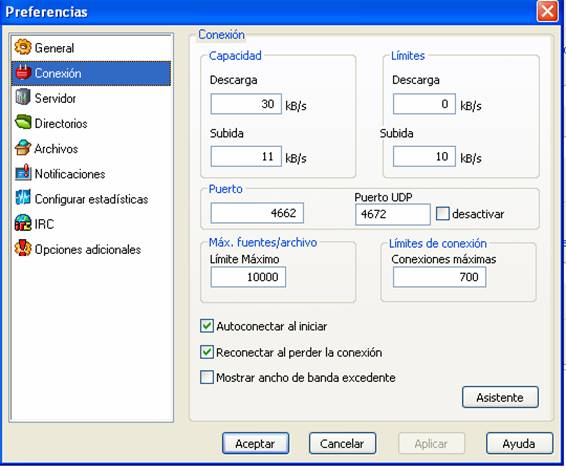
-Capacidad de descarga : A título informativo, sirve para ajustar el máximo de descarga en estadísticas
-Capacidad de subida : A título informativo, sirve para ajustar el mínimo de descarga en estadísticas
-Limite de descarga : Permite establecer un limite en Kb/s de tus descargas, por ejemplo si tienes ADSL 256 puedes poner un limite de 20 Kb/s y reservarte unos Kb para navegar.
-Limite de subida : Permite establecer un limite máximo de descarga. Guarda relación 1:3 con limite de descarga hasta 10Kb/s, es decir, solo puedes bajar 3 X velocidad de subida si pones un limite inferior a 10Kb/s
-Puerto : El puerto que usa eMule
-Puerto UDP : *************************************
-Máx. fuentes/archivo : Establece el numero ,máximo de fuentes por cada archivo que te bajas, recomiendo poner un numero que no te limite las fuentes (con 1000 fuentes x archivo es suficiente, aunque yo, como veis en la imagen, tengo puesto 10000)
-Conexiones máximas : Es el máximo numero de conexiones simultáneas que eMule usa. Cuento mayor sea ése numero antes cogerá eMule las fuentes, y por tanto, antes empezarás a bajar, pero ten en cuenta que el máximo de conexiones que windows98 admite son 100, y que el internet explorer consume conexiones. Si ves que eMule no te permite navegar, baja éste numero.
-Autoconectar al iniciar : eMule tratará de conectarse a los servidores de tu lista cuando lo abras.
-Reconectar al perder la conexión : IMPORTANTE TENERLA SIEMPRE SELECCIONADA. Si un servidor cae y te desconectas, marcando ésta opción permites que eMule trate de conectase a los demás servidores de tu lista.
Creo que las demás opciones (servidores, notificaciones…) están bastante claras y no hace falta que las explique a fondo…
8.-CONSEJOS PARA QUE TODO VAYA BIEN:
1.-Comparte todo lo que puedas, durante el máximo tiempo que puedas y a la máxima velocidad de subida que puedas, si no la red eMule dejará de ser útil
2.-Paciencia, eMule consigue los mejores resultados a las 2-3 horas de arrancarlo. Si ves que aún así sigue sin bajar nada, empieza desde 0, es decir, descomprime el archivo original y cambia las opciones que desees.
|
|
Limite descarga |
Limite subida |
Conexiones max. |
|
56K |
0 (Máximo) |
1.5 |
100 |
|
128K (ONO P.e) |
0 (Máximo) |
5 |
350 |
|
256K (ADSL P.e) |
0 (Máximo) |
10 |
700 |
|
512K (ADSL+P.e) |
0 (Máximo) |
22 |
800 |
|
1 Mb |
0 (Máximo) |
52 |
1000 |
|
2 Mb |
0 (Máximo) |
110 |
1000 |
3.-Aquí os dejo una tabla con las configuraciones de descarga/subida/conexiones máximas que yo recomiendo para cada tipo de conexión:
4.-Visita regularmente las páginas y foros de eMule para mantenerte informado de novedades (y problemas) que vayan surgiendo