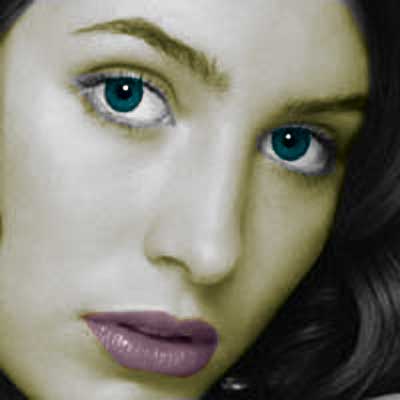
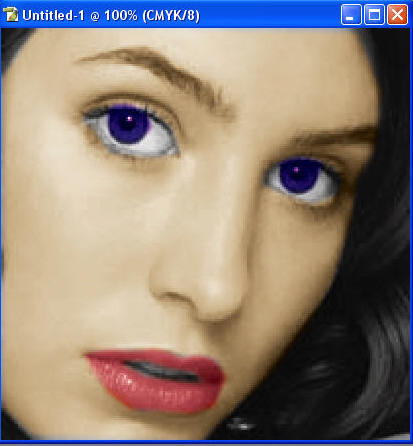
Colorindo parte de imagem em preto e branco
1 - Copie a imagem abaixo
2 - Abra um novo arquivo no Photoshop
3 - Clique em Editar>colar
4 - Clique em Imagem>Modo>Escalas de cinza
5 - Com a imagem em P&B, clique novamente em Imagem>Modo>CMYK
6 - Com a ferramenta Laço Poligonal, selecione a área da figura a ser colorida como no exemplo abaixo:
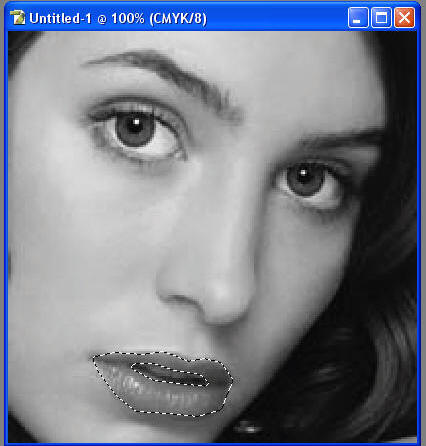
7 - Clique em Imagens>Ajustes>Variações e escolha qual tom você quer intensificar nos lábios (por exemplo, uma mistura de magenta e vermelho)
8 - Vá clicando até chegar à tonalidade desejada, que poderá ser vista na janela "imagem atual"
9 - Quando encontrar a tonalidade certa, dê ok
10 - Selecione um olho, mantenha SHIFT selecionado, enquanto seleciona o outro olho
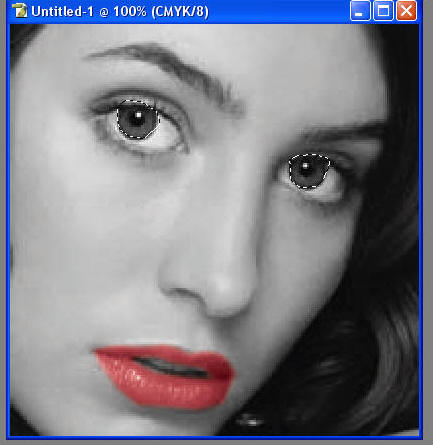
11 - Abra novamente a ferramenta de Imagens>Ajustes>Variações e desta vez manipule a cor azul
12 - Para trabalhar no rosto, selecione todo o contorno, mantena ALT selecionado, enquanto seleciona a boca e os olhos
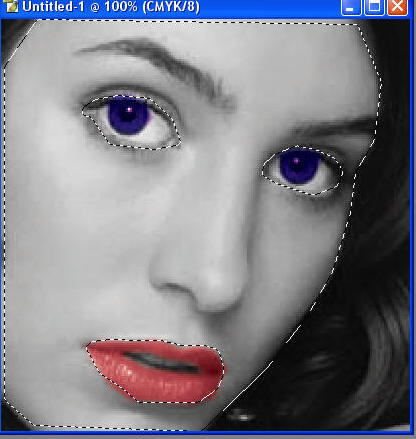
13 - Abra novamente a ferramenta de Imagens>Ajustes>Variações e antes de começar a colorir, selecione a imagem original
14 - Manipule um pouco de amarelo, vermelho e magenta
O negócio é experimentar e criar :)