Index>Tutoriales>Bisel Avanzado
|
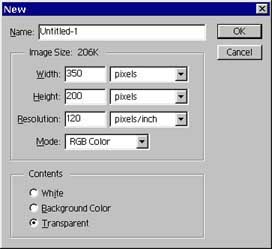
Empezamos creando un nuevo archivo de 350 x 200 pixeles, con espacio de color RGB y fondo transparente, la resolución depende de si lo vas a imprimir (300 ppi) o lo quieres para Pantalla (72-120 ppi).
|
||||||||
|
|
||||||||
|
|
||||||||
|
Tutorial Cortesía de DiG MEDIOS
Texto
|
||||||||
|
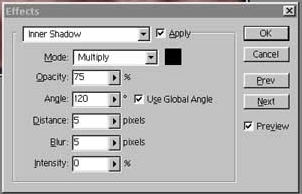
Ahora aplicaremos a esta capa Layer>Filters>Inner Shadow, Inner Glow y Bevel and Emboss según los valores que ves aquí. (juega tu con los valores hasta que te guste, los valores que pongo son más o menos adecuados al peso de la tipografía)
Sitio Producido y Mantenido por DiG MEDIOS
|
||||||||
Esta debe ser la capa inmediatamente superios al texto "Foro de Diseño", ahora oprimirás "ctrl+G" (agrupar) para aplicar este juego de colores al texto y debe verse así:
|
||||||||
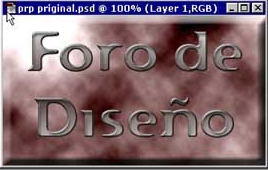
Efecto MetálicoEn la paleta "Layers" y oprimiendo "ctrl."
haces click sobre
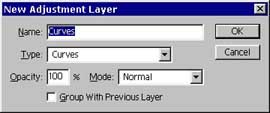
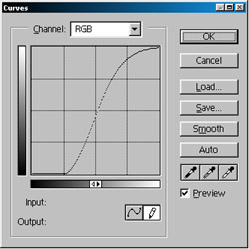
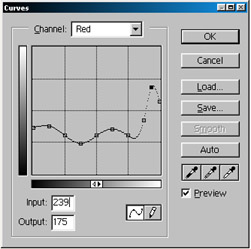
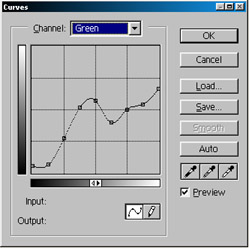
con la opacidad al 100% y sin agrupar con la capa anterior, haces click en OK, los valores para lograr este efecto en particular son como siguen:
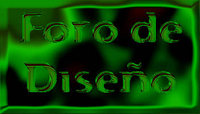
El Resultado, ya lo conoces:
Puedes quitar el "Embos" de la plancha de fondo y quedará como una sábana de satin verde obscuro, muy elegante. El proceso es complicado pero el resultado es muy llamativo y créeme no muchos conocen este proceso, impresiona a tus colegas y diles que lo coloreaste a mano. no te creerán, pero sabrán que no deben insistir. Revisado y Actualizado Friday, 17 August, 2001 |
 El
segundo paso es en el menú Filter>Render>Difference
clouds y lo aplicamos a la primer capa (layer). para ver algo así
(este efecto es aleatorio, así que dificilmente lucirá
uno igual al otro):
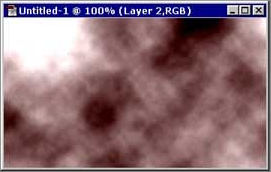
El
segundo paso es en el menú Filter>Render>Difference
clouds y lo aplicamos a la primer capa (layer). para ver algo así
(este efecto es aleatorio, así que dificilmente lucirá
uno igual al otro):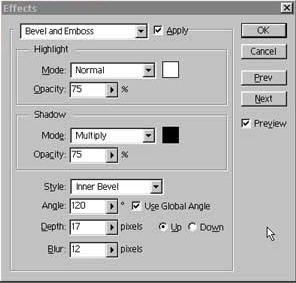 Aquí
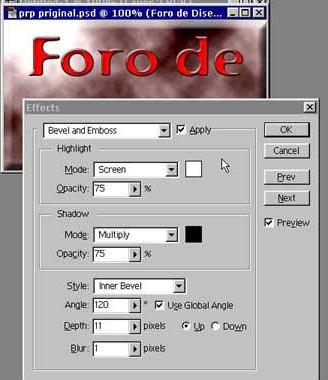
le aplicaremos "Bevel and Emboss" (Layer>Effects>Bevel
And Emboss) tal y como lo vemos en la ilustración, en este
punto ya tenemos la plancha del fondo.
Aquí
le aplicaremos "Bevel and Emboss" (Layer>Effects>Bevel
And Emboss) tal y como lo vemos en la ilustración, en este
punto ya tenemos la plancha del fondo.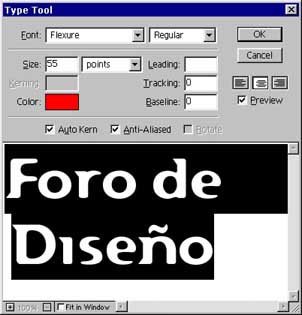 En
la barra "Tools" escogemos la herramienta de texto o hacemos
uso del "shortcut" oprimiendo la tecla "T" hacemos
click en algun lugar del documento para que se abra la ventana "Type
Tool", en este caso utilicé la fuente "Flexure"
pero funciona con cualquiera que sea gruesa como Impact, Zurich
Bt y otras, escribes el texto deseado y lo coloreas con R-255:
G-0: B-0 (rojo puro) haces click en OK y terminaste.
En
la barra "Tools" escogemos la herramienta de texto o hacemos
uso del "shortcut" oprimiendo la tecla "T" hacemos
click en algun lugar del documento para que se abra la ventana "Type
Tool", en este caso utilicé la fuente "Flexure"
pero funciona con cualquiera que sea gruesa como Impact, Zurich
Bt y otras, escribes el texto deseado y lo coloreas con R-255:
G-0: B-0 (rojo puro) haces click en OK y terminaste.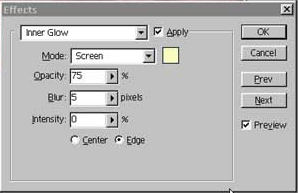
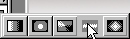 Ahora,
después de crear una nueva capa encima del Texto recién
creado; de la barra "Tools" eliges la herramienta
de "Gradiente" en estilo "Cilindro", en
tu documento haces Shift-click (shift forza que el desplazamiento
sea perfectamente vertical, horizontal o a 45°) y arrastras
de arriba hacia abajo para que quede más o menos así:
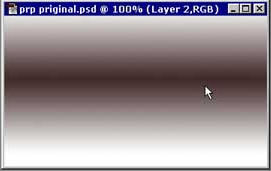
Ahora,
después de crear una nueva capa encima del Texto recién
creado; de la barra "Tools" eliges la herramienta
de "Gradiente" en estilo "Cilindro", en
tu documento haces Shift-click (shift forza que el desplazamiento
sea perfectamente vertical, horizontal o a 45°) y arrastras
de arriba hacia abajo para que quede más o menos así: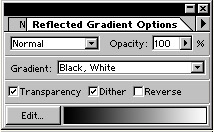
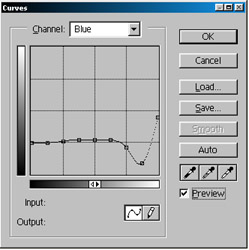
 para Crear una capa de ajuste, en la ventana de diálogo eliges
"Curves" y le pones el nombre que decidas, por default
dice curves o curvas y asi puede quedarse,
para Crear una capa de ajuste, en la ventana de diálogo eliges
"Curves" y le pones el nombre que decidas, por default
dice curves o curvas y asi puede quedarse,