Gracias a Inga Morozoff por permitirme publicar este artículo traducido al español aparecido en su página web.
|
October 1st, 2004 |

Este tutorial muestra como se puede crear un modelo digital de terreno a partir de datos de elevación sin la necesidad de software adicional. Luego veremos el proceso de calzar una fotografía aérea sobre el DTM resultante, utilizando únicamente las herramientas encontradas en MicroStation.
Gracias!
Muchas gracias a los siguientes amigos que
contribuyeron con este artículo:
Peter Bekkers y Rudi
Wells por alimentar la idea situando una pregunta en el grupo de
discusión 3D.
Greg Owen de Universal
Geosystems por suministrar generosamente los datos
y por animarme a hacer este artículo más de
lo que yo pensaba. :-)
La fotografía
aérea fue adquirida de Tarin
Resource Services, una industria líder en
suministrar productos en fotos
aéreas de calidad.
Los datos DEM utilizados para procesar las
elevaciones fueron obtenidos de AltaLIS,
proveedores de datos precisos para cartografía digital.
Y a Dave
Assaf de Bentley por el apoyo y contenido técnico.
Explorar el
archivo:
Descargue, abra y explore el archivo 220_Points.dgn.
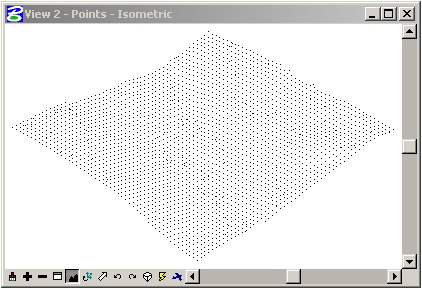
En este archivo 3D advertirá un modelo llamado ´Points´ que contiene
líneas de longitud cero (puntos) que representan cimas y valles de una
superficie o terreno.
Navegue y abra ´Points´ como el modelo activo.
 |
Crear el DTM:
Para crear una red de triángulos de estos
puntos, siga estos sencillos pasos:
Cree un nivel nuevo - podría
llamarlo DTM (por Digital Terrain Model).
Haga que este
sea el nivel activo, y ajuste el color activo a 0.
Coloque todos los
puntos en un conjunto de selección y teclee mdl load facet;facet
dialog
Será recompensado con la siguiente caja de diálogo:
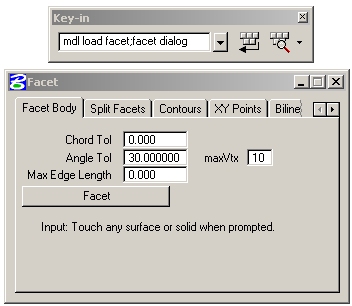 |
Esta poco conocida caja de diálogo ha estado cerca hace tiempo y está
absolutamente repleta de herramientas diseñadas
directamente para la creación de
superficies 3D incluyendo
un DTM a partir de puntos, celdas o texto. Dado que vamos a crear un
modelo digital de terreno a partir de los puntos, diríjase a la pestaña
´XY Points´
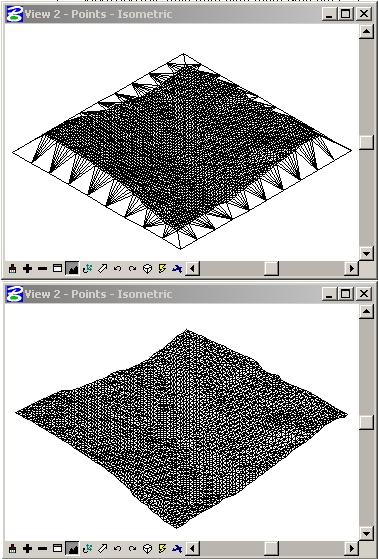
y active
´Expand to Rectangle´ para dibujar un límite rectangular en la
elevación más baja.
Pulse el botón ´Triangulate XY Points´
Para ver claramente lo que hace el botón
´Expand to Rectangle´, borre
la malla resultante, y regenere los triángulos con el casillero
desactivado.
La diferencia es evidente
 |
Una alternativa es utilizar esta combinación de entrada por
teclado: mdl load
facet;facet triangulate xypoints. Esto producirá los mismos
resultados, eliminando el requisito de apertura de las cajas de diálogo.
Advierta que esta entrada por teclado utilizará el estado actual (on/off)
de la casilla ´Expand to Rectangle´.
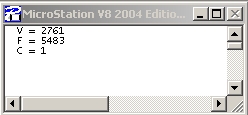
Durante el proceso de
generación, MicroStation abrirá también su pequeña ventana de texto y
visualizará tres valores precedidos por las siguientes letras:
V -
El número de vértices en el elemento resultante.
F - El número
de caras o triángulos en el elemento resultante.
C - El número
de elementos de malla de salida conectados.
Para el proceso de triangulación, este valor debería ser siempre 1.
 |
Ajuste la iluminación global:
En este momento la malla esta
lista para ser renderizada tal como está o bien puede calzar sobre ella una
fotografía aérea, lo que se explicará en las siguientes páginas. Mientras
tanto, solo hagamos un ´render´ de los triángulos para tener una mejor
idea de como aparece el terreno.
Nota: Antes de proceder, asegúrese
que ha generado la malla sin el rectángulo límite como se explicó antes.
Deberá también desactivar los puntos de elevación dado que ya no son más
necesarios.
A fin de obtener un mejor ´renderizado´ de este modelo en
particular, ajustaremos primero la iluminación global.
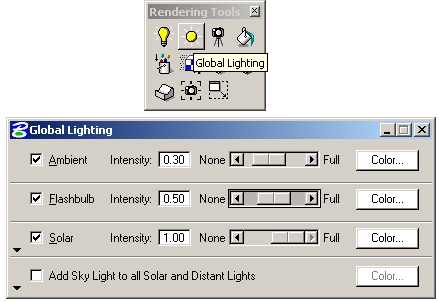
Selecione
´Tools > Visualization > Rendering >
Global Lighting´ y en la caja de diálogo resultante ajuste los valores
de modo que concuerden con el siguiente gráfico.
 |
Renderizar la superficie:
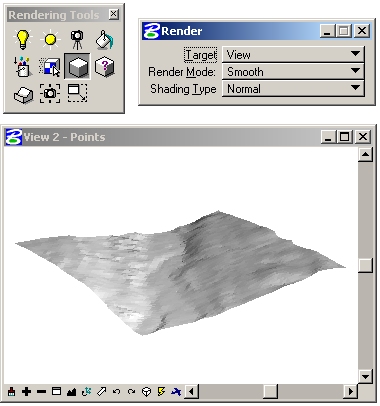
De la misma caja de herramientas,
seleccione la herramienta
´Render´ y ajuste los valores tal como sigue:
Target =
View, Render Mode = Smooth, y Shading Type =
Normal.
Ingrese un punto dato en la vista isométrica y admire
sus resultados.
 |
Sneak peak and tweek of the aerial:
El siguiente paso en este
tutorial es calzar (apoyar) una foto aérea sobre el modelo digital de terreno
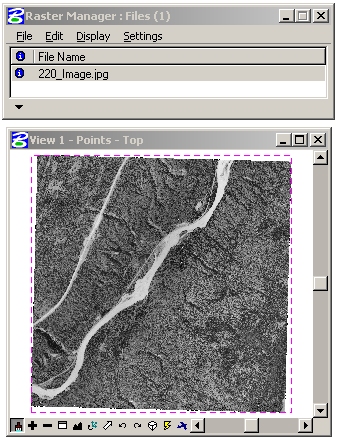
resultante. Sin embargo, antes de hacerlo, echemos un vistazo furtivo a la
foto aérea vinculándola por medio del administrador Raster
Desde el Administrador Raster (Raster
Manager), seleccione ´File > Attach´ y seleccione ´220_Image.jpg´.
Esta imagen está georreferenciada, de modo que asegúrese de desactivar
´Place
Interactivly´ de la caja de diálogo ´vincular´.
Para quitar el
collar negro alrededor de la imagen, doble-click en el nombre de la imagen
en el administrador ráster y navegue hacia la pestaña ´Colour´ .
Active la casilla ´Transparent´ y ajuste
´Transparent Color´ a 0. Finalmente, pulse el botón Apply.
 |
Reúna la información necesaria para calzar (apoyar) la foto aérea:
Antes de continuar con el proceso de calzado, necesitará extraer alguna
información de la imagen.
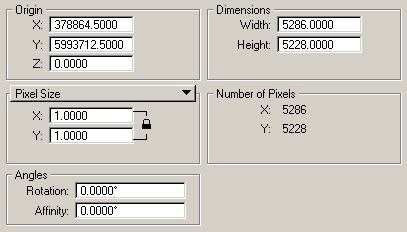
Vuelva a los ajustes de
la referencia a través del Administrador Raster (Raster Manager). Navegue hacia la pestaña ´Location´ y anote
las dimensiones (Dimensions), Tamaño de píxel (Pixel Size),
y Origen (Origin) de la imagen. Es una buena idea escribir estos
valores en un papel dado que los necesitará pronto.
Dimensions -
Estos valores son las distancias sobre los ejes X e Y expresadas en
unidades maestras. La imagen de ejemplo mide 5286 metros de ancho y 5228 metros
de alto.
Pixel Size (Tamaño de Pixel)- Esta es la distancia
medida,
en unidades maestras, de un píxel en la imagen. Nuestra imagen
tiene un tamaño de píxel de 1 metro.
Origin (Origen)- Esta es la ubicación
XY de la esquina inferior izquierda de la imagen. De manera que la esquina
inferior izquierda de la imagen está posicionada en
XY=378864.5, 5993712.5
 |
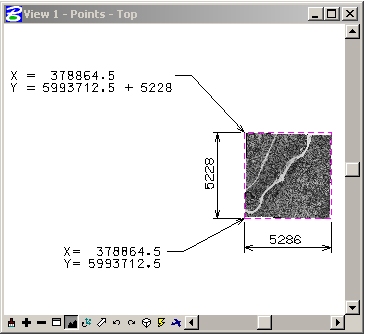
Utilizando esta información, podemos fácilmente calcular la ubicación
XY de la esquina superior izquierda:
Origin Y + Dimension Width =
ubicación ´Y´de la esquina superior izquierda.
5993712.5 + 5228 =
5998940.5
Anote este número.
 |
Introducción al calzado de la imagen:
Bien, ahora entonces estamos listos
para entrar en el proceso de calzado (apoyo) de la imagen. El software
ideal y preferido a utilizar para el calzado es Bentley
Descartes el cual calza imágenes en un instante y no requiere
esfuerzo del usuario. Sin embargo, para aquellos de ustedes que no cuentan
con Bentley Descartes
pueden todavía colgar imágenes continuando con el resto de este artículo.
Me gustaría señalar que el flujo de trabajo del calzado
de la imagen fue originalmente publicado
en un artículo de 1998 de la revista ´MicroStation Manager´ llamado Draping Photos
over MicroStation Models con autoría de Bill Hanson. Bill
hace un maravilloso trabajo describiendo la teoría detrás de cada
paso, y yo recomiendo leer su artículo para complementar la siguiente
versión abreviada.
Cuando este listo...
Desvincule la imagen y
visualice solamente el DTM
Vistazo general del flujo de trabajo
en el proceso de calzado:
Crear una tabla de materiales para almacenar las asignaciones de
materiales en el archivo.
Crear un archivo paleta para almacenar las
características de materiales.
Crear un nuevo material que apunte a la
imagen.
Asignar la foto aérea al nuevo material.
Ajustar las
características de material.
Asignar el material al DTM
Renderizar
la vista
Crear una tabla de materiales y el archivo paleta (palette file):
De la
caja de herramientas ´Rendering
Tools´, seleccione ´Define Materials´ y se le presentará una un
tanto extensa caja de diálogo. Esta caja de diálogo es el ´centro de
control´ para paletas y sus definiciones de materiales.
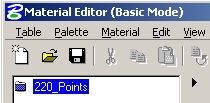
Cuando accede
por primera vez a este diálogo, MicroStation poblará el lado izquierdo con
una entrada que es igual al nombre del archivo. Esta entrada es el
comienzo de una
tabla de materiales (material table),
la cual es un archivo con extensión .mat. Una tabla de materiales
almacena asignaciones de materiales a elementos en un archivo que
se encuentran en niveles específicos y tienen
también un color específico.
 |
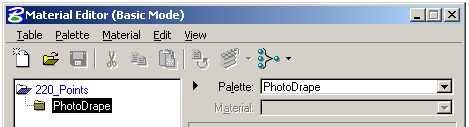
De la barra de menú, seleccione ´Palette > New´
MicroStation
responde agregando ´New Palette (1)´ bajo la tabla de materiales.
Renombre
esto como ´PhotoDrape´ seleccionando ´Palette >
Save As´, o haciendo clic derecho en la entrada y seleccionando ´Save As´
de la lista.
Al hacer esto ,MicroStation crea un archivo paleta, el
cual tiene extensión .pal.
 |
Una paleta es un simple archivo de texto que contiene características
de materiales. Para ver lo que quiero significar, puede adelantarse y
abrir un archivo paleta ya suministrado de ´..../bentley/Workspace/system/materials/´.
Advertirá también que estos archivos hacen referencia a los ´patrones´ (patterns)
los cuales son las imágenes JPG reales, Estas imágenes están en la carpeta ´
.../Workspace/system/materials/pattern/´. Finalmente, archivos de
paleta refieren a "bump maps" los cuales añaden rugosidad o textura al
patrón. Ellos son típicamente imágenes contrastantes en escala de grises o
imágenes acompañantes que tienen la letra "b" como el último caracter. Estos serán encontrados en la
carpeta ´
.../Workspace/system/materials/bump/´
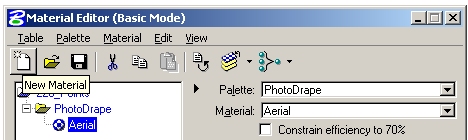
Crear un nuevo
material:
Active el botón ´New Material´ y renombre ´New
Material (1)´ como ´Aerial´
 |
Asignar la foto aérea como material:
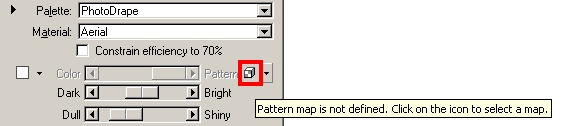
Pulse el pequeño icono
resaltado en gráfico de abajo y seleccione ´120_Image.jpg´.
 |
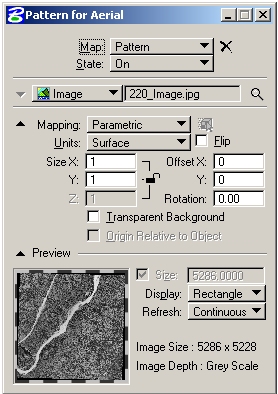
Una vez que la imagen ha sido cargada, se le presentará el siguiente diálogo, el cual le permite personalizar los ajustes o características para el material.
 |
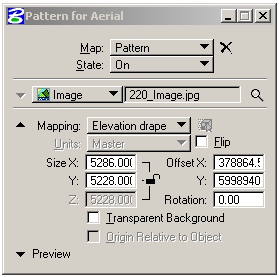
Ajuste las características de materiales:
Este paso le requerirá que agregue la información que obtuvimos de la imagen. Esperanzadoramente todavía tiene esos números a la mano!
Modifique los ajustes para que estén como sigue:
´Mapping´ a ´Elevation drape´
X Size = 5286 and Y Size = 5228
Esto es el ancho y alto de la imágen en unidades maestras y fue obtenida por medio del Administrador Raster en un paso previo.
Offset X = 378864.5 and Offset Y = 5998940.5
Estos son las coordenadas de la esquina superior izquierda de la imagen y fueron calculadas un par de pasos atrás.
 |
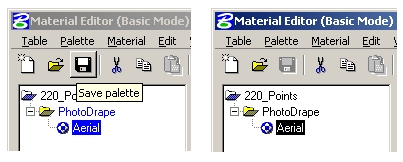
Cierre el diálogo ´pattern´ y guarde los cambios presionando el botón ´Save´
en la caja de diálogo ´Material Editor´.
Pista: Cuando tenga
trabajo no guardado, las entradas en el lado izquierdo del Editor de
Material (Material Editor) serán azules, Cuando no ha habido cambios, y no
hay necesidad de guardar, las entradas serán negras. Ver el siguiente gráfico.
 |
Cierre la caja de diálogo ´Material Editor´ y seleccione ´Apply Material´ de
la caja de herramientas ´Rendering Tools´.
Verifique de
tener la paleta correcta y el material seleccionado tal como muestra el
gráfico siguiente.
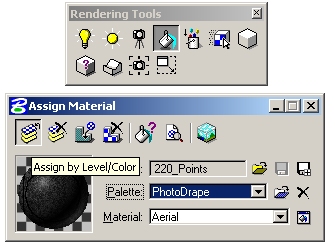 |
Pulse ´Assign by Level/Colour´ y seleccione el elemento de malla
que representa el terreno.
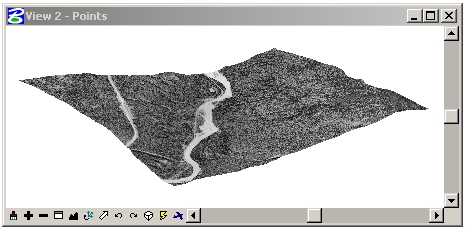
Renderizar el DTM:
Desde la
caja de herramientas
´Rendering Tool´, seleccione la herramienta ´Render´ y ajuste
los valores como sigue:
Target = View, Render Mode =
Smooth, y Shading Type = Normal.
Ingrese un punto
dato en la vista isométrica y admire sus resultados.
 |
Como puede ver, hay una considerable cantidad de trabajo involucrado en
el calzado de una imagen sobre un DTM utilizando el simple, usual y
legendario MicroStation. Si lo va a hacer bastante seguido ,le recomiendo que
tome una segunda mirada a MicroStation Descartes, el cual elimina el 95% del trabajo.
Aparte
de eso, espero que haya encontrado en esto un tutorial valedero y que sea
capaz de generar algunos magnificos DTM en muy poco tiempo.
|
October 1st, 2004 |
