photoshop
สร้างตัวหนังสือสวยๆด้วย Photoshop

- เปิด file ใหม่โดยเลือก menu File > New เลือกขนาดตามต้องการ
- เลือกสีของเงาที่ต้องการจาก Color Picker โดยการคลิกที่ tool box ด้านข้างตามตัวอย่าง

- เมื่อได้สีที่ต้องการแล้ว ให้คลิกที่ Type Tool
 จาก Tool Box คลิกที่รูปภาพหนึ่งครั้ง
แล้วเลือก font และขนาดตัวอักษรตามต้องการ เมื่อเสร็จแล้วคลิก OK แล้วใช้ Move Tool จาก Tool Box คลิกที่รูปภาพหนึ่งครั้ง
แล้วเลือก font และขนาดตัวอักษรตามต้องการ เมื่อเสร็จแล้วคลิก OK แล้วใช้ Move Tool  จาก Tool Box
ลากไปยังตำแหน่งที่ต้องการ จาก Tool Box
ลากไปยังตำแหน่งที่ต้องการ
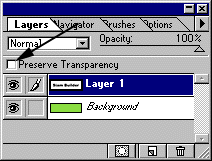
- ติ๊กเครื่องหมายถูกที่ Preserve Transparency ในแถบ Layer ออก ดังตัวอย่าง (Tool Box ที่มีแถบ Layer นี้ตามปกติจะอยู่ด้านขวาของจอภาพ
ถ้าหาไม่เจอให้คลิกที่ menu Windows > Show Layers จะพบแถบที่ต้องการ)
- คลิกที่ menu Filter > Blur > Blur ประมาณ 3-5 ครั้ง แล้วแต่ขนาดของรูป
- เลือกสีของตัวอักษรที่เราต้องการจาก Color Picket
- ใช้ Type Tool จาก Tool Box โดยใช้ตัวอักษรตัวเดียว และ ขนาดเท่ากับ ตัวอักษรที่เลือกไว้ครั้งแรก
- ใช้ Move Tool ลากตัวหนังสืออันใหม่ให้ไปซ้อนกับตัวหนังสืออันเก่า ตัวหนังสืออันเก่าจะกลายเป็น เงา ของตัวหนังสือชุดใหม่
- อาจตกแต่งเพิ่มเติมโดยใช้ Gradient
 (ดูรายละเอียดการใช้จาก Photoshop Tutorial)
เมื่อเสร็จแล้วภาพที่ได้จะเป็นภาพคล้ายๆกับภาพด้านบน (ดูรายละเอียดการใช้จาก Photoshop Tutorial)
เมื่อเสร็จแล้วภาพที่ได้จะเป็นภาพคล้ายๆกับภาพด้านบน
วิธีใช้ Texture ทำพื้น logo

- สร้างรูปใหม่โดยใช้ menu File > New สร้างขนาดตามต้องการ
- ใช้ Maquee Tool
 สร้างกรอบ Selection ของพื้น logo ตามต้องการ สร้างกรอบ Selection ของพื้น logo ตามต้องการ
- เลือกสีโดยคลิกที่สี Foreground ที่ Tool Box ด้านขวา
- ใช้ Paint Bucket Tool
 ลงสีในบนกรอบ Selection ที่สร้างไว้ ลงสีในบนกรอบ Selection ที่สร้างไว้
- เลือก menu Filter > Texture > Texturizer แล้วปรับค่าต่างๆตามต้องการ คลิก OK
- เลือก menu Filter > Eye Candy > Inner Bevel (คุณจะต้องมี plug-in Eye Candy ก่อน)

|