Instalacion de Disco Duro
Una actualizaci�n del disco duro es r�pida, f�cil y
relativamente econ�mica. Si no le importa abrir el gabinete de
su computadora, quiz� pueda actualizar el disco duro con muy
pocas molestias. Aunque las preguntas acerca del BIOS y las
incompatibilidades sol�an inundar el proceso de actualizaci�n
del disco duro, las PC m�s nuevas, sobre todo las computadoras
de escritorio con Windows 98, casi siempre se pueden mejorar con
un disco duro nuevo (o adicional) y estar funcionando en menos de
una hora.
Si tiene espacio para un disco adicional dentro de su
computadora, puede utilizar un segundo disco para el respaldar la
informaci�n, almacenamiento adicional o una reserva conveniente.
Aunque es m�s f�cil instalar un disco nuevo y conservar el
original como el disco de inicio, si instala el nuevo y quiz� el
m�s r�pido como el disco de inicio, obtendr� mayores ventajas
de desempefio del disco nuevo.
Para cambiar al nuevo disco los archivos, las aplicaciones y
la informaci�n de su sistema, la ruta m�s sencilla es utilizar
el software de utiler�a que proporcionan casi todos los
fabricantes de discos. Por lo general, el software incluye una
opci�n para transferir su sistema operativo y sus aplicaciones
al nuevo disco.
SELECCIONE Y COMPRE UN DISCO NUEVO
�Debe comprar un disco SCSI o uno IDE?. La elecci�n m�s
sencilla para un disco duro nuevo es comprar el mismo tipo del
que ya tiene. Aun si planea tener un solo disco en su sistema,
reemplazar el viejo con uno nuevo del mismo tipo reduce al
m�nimo los problemas. Si, como la mayor parte de las PC
actuales, su computadora tiene un disco tipo IDE, escoja otro
igual. Si ya tiene un disco SCSI, compre un reemplazo del mismo
tipo. Los discos IDE m�s nuevos (tambi�n conocidos como ATA),
tienen arquitecturas de transferencia de datos m�s r�pidas que
los antiguos, pero son compatibles hacia atr�s. Quiz� no
obtenga todas las ventajas de desempe�o de un disco m�s veloz
en una computadora antigua, pero tendr� m�s espacio y lo m�s
probable es que tenga una mejora en desempe�o en comparaci�n
con la configuraci�n original.
PREPARACI�N
Respalde la Informaci�n. El paso preliminar m�s importante
antes de reemplazar o agregar un disco es respaldar la
informaci�n crucial. Aunque el respaldo del sistema operativo,
los archivos de aplicaciones o de utilerias no es necesario para
que el procedimiento funcione, le sugerimos hacerlo, de modo que
su sistema funcione exactamente igual a como lo instal�. Desde
luego, debe respaldar los archivos de informaci�n y documentos.
Aun si no hace respaldos en forma regular, aseg�rese de hacerlo
antes de actualizar su disco duro. Como precauci�n adicional,
ejecute el software antivirus para escanear todos los archivos
antes de respaldarlos.
RECOPILE LAS HERRAMIENTAS QUE NECESITARA.
Es increible que para una maquina de tal tecnologia solo
necesitemos un desatornillador para abrirla, instalar un disco e
incluso instalar una nueva tarjeta del controlador; si es
necesario: Quiz� tambi�n encuentre �til un juego de pinzas de
aguja si necesita cambiar bloques diminutos en el nuevo disco;
aunque las yemas de sus dedos quiz� sean suficientes. Una
linterna y un espejo dental pueden ayudar si las bah�as de su PC
se encuentran en un lugar dif�cil de acceder
INSTALACI�N DEL HARDWARE DEL DISCO
Con el disco nuevo en la mano, su informa ci�n respaldada y
las herramientas necesarias preparadas, lleg� el momento de
instalar el disco f�sicamente.
Desconecte los cables, habra el gabinete.
Desconecte todos los cables de datos, comunicaci�n y
corriente que est�n conectados a su PC. Deje libre un espacio
amplio para trabajar y quite la cubierta de la computadora. Casi
siempre, lo �nico que debe hacer para retirarla es aflojar
algunos tornillos y deslizarla hacia arriba. Con el gabinete
abierto, busque el disco duro existente, las bah�as disponibles
y los cables de datos y corriente. Un solo canal de disco IDE en
la tarjeta madre de su PC (la mayor parte tiene dos canales, casi
siempre con conectores de pl�stico caf� oscuro) ofrece soporte
para dos discos IDE en un solo cable de datos plano de 40 pines.
Casi todos los cables de datos tienen dos conectores de disco
aunque la computadora s�lo incluya un disco duro. Es probable
que el cable de datos plano tenga una franja roja para indicar el
lado que corresponde al pin 1. Dado que los conectores del disco
tienen una clave, por lo general es imposible insertar el
contacto de manera inc�rrecta (amenos que lo fuerce y rompa el
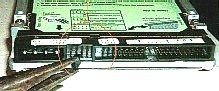
contacto o los pines en el disco). Hay tres series de pines en la
parte posterior del disco: un conector de 40 pines para el cable
de datos IDE; un conector de 4 pines para la toma de corriente
(casi siempre, un conector blanco con un alambre rojo, uno
amarillo y dos negros); y una serie de 8 pines de cuatro pares
que se utilizan para programar la configuraci�n del disco.
Conecte los puentes.
Los valores de la configuraci�n se seleccionan al
conectar los peque�os conectores de pl�stico negro, llamados
puentes. En la mayor parte de los casos, los discos nuevos tienen
una tabla de valores impresa que le muestra d�nde conectar los
puentes. De lo contrario, consulte el manual del disco o el sitio
Web del fabricante. Si el valor no es correcto para su PC, el
disco no functonara. Si reemplazar� el disco viejo con uno
nuevo, aseg�rese de que est� programado para utilizarse como
disco �nico. Si agregar� el disco nuevo y conservar� el viejo
en el sistema, los valores de los puentes pueden ser m�s
complicados; uno de los discos se debe programar como el disco
maestro, y el otro como el esclavo. Estas designaciones son
necesarias a fin de que s�lo un disco (el maestro) decodifique
la se�al en el canal IDE. Un solo canal IDE ofrece soporte para
dos discos. Si s�lo est� conectado un disco, el canal lo
seleccionar� de manera autom�tica como el maestro.
|
El disco que programa como maestro debe ser el de
inicio en los valores del BIOS. Por fortuna, la mayor
parte de los discos nuevos incluyen informaci�n que
explica con claridad c�mo programar los puentes. En
algunos casos, el software de instalaci�n del disco
analizar� los discos actuales y los valores de los
puentes y le explica c�mo programarlos para la guraci�n
que desea. |
 |
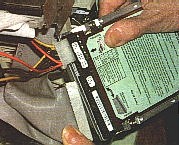
Conecte el cable de datos y la toma de corriente.
Conecte el cable de datos y las tomas de corriente a los
conectores apropiados, aseg�rese de que las tomas est�n bien
conectadas. Observe que si no tiene una toma de corriente
disponible, puede utilizar un adaptador en Y, que encontrar� en
un supermercado o en la tienda de computaci�n de su localidad.
 |
Seleccione la bah�a donde pueda conectar el
disco.
Si va a reemplazar un disco viejo, tal vez quiera
utilizar la misma bah�a. Para una instalaci�n con dos
discos, elija la bah�a m�s cercana al disco original
para asegurarse de que alcancen el cable de datos y las
tomas de corriente. Deslice el disco en la bah�a e
inst�lelo con los tornillos incluidos. En la actualidad,
casi ninguna PC necesita deles adicionales para instalar
un disco duro nuevo, pero no todos los discos vienen con
tornillos adicionales; �ste no ser� un problema si va a
reemplazar el disco, porque puede utilizar, los tornillos
del original. |
Cierre el gabinete y conecte la coniente.
Con el disco y los cables instalados, vuelva a colocar la
cubierta que removi�, conecte los cables de datos, de video y de
corriente, y encienda su PC.
CONFIGURE EL DISCO
Consideraciones de la FAT y .1 BIOS. A fin de reconocer y
utilizar a toda su capacidad un disco duro mayor de 2.1GB, su PC
debe utilizar el sistema de archivos FAT32. El sistema operativo
utiliza PAT (tabla de distribuci�n de archivos) para detectar
qu� conjuntos de datos est�n relacionados con qu� archivos.
FAT32 est� disponible en Windows 95 OS, Release 2, Windows 98 y
Windows 2000. No est� disponible en Windows 95, versi�n
original, ni bri Windows NT 4.0.Otra limitaci�n (con 8.4GB)
puede resultar de un BIOS que no ofrece soporte para el manejo de
bloques l�gicos. Si su PC no informa la capacidad del nuevo
disco al iniciarla, quiz� pueda cambiar los valores del BIOS,
casi siempre presionando Del o F1 durante la inicializaci�n. De
lo contrario, necesitar� actualizar el BIOS de su PC, utilizar
un adaptador de anfitri�n ATA inteligente o emplear una utileria
de terceros para extender el BIOS.De estas opciones, la
actualizaci�n del BIOS es la mejor, pero no siempre es posible
ni f�cil. Las nuevas tarjetas adaptadoras de anfitriones son
econ�micas (casi siempre cuestan menos de $30 USD), f�ciles de
instalar (suponiendo que tiene disponible una ranura para tarjeta
PCI) y permiten que su sistema ofrezca soporte para velocidades
de transferencia de datos m�s elevadas y acepte m�s que la
cantidad est�ndar de discos. Las utiler�as para extender el
BIOS son adecuadas, a menos que su PC desarrolle un problema y el
software no se cargue de manera apropiada.
Partici�n y formato.
Si su disco nuevo se reconoce y el BIOS de su PC ofrece
soporte para toda la capacidad del disco, el siguiente paso, si
configura su disco en forma manual, consiste en ejecutar el
programa FDISK para particionar el disco. (Observe que muchos
discos vienen con asistentes de software que automatizan los
pasos siguientes.) Necesita un diskette DOS con el que pueda
inicializar que tenga Fdisk.exe y Format.com a fin de particionar
y dar formato al nuevo disco. Inicie su computadora con el disco
en la unidad de diskettes, escriba FDISK en el indicador A: y
siga las indicaciones para particionar el disco duro. Si tiene
dos discos duros en su computadora, el men� FDISK incluir� una
opci�n para seleccionar el disco que quiere particionar.
Aseg�rese de elegir el disco correcto; si crea una nueva
partici�n destruir� la informaci�n existente en su disco. En
los d�as en que no exist�a FAT32, la partici�n era necesaria
para utilizar toda la capacidad de los discos, y algunas personas
a�n prefieren utilizar particiones separadas para inicializar y
almacenar aplicaciones e informaci�n. Con FAT32, el uso de
varias particiones se convierte en una opci�n, m�s que un
requerimiento. En nuestro ejemplo, elegimos dar formato al disco
como una sola partici�n de 23GB.
Instalaci�n del sistema operativo y el software.
Si empieza desde cero con un disco nuevo en su PC,
emplee el software de utileria que se incluye con el disco para
iniciar su computadora y despu�s, instale el sistema operativo y
las aplicaciones. Utilice sus respaldos de informaci�n para
restaurar sus documentos y archivos de datos. Si planea usar el
disco nuevo como reemplazo del viejo, pero conservar� a �ste
�ltimo, puede emplear la utileria que se incluye (o una utileria
de terceros, como el software DriveUpl de FWB) para transferir
todo el contenido del disco original al nuevo. Siempre y cuando
la informaci�n crucial est� respaldada, el uso de la utileria
de transferencia le ahorra mucho tiempo y problemas en
comparaci�n con la instalaci�n manual. Cuando el disco est�
instalado, configurado, dividido, formateado y con el sistema
operativo, las aplicaciones y la informaci�n restaurada, estar�
listo para empezar a trabajar y disfrutar de su nueva capacidad
de almacenamiento extendida. Es probable que todo el proceso le
tome una hora, si no se presentan desastres.