|
รายละเอียดเพิ่มเติมที่:
|
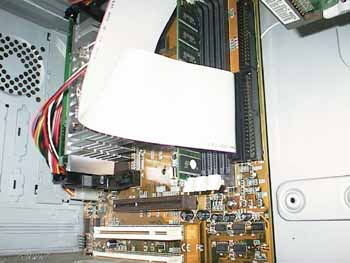
ซึ่ง IDE Connection นั่น มีอยู่ 2 ชุดด้วยกัน แต่ละชุดต่ออุปกรณ์ได้สองชิ้น ชุดที่หนึ่งจะเขียนว่า Primary IDE จะเป็น จุดเชื่อมต่อ IDE ชุดแรก และ Seconary IDE เป็นชุดที่สอง
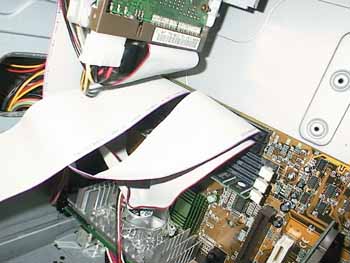
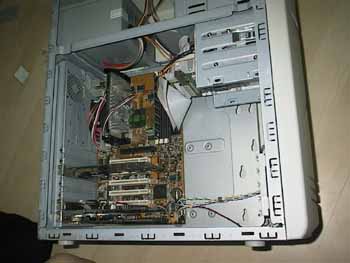
จากที่เห็นด้านบน ผมได้นำสาย IDE Cable เส้นที่สองมาต่อระหว่าง Harddisk และ Mainboard โดยที่ยึดหลักการเดิม คือ ให้แถบสีแดงนั่นหันเข้าหาสายไฟ เมื่อนำไปต่อกับ Harddisk และอีกด้านนึงของสาย ที่นำไปต่อบน Mainboard ให้ เสียบบนขาที่ 1 เหมื่อนเดิม อีกเรื่องหนึ่งที่เกือบลืมเล่าถึงก็คือ สายแพหรือสาย Cable ของ Drive 1.44 นั่น มันก็มีลักษณะเดียวกับ Cable ของ Harddisk แต่มีขนาดเล็กกว่า คุณต้องมองหาช่องสำหรับ เสียบที่ตัว Mainboard โดนที่ดูได้จากคู่มือของ M/B แล้วก็มองที่แถบแดงให้ตรงกับ ขาที่ 1 เหมื่อนเช่นเคย เมื่อเสียบปลายทั้งสองด้านแล้ว ก็เป็นอันเสร็จ การติดตั้ง Drive 1.44
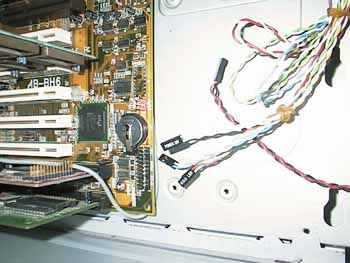
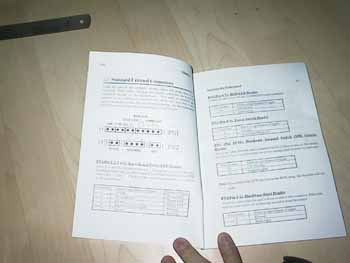
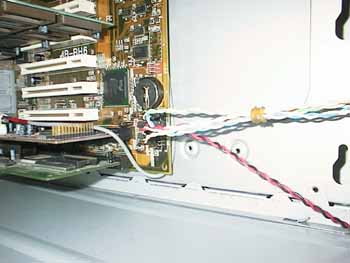
เมื่อต่ออุปกรณ์ ทั้งหมดเข้าด้วยกันแล้ว ตอนนี้เครื่องก็สามารถที่จะเปิดทำงานได้แล้ว แต่อีกจุดหนึ่งที่เรายังไม่ได้เก็บรายละเอียดนั่นคือ ปุ่ม Power และ Reset พร้อมทั้ง ดวงไฟแสดงสถานะต่างๆ ที่อยู่ด้านหน้าของ Case ที่จะต้องเชื่อมต่อกับ Mainboard เพื่อที่จะส่งสัญญาณ แสดงไฟ หรือสัญญาณการเปิดปิดเครื่อง โดยที่สายไฟหลากหลายสีที่เห็นในรูปนี้นั่น จะไปเสียบลงที่ใดนั่น ต้องลองดูกันในคู่มือแล้วละครับ ว่าเสียบอย่างไร เพราะแต่ละรุ่นนั่น ไม่ค่อยจะเหมื่อนกันเท่าไหร่ แต่ก็ไม่แตกต่างกันมากนัก เปิดคู่มืออ่านดู และทำความเข้าใจได้ไม่ยากนัก เพราะสายไฟแต่ละสีแต่ละเส้น จะมีข้อความกำกับใว้ว่าเป็นสายอะไร เพียงแต่จะเป็นตัวย่อใว้ให้ทำความเข้าใจเออาเองเท่านั่น ดูจากเมนบอร์โดยตรงก็ได้นะครับ ในบางรุ่น บอกใว้บนบอร์ดอย่างละเอียดไม่ต้องเปิดคู่มือก็ได้นะครับ
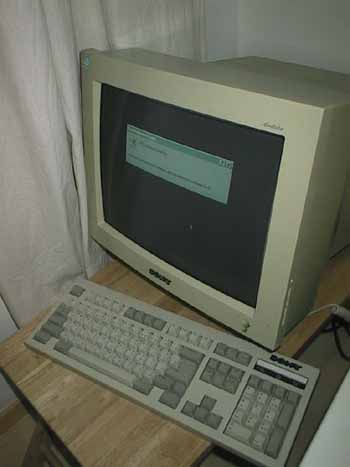
เป็นอันว่าเรียบร้อยแล้วนะครับ ลองตรวจดูดูอีกครั้งหนึ่งว่าสายแต่ละเส้นนั่น เสียบแน่นดีหรือยัง เพราะเห็นการณ์เล็กน้อยแบบนี้ มักก่อความรำคาญใจให้ อยู่เสมอๆ นะครับ แค่สายหลวมหรือ ลืมเล็กน้อย จากนั่นปฏปิดฝาได้เลย แต่ที่จริงผมอยากให้เปิดเครื่อง ลองดูก่อนนะครับ เพราะบางที มันอาจจะ Error ได้ แล้วถ้าปิดไปแล้วก็ต้องเปิดมาดูสาเหตุกันใหม่ น่าลำคาญเช่นกัน ทางที่ดี ลองเปิดเครื่องเทสดูก่อน ถ้าผ่านแล้วจึงปิดฝาซะ เรื่องของขั้นตอนต่อๆ ไปนั่น ก็ละใว้ในฐานที่เข้าใจว่า ยังมีอีก หลายเรื่องด้วยกัน เช่น การ Setup Bios หรือ Setup OS แต่อีกอย่างหนึ่งที่ผมอยากจะเน้นย้ำนั่นก็คือ อุปกรณ์ที่ผมนำมาทดลองประกอบให้ดูกันในคราวนี้นั่น เป็นเครื่องรุ่น ATX ของ Celeron Processor เพราะฉะนั่น บางท่านไม่ได้ประกอบเครื่อง Spec เดียวกันนี้ ขั้นตอนต่างๆ อาจจะไม่เหมื่อนกัน ไม่ว่าจะเป็น เคสที่แตกต่างกัน, Processor แตกต่างรุ่นกัน, Mainboard ไม่เหมื่อนกัน และอีกหลายๆชิ้น ที่ต่างรุ่นกันก็ต่างวิธี. การประกอบคอมพ์นั่น ที่จริงแล้วจำเป็นต้องมีความเชี่ยวชาญหรือประสบการณ์ในการแก้ปัญหาที่เกิดขึ่นด้วยเช่นกัน ไม่ใช่แค่อ่านนบทความนี้แล้ว. คุณจะสามารถประกอบคอมพ์ได้ทุกรุ่นทุกเครื่อง เสมอไป เพราะต่างเครื่องก็ต่างปัญหา อย่างที่ได้กล่าวมาแล้ว ฉะนั่นผมหวังเพียงแค่ว่า บทความนี้จะเป็นเพียงแค่จุดเริ่มต้น และจุดประกายความกล้าที่จะลอง หรือลดความหวาดกลัวในเทคโนโลยี คอมพิวเตอร์ที่ หลายต่อหลายคนคิดว่าเป็นของสูงและยากต่อความเข้าใจ แท้ที่จริงแล้วนั่น คอมพิวเตอร์พัฒนามาหลายปี จนปัจจุบัย ลดขั้นตอนที่ซับซ้อนอออกไปได้มากแล้ว ไม่ว่าระบบที่เพิ่มเข้ามา มีทั้งความสะดวกและรวดเร็วให้เรา เช่ย PnP : Plug and play หรือ Auto detect , Autoomatic ต่างๆ ใน Bios ปัจจุบัน ผมจึงคิดว่า ถึงเวลาสร้างความเข้าใจที่ถูกต้องแล้ว ที่จะบอกว่าคอมพิวเตอร์ไม่ได้ยาก และไม่ได้น่ากลัวหรือซับซ้อน อย่างที่คิด
|