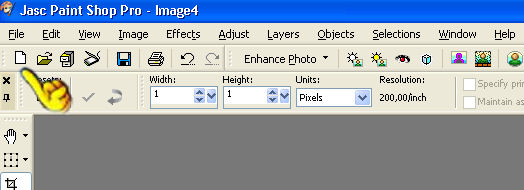
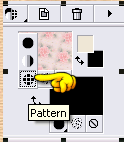
1 - Abra uma nova imagem
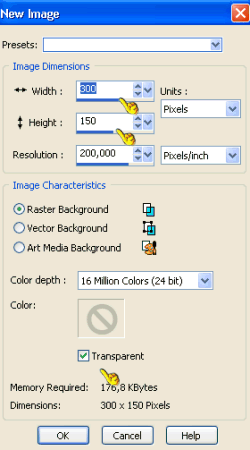
de 300 (largura ) x 150 (altura) px transparente.
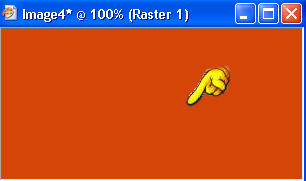
Vai aparecer uma imagem como esta abaixo, deixe configurado como mostra os dedinhos.
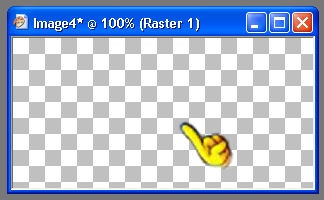
Ira aparecer uma iamgem assim:
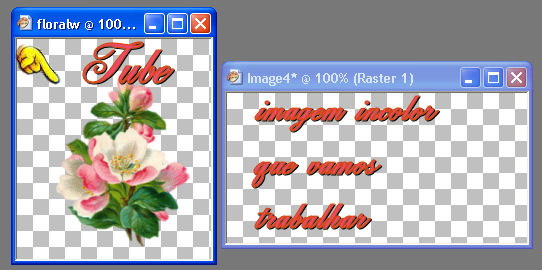
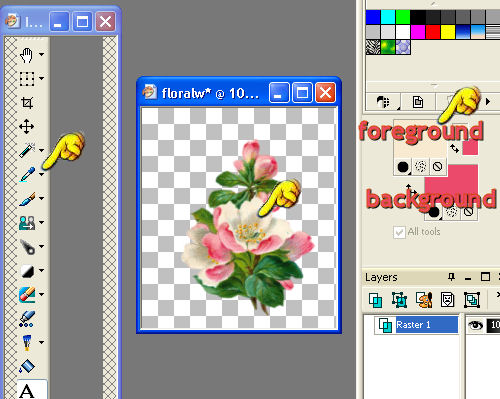
2 - Abra um tube pequeno. O tube deve ter no máximo 130 px. heigth (altura) ( tubes são imagens com fundos transparentes, ou seja fundo quadriculado) Veja como ela aparece no psp.
3- E com um Dropp
( conta gotas) que você encontra do lado esquerdo do seu psp, na relação de material escolha uma cor do tube passando o mause delicadamente nas cores e quando gostar da cor clique com o mause, (dedo direito no mause) sua cor irá para o painel de cores do lado direito do psp, ou seja para o foreground.
***Clicando com o dedo esquerdo no mause, sua cor irá para o background ***
4 - Procure o Baldinho
na paleta de material, veja acima na figura onde ele esta e clique nele no psp. Vai ate sua imagem transparente e clique com o baldinho, assim você ira pintar sua imagem de 300x150.
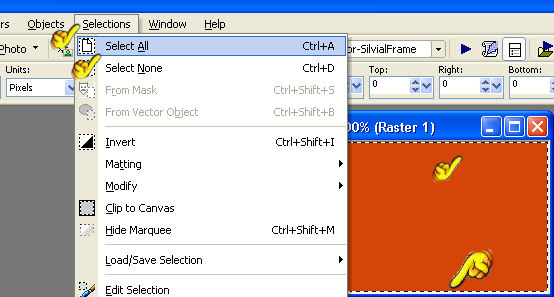
5 - select all. Sua imagem ficará toda selecionada. assim
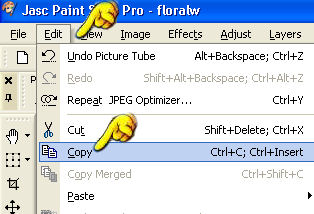
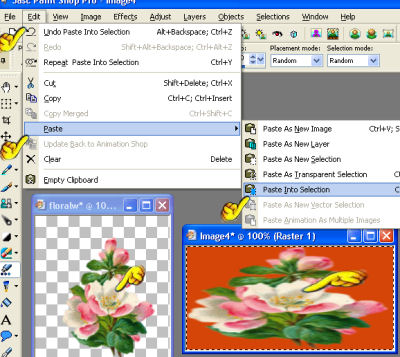
6 - Clique no tube > para que fique selecionado e clique em Edit copy o tube.
7 - Agora clique na imagem que você pintou e > Edit > Paste into selection, para colar o tube na imagem. Veja como vai ficar. ( meia distorcida)
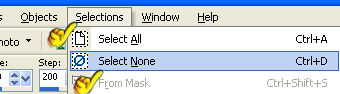
5 - Clique em Selection > Select None.
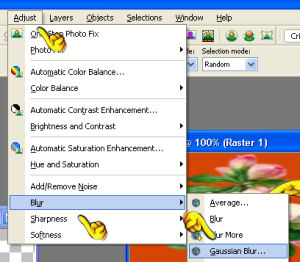
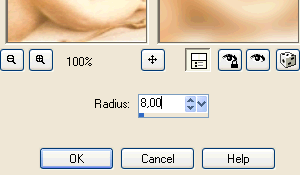
6 - Adjust > blur > gaussian Blur configurando assim :
marque 8,00
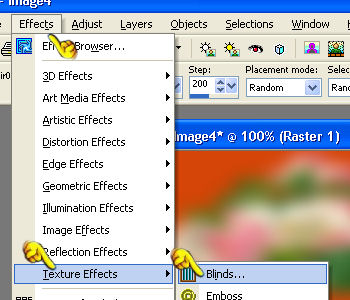
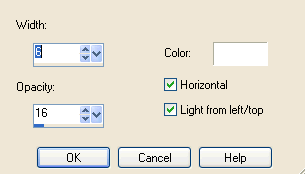
7 - Aplique um Effects > Texture Effects > Blinds, nestas configurações:
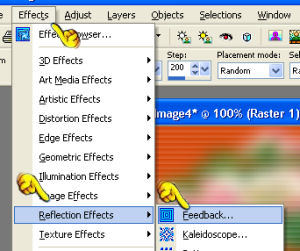
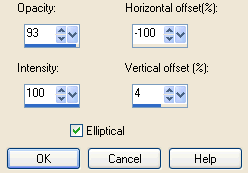
8 - Effects > Reflection Effects > Feedback:
Nestas configurações
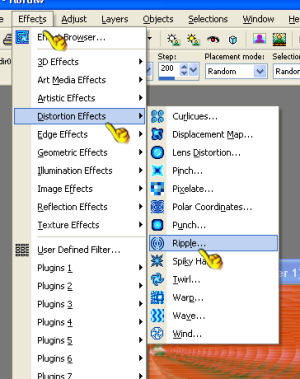
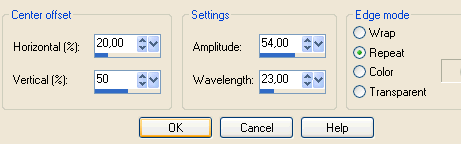
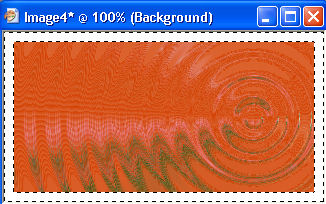
9 - Effects > Distortion Effecs > Ripple:
nestas configurações
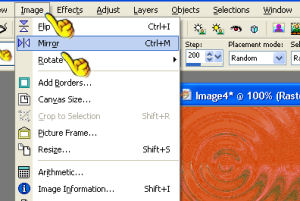
10 - Imagem mirror
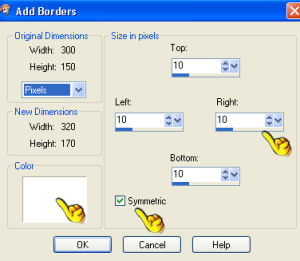
11 - Imagem > Add Border de 10 px,
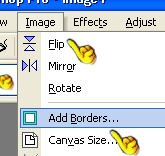
vai aparecer um quadro escrito auto actions, clique em OK
Deixe configurado como abaixo com simetric marcado e escolha uma cor de sua preferência para colocar a borda.
11 - Usando a magic wand,
(varinha mágica) selecione esta borda . clicando somente na parte branca
para pintar, clique no baldinho novamente, escolha uma paternet floral do programa.
12 - Effect > 3 D > inner bevel > Select none.
13 - Edit copy sua tube e past a new layer para o seu trabalho. Com o move tool,
coloque sua tube harmoniosamente do lado esquerdo. Agora é só assinar seu nome como na aula anterior e salvar como JPG. (da mesma maneira que fizemos nas aula 1 -2 -3 -4 ) E enviar para avaliação. A fonte usada aqui foi Magestic.
Olha que bonitinho.
duvidas pergunte a moderação.
Envie para o grupo neste endereço
No assunto coloque
assunto : teu nome - n° da aula - nome da aula
Este tutorial foi criado e formatado por Juliana em 12/09/2006 para o curso do Mágico Jardim do psp. Todos os direitos são reservados. Sendo proibida sua divulgação ou copia sem o prévio consentimento da autora.

Design Web Rosa © Copyright Mágico Jardim do PSP-
2006 @ all rights reserved