MATERIAL USADO
Filtro Simple
Mask 2020
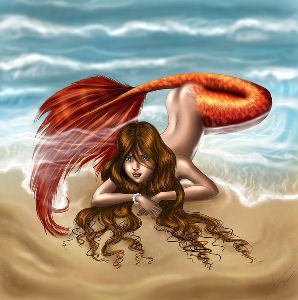
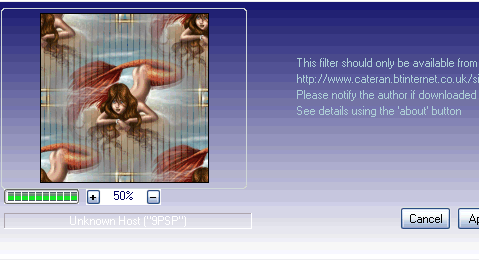
1 - Abra a imagem do seu gosto ou use a minha. Duplique e feche a original. Se for necessário redimensione para 300 px. de altura, clique em shif D para duplicar (duas vezes) sua imagem. Você ficará com 3 imagens no psp.2 - Em uma das imagens aplique Effect > Filtro Simple > Quick Tile
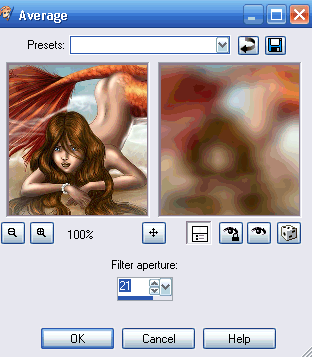
3 - Adjust > Blur > Average 21
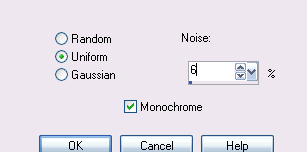
4 - Adjust > Add > Remove Noise >Add Noise 6 Uniform
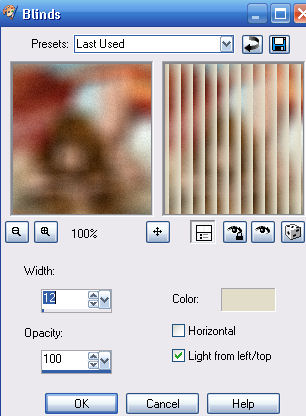
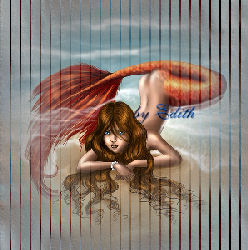
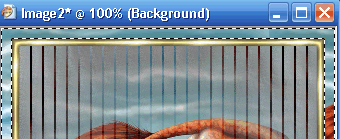
5- Effect textura > blinds nestas configurações
5 - Effects texture > effect Emboss nas configurações padrão.
6 - Maximize uma das imagens
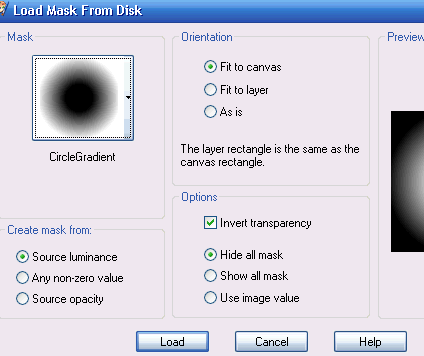
7 - Layers/Load/Save Mask/Load Mask from disk/2020 ou Névoa e deixe nestas configurações.
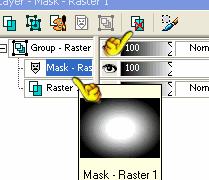
8 - Layer Pallete/Botão direito na layer da mask e Delete
9 - Clique na imagem que você colocou a mask > Edit/Copy e pode fechar
10 - Indo até a primeira imagem que você trabalhou > Edit/Paste as a new layer
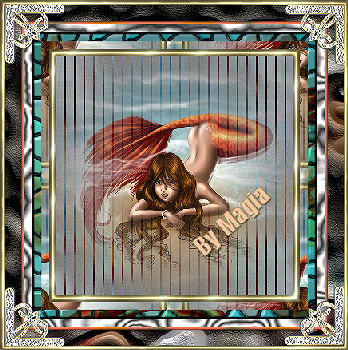
Sua imagem estará parecida com a minha.
Layer merge all
11 - Image >Add Borders > 8 px. (NÃO SE ESQUEÇA QUE TEMOS QUE PEGAR A VARINHA MÁGICA E SELECIONAR, TODAS AS VEZES QUE FORMOS PINTAR NOSSAS BORDAS)
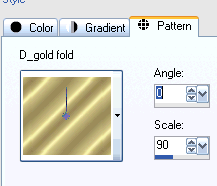
12 - Pinte com uma pattern dourada Gold GD ( angle 0 scale 90 )
13 - Effects/3D/Effects/Inner Bevel nas configurações que estão no programa.
14 - Select None
15 - Image >Add Borders >10 px.
16 - Vai na outra imagem que esta ai no psp que você duplicou. Ela estará assim.
17 - Filtro Simple >Quick Tile e minimize
Adiciona outra borda agora com 15 px
18 - Na palete de cores procure por esta imagem nas patternet e pinte sua borda com ela .
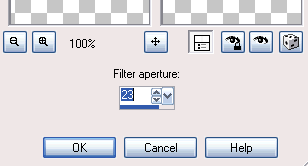
19 - Adjust >Blur>Average 23
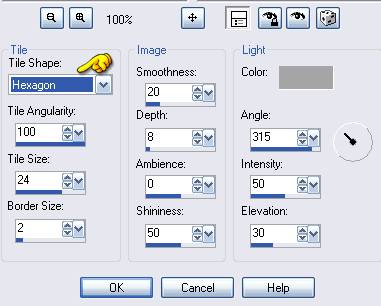
20 - Effects >Texture Effects >Tiles > hexagon nas configurações:
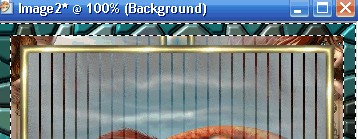
Sua borda estará assim
21 - Select None
22 - Image/Add Borders/20 px
23 - Pinte com a pattern da imagem novamente
24 - Adjust/Blur/Average = 23
25 - Selections/Invert
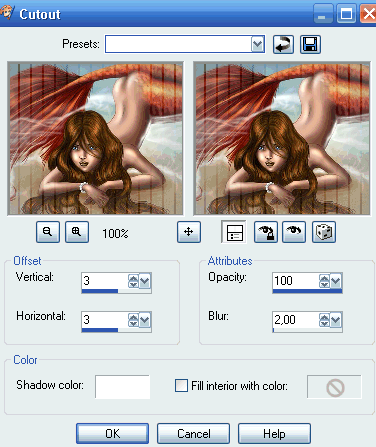
26 - Effects/3D Effects/Cutout nas configurações:
27 - Vertical e Horizontal = 3 Opacity= 100 Blur= 2
28 - Repete trocando o Vertical e o Horizontal para -3
29 - Selections/Invert
30 - Effects/Artistic Effects/Chrome nas configurações:
31 - Select None
32 - Image/Add Borders/ 5 px.
33 - Pinte com uma pattern a sua escolha (cores opostas da sua imagem)
34 - Effects/3D Effects/ Inner Bevel nas mesmas configurações Selet none.
35 - Image/Add Borders/20 px
36 - Pinte com a pattern da imagem a que vc esta trabalhando
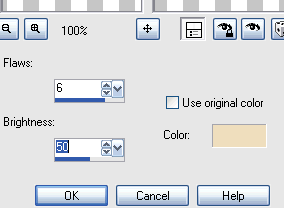
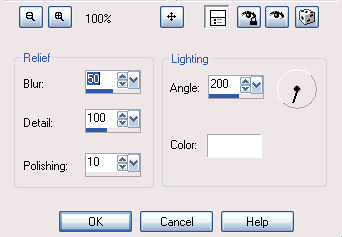
37 - Effects/Texture Effects/Polished Stone nas configurações:
Select none
Image/Add Borders/5 px.
43 - Pinte com uma pattern dourada
44 - Effects/3D Effects/Inner Bevel nas configurações anterioresLayer merge all
Enfeite com uma cantoneira a gosto. "Córner"
Assine e salve seu trabalho como jpg, envie anexado em seu e-mail para o grupo para avaliação.veja a minha como ficou linda.
ATENÇÃO
Não se esqueça de formatar o e-mail que você enviar seu trabalho com fundo colorido e uma musica ta.
Este tutorial foi criado e formatado por Edith Vandreoli em 08/05/2005 uso exclusivo para estudo no curso do Jardim de esperança e Mágico Jardim do psp. Todos os direitos reservados à Mágico Jardim do psp, sendo proibida sua divulgação, reprodução ou copia sem o prévio consentimento da autora.

Design Web Rosa © Copyright Mágico Jardim do PSP-
2006 @ all rights reserved