1 - Abra uma tube que tenha (+-) o tamanho entre 220x200px de tamanho. Escolha com o conta gotas
duas cores da sua tube. Clicando no mause com o dedo direito a cor vai para o foregroud, clicando com o dedo esquerdo a cor vai para o background.
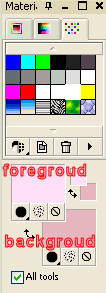
agora vamos fazer nossa tag e deixe sua tube ai do lado, vamos usa-la no final do trabalho
2 - Abra uma imagem transparente de 300x300px.
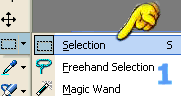
3 - Do lado esquerdo do psp encontre o Selection toll
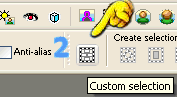
e na parte de cima do programa clique onde mostra a figura. Custom Selection
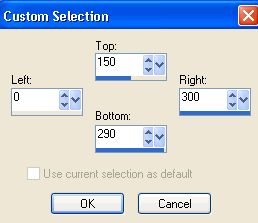
4 - Na imagem que aparecer deixe configurado assim :
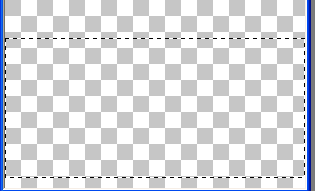
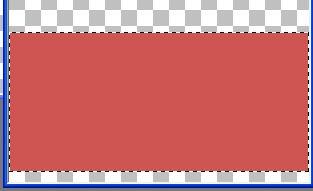
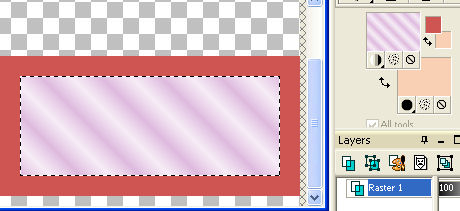
5 - Sua imagem vai ficar assim tracejada.
6 - Vamos pegar o baldinho
e pintar dentro do tracejado com a cor mais escurinha.
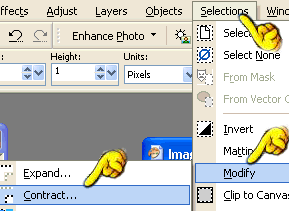
7 - Vai em Selection > modifyc > contrate
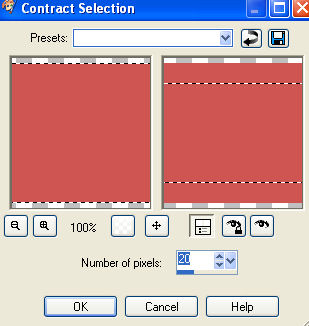
8 - Na caixa que aparecer deixe configurado como na figura e deixe em 20 px.
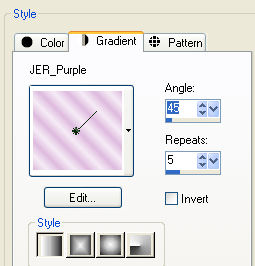
9 - Sua imagem vai ficar assim, procure por um gradiente que combine com sua imagem (tube)
o gradiente deve ter
10 - Pegando o baldinho vamos pintar este segundo retângulo que fizemos com o gradiente que formou.
Select none.
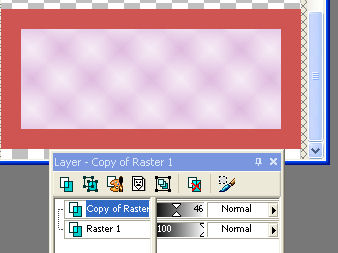
Layer duplicate > imagem mirror. Na sua layer palete ou clicando na tecla F8 vamos diminuir a opacidade desta copia da layer que foi duplicada em 46% (Veja ficou com triângulos dentro)
LAYER MERGE VISIBLE
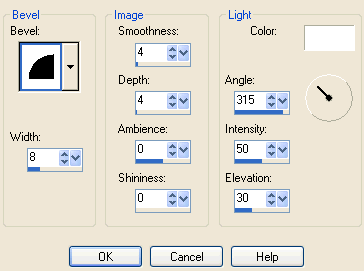
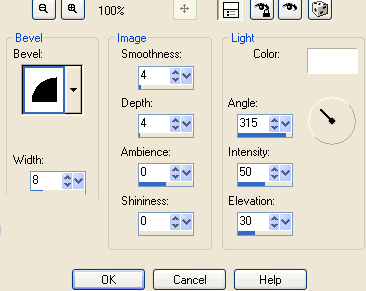
11 - Pegue a varinha mágica e selecione o retângulo de fora, em effect > inner bevel e deixe configurado como mostra na figura.
12 - Sua imagem ficou assim com o segundo retângulo estufadinho Entre em Selection > select none, para tirar a seleção.
13 - Volte na sua tube e edit copy , retorne na sua tag que acabou de fazer, clique nela e edit past new layer, Sua tube vai para a tag .
14 - Entre effect drop shadow, para fazer uma sombra nas configurações a seu gosto
17 - Agora vamos colocar seu nome. Entre em Texto , escolha sua fonte e o tamanho para que fique bem do lado da sua tube e na caixa que aparecer digite seu nome.
18 - Com a ferramenta
move tool, clique em cima do seu nome e coloque bem posicionado na sua tag. De um effecto inner bevel (SE SUA FONTE FOR GORDUCHA) para ficar mais gorduchinha. nestas configurações
19 - Agora um effecto 3 D dropp shadow nas mesma configurações anteriores, do item 16.
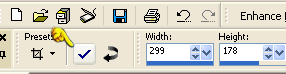
20 - Agora temos que recortar as sobras da tag. Entre na ferramenta
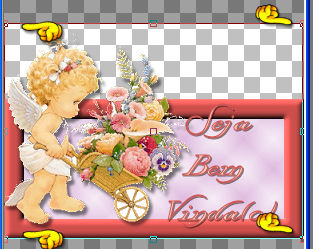
crop tool, e clique como esta na figura e arraste como mostra os dedinhos. Veja na figura .
21 - E depois clique onde tem um sinal de visto no seu psp bem na barra dos materiais. Veja :
22 - Agora é só salvar como "GIF" para ela ficar com fundo transparente. E anexar no seu e-mail e mandar para avaliação.
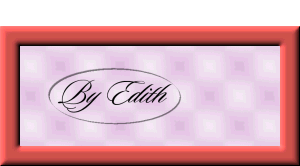
OLHA COMO FICOU A MINHA
ATENÇÃO
Não se esqueça de formatar o e-mail que você enviar seu trabalho com fundo colorido e uma musica ta.
Este tutorial foi criado e formatado por Edith Vandreoli em 08/05/2005 uso exclusivo para estudo no curso do Jardim de esperança e Mágico Jardim do psp. Todos os direitos reservados à Mágico Jardim do psp, sendo proibida sua divulgação, reprodução ou copia sem o prévio consentimento da autora.

Design Web Rosa © Copyright Mágico Jardim do PSP-
2006 @ all rights reserved