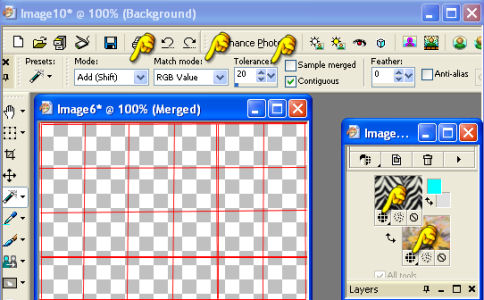
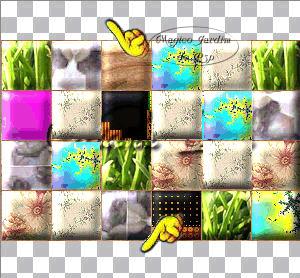
1 - abra uma imagem com 300x200 px
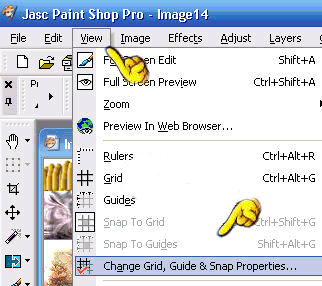
2 - Clique View > Change Grid, como aponta o dedinho.
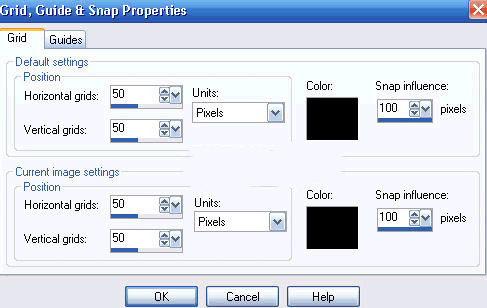
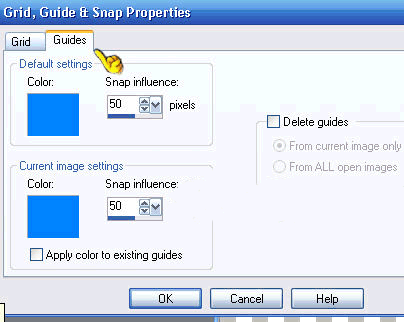
3 - Deixe configurado assim :
Clique em OK
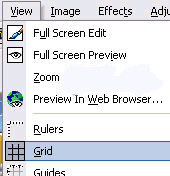
4 - Agora Clique em view > grid ( Não esqueça de quando terminar o trabalho " desclicar" o grid para fazer outros trabalhos)Você vai ver que agora a sua imagem ficou quadriculada
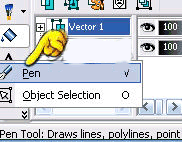
5 - Clique em Pen como mostra na figura
6- e configure assim
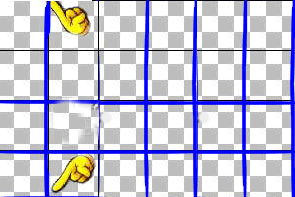
7 - Coloque no seu Foreground a cor preta ou vermelha (escolha a que mais destacar), para fazer a borda dos quadradinhos. Veja que na ponta do seu mause tem um triangulo preto coloque a ponta do triangulo de um lado para o outro completando todos os riscos que já tem, mais agora com sua cor, em todo seu quadrado, como esta na minha figura, eu coloquei linha azul pra destacar mais. No seu será preto ou vermelho, ou a que escolher, bem fininho em cada quadradinho. Faça linha a linha sem deixar espaço. (uma linha tem que chegar no ponto da outra, não pode ter espaço entre elas)
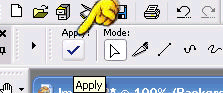
8- Quando terminar de fazer clique em apply veja na figura
Layer merg visible
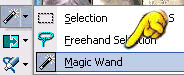
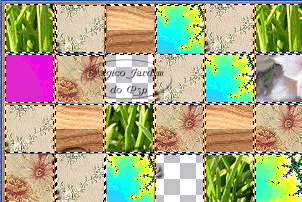
9 - - Agora vamos clicar na varinha mágica, e selecionar todos os quadradinhos
E deixe configurado assim
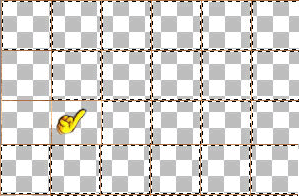
Clique no teclado em SHIFT e Vai clicando com a varinha mágica nos quadradinhos
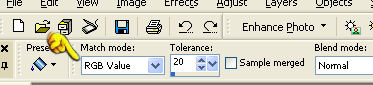
10 - Depois de tudo pronto vamos colorir seus quadradinhos. Quando pegar o baldinho deixe configurado assim
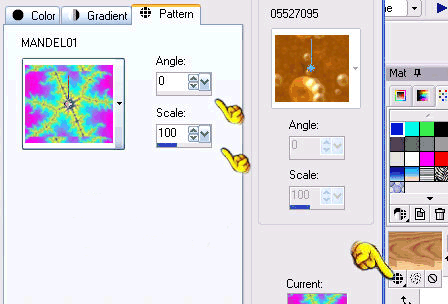
11 - Vá na paleta de cores , clique em paternet e e vai escolhendo as cores que tiver lá e vai colorindo seu tapete com o baldinho.
12 - Assim: (se você não deixou espaço entre seus riscos ele ficará assim)
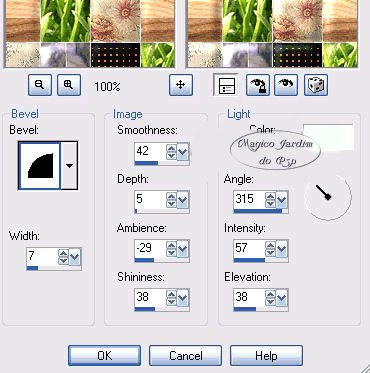
13 - Quando estiver tudo pintadinho, vamos fazer em Effect 3D inner bevel nestas configurações
14 - Select none.
Agora vamos tirar as gradinhas novamente indo em wiens Grid novamente
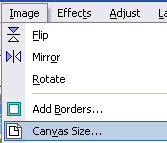
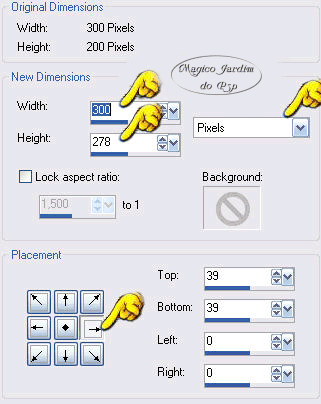
15 - Precisamos fazer as franginhas. Image > canvas size nestas configurações.
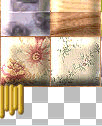
16 - Veja que o nosso tapetinho ficou com as laterais mais largas
17 - Aplique uma new layer no seu tapete e vamos clicar em
e procurar por
3D gold , e colocar em scale 10. e vai fazendo suas franjas assim
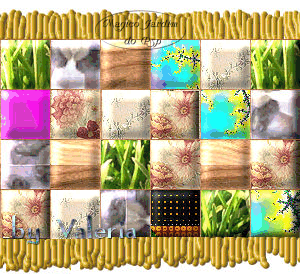
18 - Quando tiver terminado em baixo, faça em cima , assine seu trabalho salve como jpg e mande pra o grupo para avaliação.
olha que graça!
ATENÇÃO
Não se esqueça de formatar o e-mail que você enviar seu trabalho com fundo colorido e uma musica ta.
Este tutorial foi criado por Valeria Teles e formatado por Edith Vandreoli em 22/04/06 uso exclusivo para estudo no curso do Jardim de esperança e Mágico Jardim do psp. Todos os direitos reservados à Mágico Jardim do psp, sendo proibida sua divulgação, reprodução ou copia sem o prévio consentimento da autora.

Design Web Rosa © Copyright Mágico Jardim do PSP-
2006 @ all rights reserved