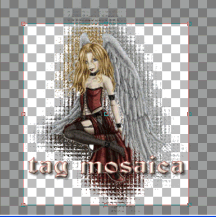
Material usado
uma tube e fonte
pegue no zíper aqui
1-Abrir uma imagem de 400X400.
2-Abra o tube,( a minha tem o tamanho de 270x350 px), edit copy e aplique o tube com o tamanho normal na imagem que você abriu.
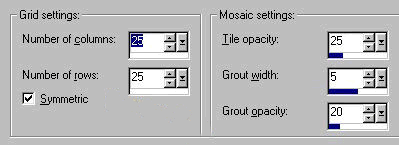
3-Effects >Texture Effects >Mosaic Antique nestas configurações
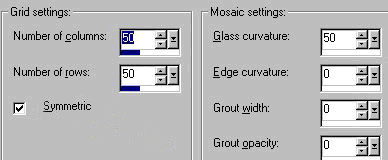
4- Effects >Textures Effects >Mosaic Glass, nestas configurações
5-Adicione uma layer new layer
6- Clique na sua tube e vamos usar o resine, como fizemos na aula de numero 4, e DIMINUIR sua tube. ( na minha eu diminui em heigth em 280).7 - Adjust > sharpnes > shapen ( para dar brilho na imagem).
8 - Edit > copy sua tube, volte na sua imagem e edit > past a new layer.
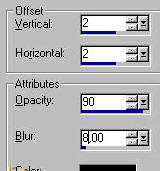
9 - Effects 3 D Effects>Drop Shadow, nestas configurações
10 - Adicione uma layer new layer.
11 - Configure a Pallete de cor no Background com uma cor da imagem
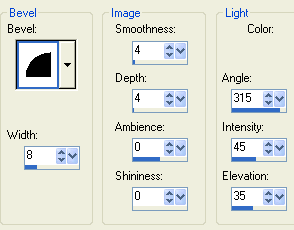
12-Escolha uma fonte grande e escreva seu nome.13- Effect > inner bevel, nestas configurações
14-Aplique a mesma Drop Shadow do passo 9. Selection > select none.
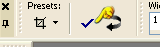
15-Layer > Merge Visible16 - Vai na ferramenta crop tool
e vamos recordar tudo o que estiver sobrando nesta tag. Quando estiver tudo selecionado como na imagem abaixo, clique em em aplly
17 - Salve seu trabalho Expondo como Gif transparente. Envie anexado no e-mail.
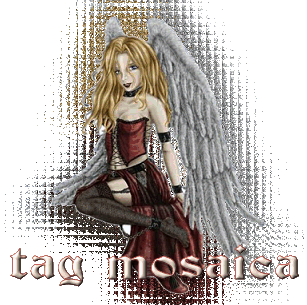
PS: Você poderá salvar como Gif transparente , tube ou Add new layer e preencher com uma cor para o fundo, aperte a tecla F8 e passe essa layer que você pintou para baixo da layer que está com a tube e Merge All. Se quiser também poderá colocar uma borda. Fica a seu critério e gosto. Veja outra amostra.
ATENÇÃO
Não se esqueça de formatar o e-mail que você enviar seu trabalho com fundo colorido e uma musica ta.
Este tutorial foi criado por Ruth e formatado por Edith Vandreoli em 18/09/06 uso exclusivo para estudo no curso do Jardim de esperança e Mágico Jardim do psp. Todos os direitos reservados à Mágico Jardim do psp, sendo proibida sua divulgação, reprodução ou copia sem o prévio consentimento da autora.

Design Web Rosa © Copyright Mágico Jardim do PSP-
2006 @ all rights reserved