MATERIAL USADO
TUBE
FONTE Mandarim ( se precisar peça pra moderação)
1 - Abra uma imagem transparente de 400 x 400 px. Pinte de branco.
2 - Abra um tube a sua escolha, que tenha no máximo 280 px de altura (se necessário dê um resize e adjust > sharpen).
3 - Edit > Copy no tube
4 - Edit > paste new layer, na imagem de 400 px. Não mova o tube, ele vai ficar bem no centro da imagem.
5 - Layers > layers Duplicate.
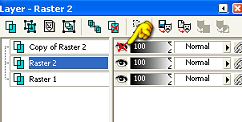
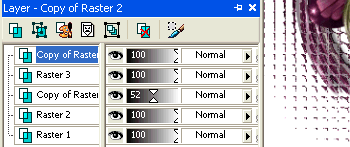
6 - Tire a visibilidade da copy da raster2, (a do tube), clicando no olho, veja abaixo:
7 - Acione a raster 2, clicando nela.
8 - Effects > Distortion Effects > Twirl, nesta configuração: marcando 720
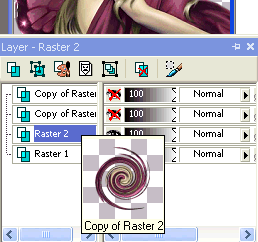
9 - Layers duplicate. Sua layer palette terá agora a layer do fundo branca, 2 layers com twirl e uma layer com o tube.
10 - Tire a visibilidade da copy da raster 2, e acione a raster2 clicando sobre ela.
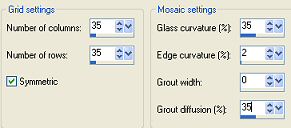
11 - Effects > Texture Effects > Mosaic Glass, nesta configuração:
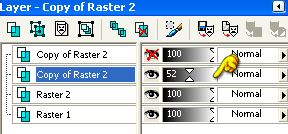
12 - Acione a cópia da raster 2, clique no óculos para que ela fique visível, e diminua a opacidade dela para 52 %.
13 - Ative a layer do tube, clicando no óculos para voltar a visibilidade e vamos aplicar uma sombra no tube.
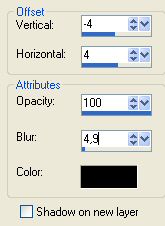
14 - Aplique Effects>3D Effects> Drop Shadow, nestas configurações:
15 - Coloque uma Layers > New raster Layer.
16 - Escolha uma cor de destaque do seu tube, usando o Dropp, clicando com o botão direito do mouse, esta cor irá para o background, e uma cor que contraste e combine com esta, clicando com o botão esquerdo do mouse para o foregraund.
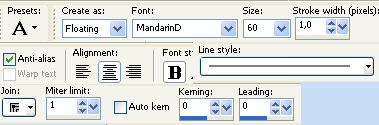
17 - Abra a fonte que você pegou no início do tutorial e deixe minimizada. Que ela aparecerá no seu psp ou instale ela no seu pc. Acione a ferramenta texto, e configure assim:
Escreva seu nome.
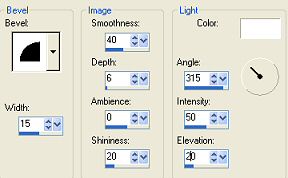
18 - Effects > 3D Effects > Inner Bevel, use estas configurações: e (mantenha a seleção)
19 - Effects> 3 D Effects> Drop Shadow, nas mesmas configurações anteriores, Use a ferramenta mover para colocar seu nome na posição desejada.
20 - Selections > Select None.
21 - Layers Merge all Flatten.
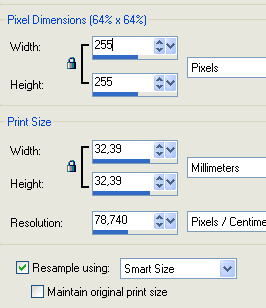
22 - Diminua a Imagem > Resize 255% e smart size marcados.
23 - Adjust > Sharpeness > Sharpen, para dar brilho na imagem.
PS. Coloque uma borda bem linda a seu critério.
Agora é só salvar como jpg e enviar para o grupo anexado ao e-mail.
Vejam a minha como ficou.
Nesta eu coloquei uma borda de 8 e pintei com a cor predominante na imagem, selecionei com a varinha mágica , apliquei um effect > distortion > spyke ralo e depois um effect 3 D > inner bevel.
ATENÇÃO
Não se esqueça de formatar o e-mail que você enviar seu trabalho com fundo colorido e uma musica ta.
Este tutorial foi criado e formatado por Edith Vandreoli em 08/05/2005 uso exclusivo para estudo no curso do Jardim de esperança e Mágico Jardim do psp. Todos os direitos reservados à Mágico Jardim do psp, sendo proibida sua divulgação, reprodução ou copia sem o prévio consentimento da autora.

Design Web Rosa © Copyright Mágico Jardim do PSP-
2006 @ all rights reserved