Material
Imagem
paternet dourada
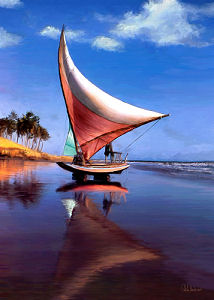
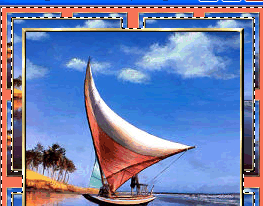
1 - Abra uma imagem, ou use a mesma que usei.
2- Se utilizar outra imagem, redimensione para no máximo 300px de altura indo em Imagem > rezine > height 300 px
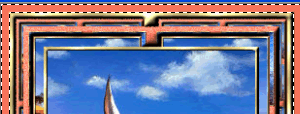
3 - Image > add borders > de 3 px, em color escolha uma cor bem contrastante da imagem. symmetric marcado
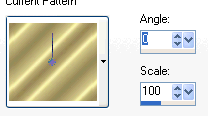
4 - Com a magic wand (varinha magica ) configurada com RGB Value, tolerance 0 e feather em 0 antialias e outside, clique na borda que você fez.5 - Configure a palette material com a pattern dourada que vc salvou e usando o flood fill, pinte esta moldurinha. (como fazer, coloque a paternet no seu psp e procure ela na sua palette de material)
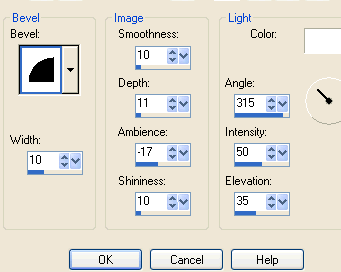
6 - Effects > 3D Effects > Inner bevel nestas configurações
7 - Selections > Select none.
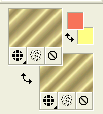
8 - Configure seu background com uma cor predominante da sua imagem, usando o dropper, clique com o botão direito do mouse na imagem para pinçar uma cor da mesma (clicando com o botão direito do mouse, esta cor irá para o background). Volte no seu trabalho.
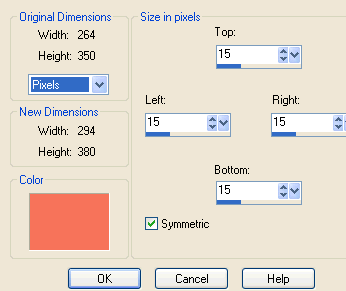
9 - Image > add borders 15 px. Veja eu configurei a cor que escolhi logo ali em baixo, desta forma a borda sairá desta cor.
10 - Usando a magic wand nas mesmas configurações interiores, selecione esta cor da moldurinha
11 - Procure na color palette esta imagem que você está trabalhando, e configure ela para pattern, e configure assim: angle 0 e sclale 50
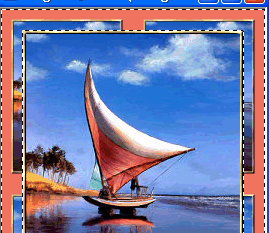
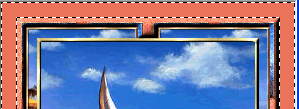
12 - Usando o baldinho pinte a parte selecionada da sua imagem e ela estará assim:
13 - Selections > select none.
14 - Usando a magic wand, selecione a cor lisa da moldura, ficará assim
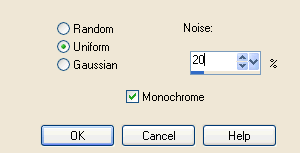
15 -Ainda com ela selecionada aplique Adjust > Add>Remove\Noise > Add Noise , nesta configuração:
16 - Effects > 3D Effects, inner bevel nas mesmas configurações anteriores
17 - Selections > Select none
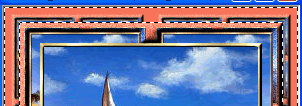
18- Image > add border 15 px, com cor contrastante no background. Selecione esta borda.Sua imagem estará assim:
19 - Novamente procure pela imagem que está trabalhando, no pattern (não use a que aparece ali no momento que abre, procure pelo número da imagem que está trabalhando).
20 - Novamente pinte com esta pattern, com scale em 50 - angle zero - tire a seleção.Selete none
21 - Selecione novamente a borda agora e pinte com o dourado, mas não esqueça de antes colocar o escale da pattern em 100.
22 - Effects > 3D Effects > Inner Bevel, na mesma configuração anterior. Selections none
23 - Image > add borders 8 px. Deixe a mesma cor escolhida da imagem.Selecione com a varinha magica.
24 - Adjust> Add>Remove\Noise> Add Noise, na mesma configuração anterior.
25 - Effects > 3D Effects > Inner Bevel, na mesma configuração anterior.
26 - Selections > select none.
27 - Adicione nova layer e configure na sua palete de material procurando a patternet do gradiente que usamos.
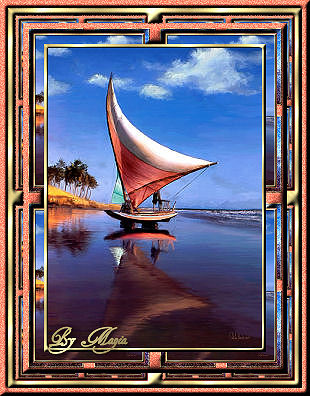
assine seu nome, colocando move toll seu nome num cantinho da moldura.Layer Merge all Flatten, salve como jpg e envie anexado ao e-mail ao grupo para avaliação
Vejam como ficou lindo!
ATENÇÃO
Não se esqueça de formatar o e-mail que você enviar seu trabalho com fundo colorido e uma musica ta.
Este tutorial foi criado e formatado por Edith Vandreoli em 08/05/2005 uso exclusivo para estudo no curso do Jardim de esperança e Mágico Jardim do psp. Todos os direitos reservados à Mágico Jardim do psp, sendo proibida sua divulgação, reprodução ou copia sem o prévio consentimento da autora.

Design Web Rosa © Copyright Mágico Jardim do PSP-
2006 @ all rights reserved