Material
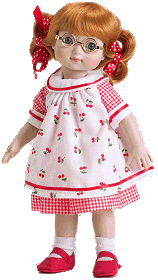
Tube p
1 - Abra uma tube bem colorida a seu gosto no PSP.
Clique em edit copy
2 - Abra uma nova imagem incolor de 300x300 px.
3 - Na imagem que você acabou de abrir e Edit > past > new layer, sua tube vai para esta imagem que você abriu incolor.
5 - Com a ferramenta move tool
, clique na sua imagem e coloque ela bem harmoniosa do lado esquerdo ou direito do retângulo incolor, como você achar melhor .
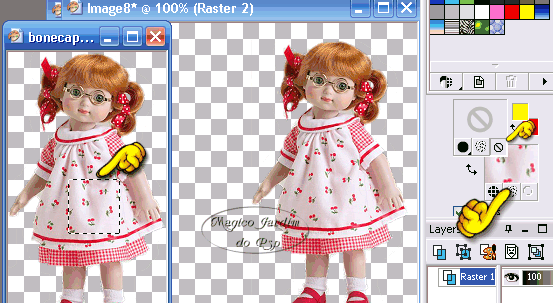
6 - Clique na ferramenta selection
7 - E deixe configurado assim , você olha na parte de cima do seu psp
8 -E clique no colorido da sua figura "Eu cliquei na primeira figura que eu copiei veja abaixo" e faça uma quadrado como esta na figura abaixo selecionando o colorido.
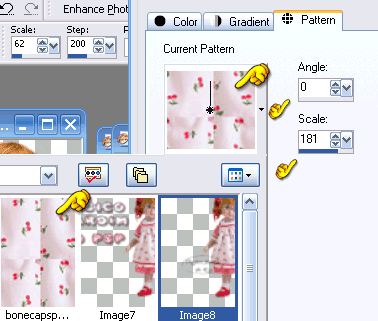
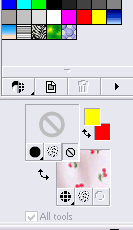
9 - Vá no materiais de cores - tire a visibilidade do foregroud veja o dedo pequeno, e como no dedo grande em background clique em paternett como mostra o dedo e na cor clique com seu dedo direito no mause, irá surgir um quadro clique em paternet e procure sua imagem que você selecionou e deixe configurado em angle 0 e scale 181
Sua palete de cores estará assim
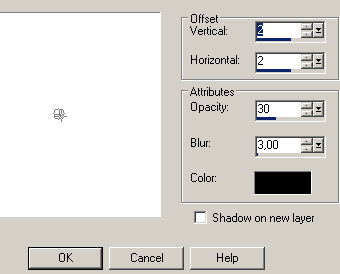
11 - Volte no seu trabalho da tube. Vamos colocar uma sombra nela indo em Effect 3D dropp shadow
nestas configurações
12 - Se quiser mudar a posição do seu tube, clique em ferramenta move
13 - E Clique em Texto
, para fazermos seu nome. Procure pela fonte Porkys, que é mais gordinha. Deixe seu PSP configurado em floating . Pode mudar o tamanho da fonte se quiser, tudo depende do que você irá escrever. No meu caso deixei o tamanho em 30 "Size" (tamanho) agora escreva seu nome.
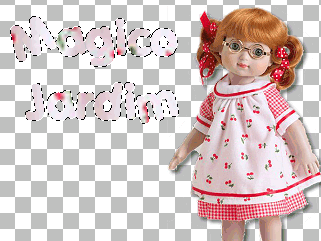
14 - Sua imagem estará parecida com a minha assim toda tracejada:
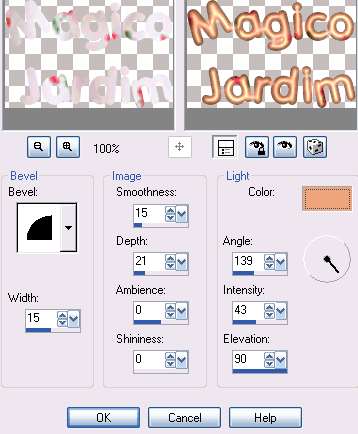
15 - Vamos deixar ela mais gorducha indo em Effect > 3 D > inner bevel .
nestas configurações
16 - E repita o mesmo effects-3d effects- Dropp shadow: do item 11. Quando terminar retire a seleção.
19 - retire a seleção, Selection- selection none
Agora vamos dar acabamento na sua tag.
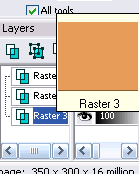
20 - Retire o que sobrou da sua imagem na ferramenta crop.22- Vai em Layer > new raster layer > escolha uma cor predominante na imagem e pinte esta layer. depois clique na tela de suas layer ou F8 e coloque esta layer que você pintou abaixo das outras veja.
agora em layer merge all. Unindo todas as layer.
faça uma linda moldura a gosto.
SALVE COMO JPG e envie ao grupo para avaliação.
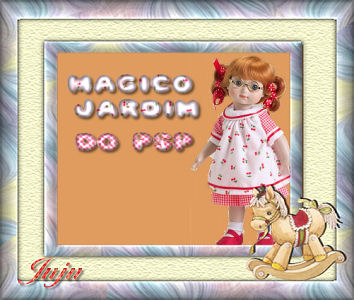
veja como ficou a minha. coloquei dois seleção da parte do vestido para vocês terem suas idéias.A moldura eu instalei no psp e adicionei como em aulas anteriores
ATENÇÃO
Não se esqueça de formatar o e-mail que você enviar seu trabalho com fundo colorido e uma musica ta.
Este tutorial foi criado e formatado por Juliana em 12/07/2006 uso exclusivo para estudo no curso do Jardim de esperança e Mágico Jardim do psp. Todos os direitos reservados à Mágico Jardim do psp, sendo proibida sua divulgação, reprodução ou copia sem o prévio consentimento da autora.

Design Web Rosa © Copyright Mágico Jardim do PSP-
2006 @ all rights reserved