Conhecendo Masks
Material usado
Mask
Uma figura JPG
Você deve ter feito uma pasta chamada MASK no seu computador como orientamos. E dentro dela você deve ter salvo todas as Masks que lhe chegam.Se você tem duvidas do que são elas, procure em AUXILIO - SOS, que lá tem a explicação.
Então vamos mostrar o caminho para o psp onde estão suas Masks.
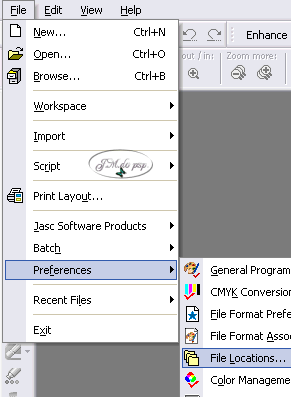
1 - Com o PSP aberto vai em file> preferences > file localizations
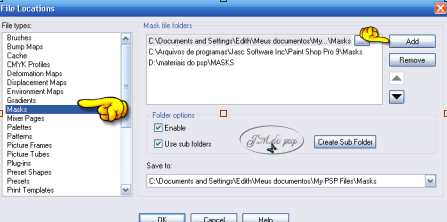
2 - Vai abrir esta caixa .Procure onde esta escrito MASK clique para azular e do lado direito clique em ADD.
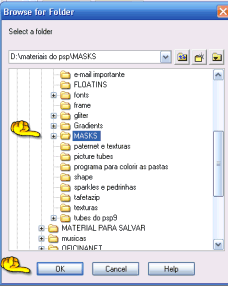
3 - Agora irá aparecer o o teu computador e tudo que você tem dentro dele, procure por sua pasta de MASK, apenas clique nela (Não precisa abrir) e depois clique em OK.
4 - Vamos retornar ao inicio ai você verá que sua pasta de Mask já foi localizada pelo psp. Apenas clique novamente em OK. E estará prontinho para podermos trabalhar.
Vamos a nossa aulinha
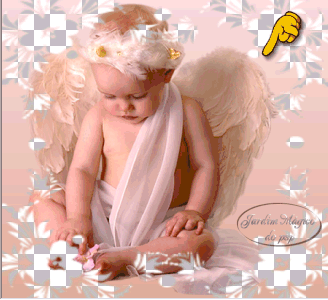
1 -Abra uma imagem JPG do seu agrado que ela tenha no Maximo 300x300 px de tamanho. se quiser pegue esta minha
2 - A imagem selecionada, no seu teclado vamos clicar em shift D ( duas vezes), para duplicar esta imagem. Agora você estará com 3 imagens no psp. Feche a primeira ( a original) e fique apenas com duas.
guarde uma ai do lado e vamos trabalhar apenas com uma por enquanto.
3 - Effect image effect seamless tile.
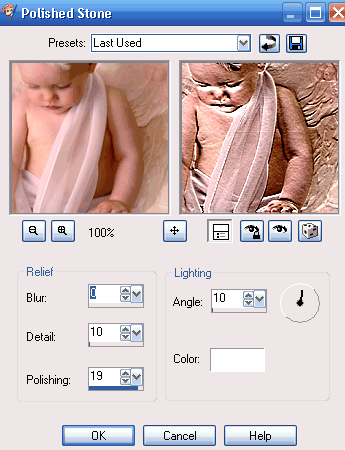
4 - Effect texture effect polished stone nestas configurações.
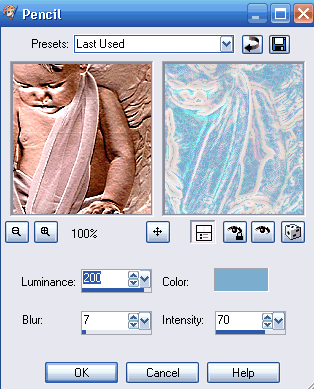
5 - Effect art. media effects pencil nestas configurações.
6 - Ok até aqui esta indo muito bem. Achou estranho?? Vai ficar linda! agora vamos voltar a nossa outra imagem que guardamos e vamos aplicar nela a MASK.
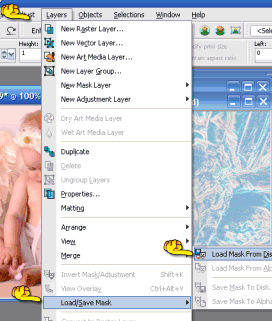
7 - Clique na imagem pra ficar ativa. Entre em layer
8 - Quando aparecer auto actions clique em OK.
(DEMORA UM POUCO PRA ENTRAR SE VOCÊ JÁ TIVER MUITAS MASKS TA)
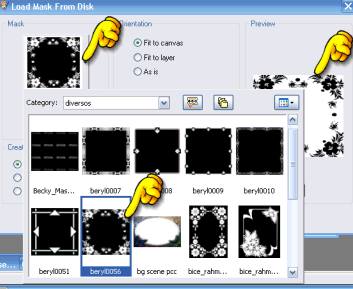
9 - Vai aparecer uma caixa com todas as suas Masks, CLIQUE NESTA QUE ESTA NA LIÇÃO E QUE VOCÊ COLOCOU DENTRO DA SUA PASTA DE MASK..
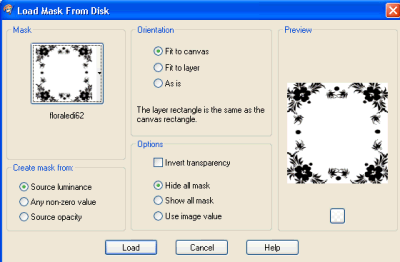
10 - E deixe configurado assim : e clique em load.
11 - Sua imagem estará assim
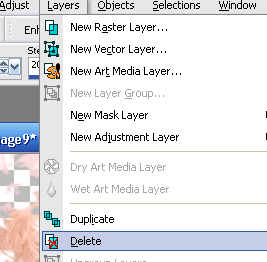
12 - Layer delete
13 - Na caixa que aparecer em ingles clique em SIM.
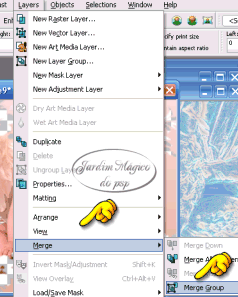
14 - Layers > Merge > merg Group
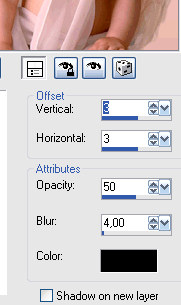
15 - Aplique um effect 3D dropp shadow nestas configurações
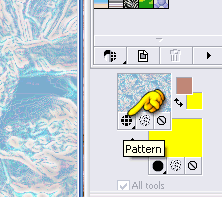
16 - Edit > copy. Volte na sua imagem trabalhada com os efeitos do psp clique nela, e procure em seu material de cor na aba de paternet este trabalho que você fez.
17 -Na imagem que você trabalhou Edit > past a new layer. Layer merge all.
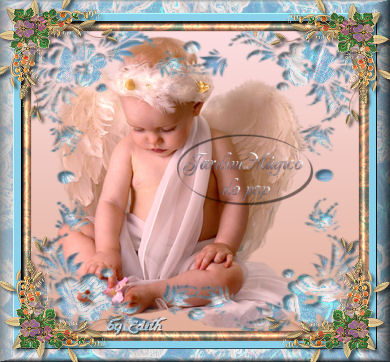
18 - Hummm Melhorou muito hem? Agora faremos o acabamento fazendo uma moldura indo em imagem adicionar borda de 10px (esta aula você já teve , na duvida olhe em aulas anteriores. A moldura deixo ao seu critério e gosto. Pode colocar córner também, enfeite e invente.
Aqui esta a minha.
ATENÇÃO
Não se esqueça de formatar o e-mail que você enviar seu trabalho com fundo colorido e uma musica ta.
Este tutorial foi criado e formatado por Edith Vandreoli em 11/01/2004 como homenagem ao Guilherme e é usado para estudo no curso do Jardim de esperança e Mágico Jardim do psp. Todos os direitos reservados à Mágico Jardim do psp, sendo proibida sua divulgação, reprodução ou copia sem o prévio consentimento da autora.

Design Web Rosa © Copyright Mágico Jardim do PSP-
2006 @ all rights reserved