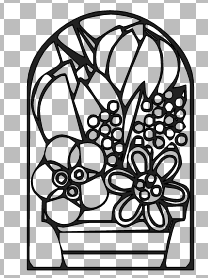
Material usado(Dingbats)
1 - Abra uma nova imagem de 300x350 px.
2 - Aplique uma Font Dingbats de sua preferência. Aqui foi usada KRL Easter Windows>Size 200>Foregroud e Background na cor preta.
3 - Select None
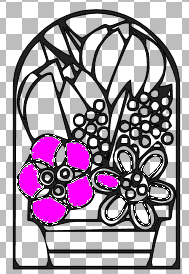
4 - Observe o que tem na sua figura e na palete de cores escolha as cores que você poderá pintar . Selecione a varinha mágica e marcando tolerance e feather. (2)
5 - Com a tecla shift apertada selecione as partes das imagens que você quer preencher com a primeira cor. E com o baldinho, vai pintando, veja na imagem abaixo:
6 - Toda vez que terminar de pintar com a cor que desejar, aplique um Effects>3D Effects>Inner Bevel, na configuração do programa.
7 - Select None. E vai repetindo tudo novamente até terminar de pintar sua imagem. só trocando a cor no seu Foregroud para as cores a sua escolha conforme necessitar na sua imagem.
8 - Agora que esta tudo pronto, você vai assinar da mesma forma oval, da aula anterior. E não se esqueça de cortar com o crop o que estiver sobrando.
Veja a minha como ficou e outro exemplo de font ding ao lado.


ATENÇÃO
Não se esqueça de formatar o e-mail que você enviar seu trabalho com fundo colorido e uma musica ta.
Este tutorial foi criado e formatado por Edith Vandreoli em 22/09/2006 uso exclusivo para estudo no curso do Jardim de esperança e Mágico Jardim do psp. Todos os direitos reservados à Mágico Jardim do psp, sendo proibida sua divulgação, reprodução ou copia sem o prévio consentimento da autora.

Design Web Rosa © Copyright Mágico Jardim do PSP-
2006 @ all rights reserved