material necessário:
uma imagem,
patternet
e
gradiente
pegue aqui:
1- Abra uma imagem no formato .jpg de sua preferência abrindo seus browse
Dê preferência a imagens não muito grandes (300x 300 em média trabalha-se melhor).Ou pode usar a minha.
Vou usar está aqui para demonstrar.
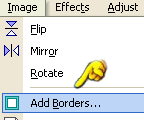
2- Agora clique em IMAGE / ADD BORDERS como é mostrado na figura abaixo:
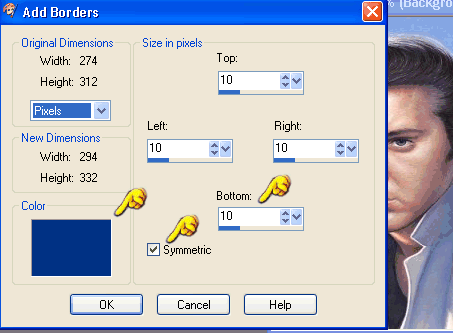
3- Irá aparecer a imagem abaixo. É só configurar como é mostrado (figura 1). Observe que o simmetric esta clicado.
4. Para modificar a cor que será utilizada na sua borda basta usar a ferramenta DROPPER(conta gotas) clicando com o lado direito do mouse numa cor que sobressaia na imagem , aqui eu peguei uma cor escura , azul marinho.
figura 1
5- Use o MAGIC WAND
(varinha mágica) clicando somente na borda. Você verá q a borda ficará selecionada como mostra a figura abaixo:
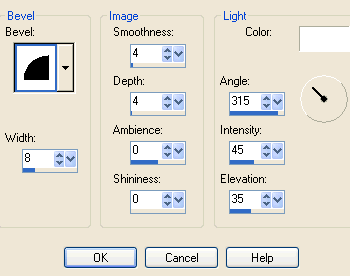
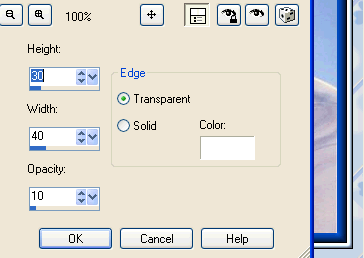
6- Vá em EFFECTS / 3D EFFECTS / INNER BEVEL e configure assim:
7- Clique em SELECTIONS / SELECT NONE para tirar a seleção.
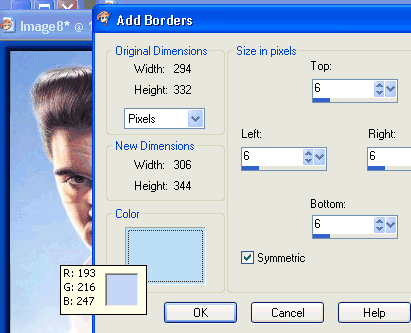
8 - Clique novamente em IMAGE / ADD BORDERS e selecione uma cor mais clara da imagem configurando assim:
Use o MAGIC WAND (varinha mágica) clicando somente na borda
9 - Repita os itens 6 e 7 . Sempre depois que você der o effect, clique em Select none.
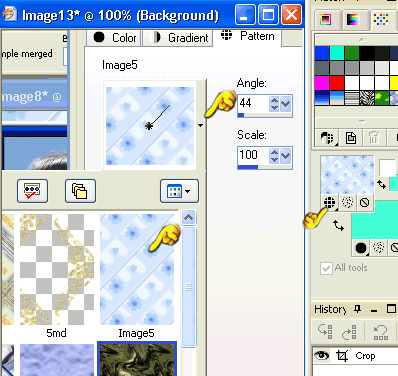
10 - Clique novamente em IMAGE / ADD BORDERS, (só que agora você vai selecionar o numero 10 nas configurações do bottom/ left/ rigth e o simetric ainda marcado ) e vai na sua palete de paternet e escolha uma figura lá que combine com sua imagem. veja na figura abaixo qual eu escolhi.
11 - Depois que você escolheu sua imagem colocou na relação de patternet, com o MAGIC WAND
vamos pintar, onde selecionamos. veja na imagem:
12 - Use novamente o MAGIC WAND (varinha mágica), clicando na borda, em effect 3D > Buttonize Select none . nesta configuração:
13 - Repita o item 4 e a mesma cor escura. Selecione com a varinha e Effect 3D inner bevel. Sua imagem estará assim
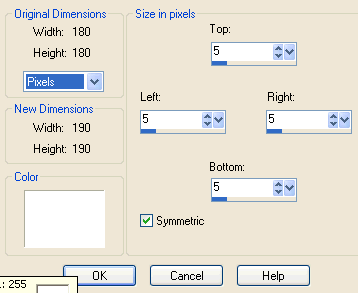
14 - Novamente vamos colocar uma borda marcados 5 , veja na figura.
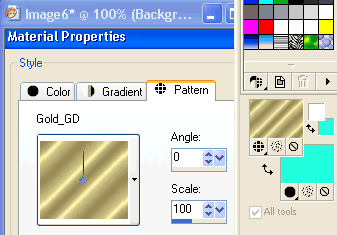
15 - Agora vamos procurar na pallet de cores nossa paternet de Gold GD e deixar ele nestas configurações e com o baldinho vamos pintar nossa figura que já deve estar tracejada com a varinha magic.
16 - E effect 3D > Buttonize> Select none.
17 - Nova borda agora marcando 8 .Clique com a varinha e pinte com a mesma cor escura da primeira. De um Effect 3D > inner bevel > select none.
18 - novamente outra borda marcando 5 . Clique com a varinha mágica, procure novamente sua patternet Gold GD e pinte com o baldinho.E effect 3D > Buttonize> Select none
19 - Novamente outra borda marcando 5 . Clique com a varinha mágica, procure sua primeira cor escura pinte com o baldinho . De um Effect 3D > inner bevel > select none .
20 - Nova borda agora marcando 7, e procure por sua paternet floral ou a que você escolheu, clique com a varinha magica e com o baldinho pinte com sua patternet e de um effect 3D > buttonize e selection none.
21 - nova borda marcando 15, procure por sua cor inicial escura, selecione a imagem com a varinha, pinte com o baldinho e effect 3 D > butonize. Selection none.
tua imagem deve estar assim:
cansou??? risss, agora vamos colocar o córner.
22 - Puxe seu Córner que você salvou, para seu psp, clique no córner > edit copy, volte para seu trabalho e edit > past > new layer e ajeite bem no cantinho.
23 - Layer duplicate Para virar de lado seu córner é só você clicar em Imagem > mirror ,
24 - Layer duplicate novamente e agora para que elas fiquem em baixo clique em Imagem flip. Qualquer duvida é só perguntar.
QUANDO TERMINAR DE COLOCAR SEU CONER, ASSINE SEU TRABALHO NO CANTINHO ESQUERDO DA SUA FRAME DE UM MERGE ALL E MANDE PARA O GRUPO COMO ANEXO NO E-MAIL.
Veja minha imagem como ficou:
ATENÇÃO
Não se esqueça de formatar o e-mail que você enviar seu trabalho com fundo colorido e uma musica ta.
Este tutorial foi criado e formatado por Edith Vandreoli em 08/05/2005 uso exclusivo para estudo no curso do Jardim de esperança e Mágico Jardim do psp. Todos os direitos reservados à Mágico Jardim do psp, sendo proibida sua divulgação, reprodução ou copia sem o prévio consentimento da autora.

Design Web Rosa © Copyright Mágico Jardim do PSP-
2006 @ all rights reserved