
Tutoriel Clin d'œil PSP 8
Première partie : La préparation de nos
2 images avant de passer à l'animation
-Ouvrir Paint Shop pro 8
-Fichier -Ouvrir ……Choisir la photo
-Fenêtre -Dupliquer 2 fois……Pour travailler sur des copies de notre photo pour bien conserver notre photo originale. On a besoin de 2 copies, Copie 1 avec les yeux ouverts et Copie 2 avec notre œil fermer.
-Maintenant on va faire disparete un œil de notre
image-2
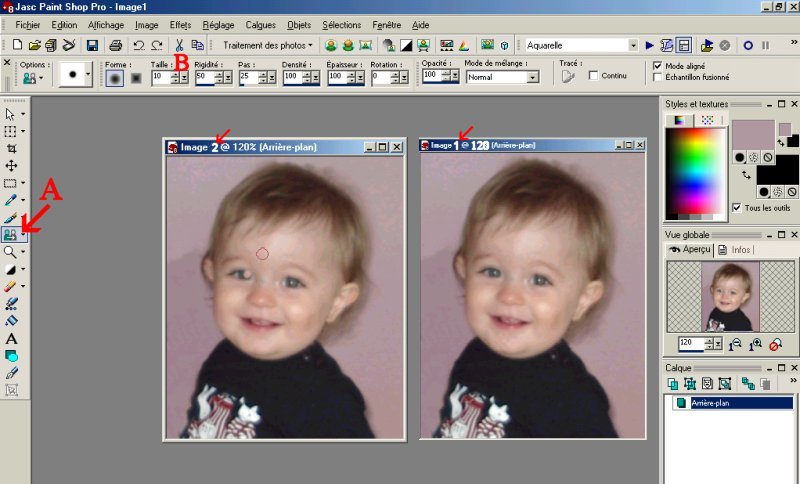
Dans la barre d'outil à gauche. Choisir l'outil " Pinceau de
clonage " -A-
-Placer la souris sur la couleur désiré pour cloner la couleur et appuyer sur "Shift " cela désignera l'emplacement ou on prend la couleur
-Dans la barre de tache en haut - Le petit carré " Taille " -B- -Règle la grosseur de ton rond
-Maintenant on clique plusieurs fois dans l'œil pour
le faire disparete en essayant d'être le plus naturel possible. Ça
prend un peu de patience car c'est pas toujours évident
Quand on aime pas l'opération que l'on vient de faire on peut toujours
revenir à arrière avec les petites flèches courbes
dans la barre de tache en haut…..Elle sont bien pratique dire essentiel
;-)
-Dans la barre d'outil à gauche, Choisir l'outil " Lasso " -C-
-Dans la barre de tache en haut, Choisir la progressivité " 2 " -D-
-Faire le contour de l'œil délicatement
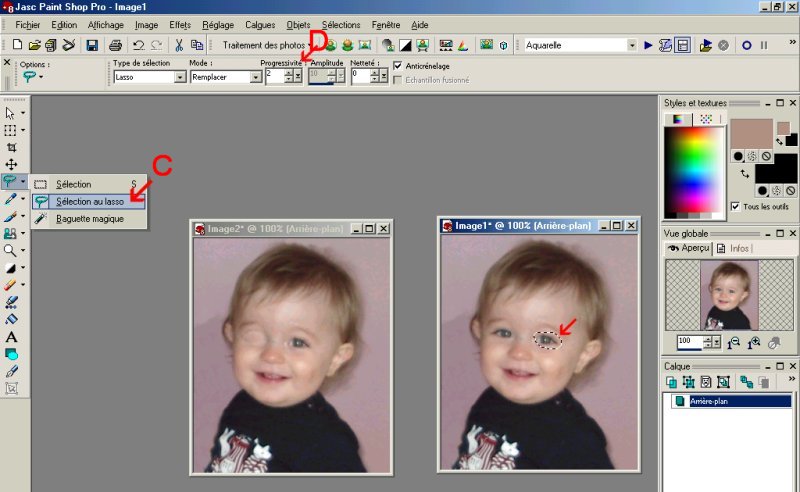
-Faire -Édition -Copier
-Activer l'image 2 et faire -Édition -Coller comme un nouveau calque
(Paste new layer)
Dans la barre d'outil à gauche- Avec les outils de déplacement -E-
Déplacer l'œil et le tourner pour que notre œil soie à l'envers
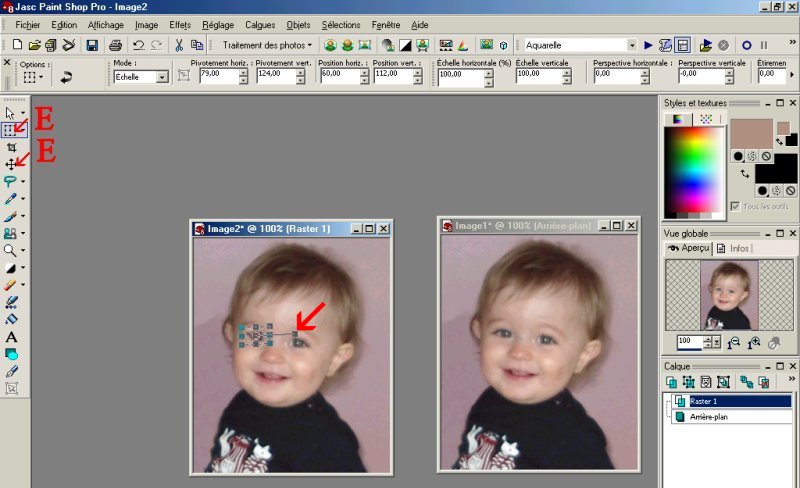
-Dans la barre d'outil à gauche choisir l'outil Gomme
-F-
-Dans la barre de tache en haut avec le réglage de la " Taille " -G-
-Effacer l'œil pour qu'il ne reste que le cil
-Calque -Fusionner -Tout
Maintenant enregistrer les images…….Fichier -Enregistrer sous…..
-Clin d'œil-image-1
-Clin d'œil-image-2

Maintenant on à nos 2 images prêtes pour l'animation
;-)