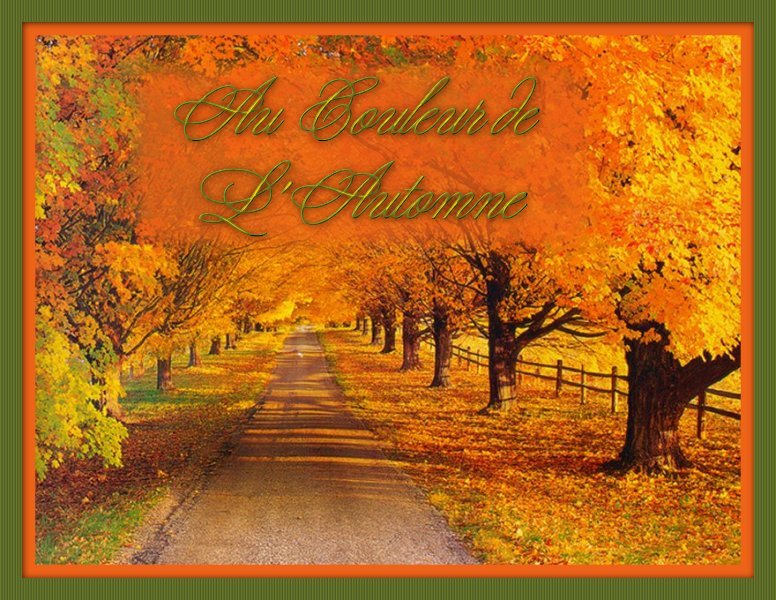
1 -Ouvrir une image de ton choix : -FICHIER -OUVRIR
2 -Faire- FENETRE -DUPLIQUER…No-1.(Travaille toujours sur une copie pour ne pas risquer de perdre ton image original)
3 -Ferme ton image originale
4 - Faire -CALQUE -NOUVEAU CALQUE RASTER….No-2.Un calque est une couche transparente (En l'ajoutant tu pourras le pâlir si tu le désire dans le menu de droite calque, en double cliquant sur " Raster1 "et réduisant l'opacité. Facultatif)
5 -Prendre l'outil " Sélection " No-3. Choisir " Rounded Rectangle " No-4 et une progressivité de 10 ou 20 au choix No-5 ……..Faire un rectangle à la grandeur de ton choix…..(Tu peut le déplacé avec l'outil " Déplacer "juste au dessus de l'outil sélection. No-12)
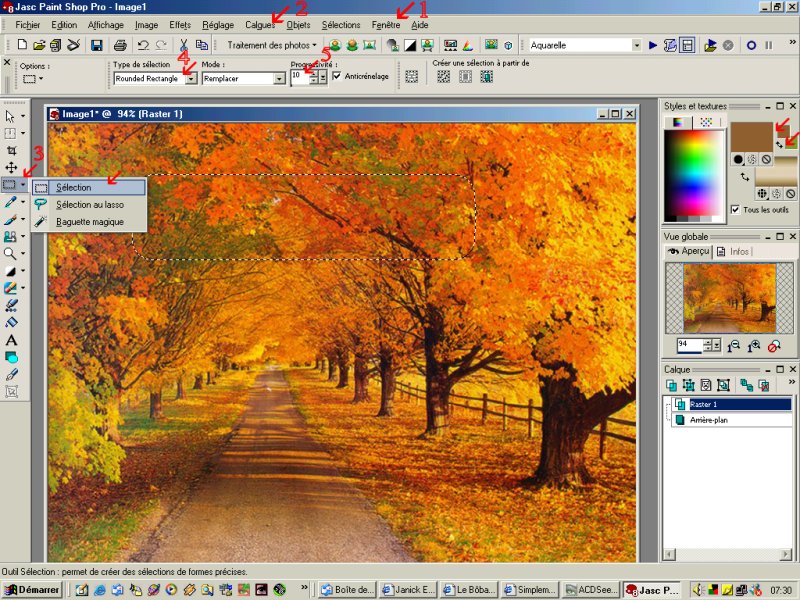
7 -Prendre l'outil pot de peinture,
No7 et Faire un clique gauche dans le rectangle pointillé
(Tu devrais avoir ta couleur dans ton rectangle)
8 -SÉLECTION -DÉSELECTIONER TOUT
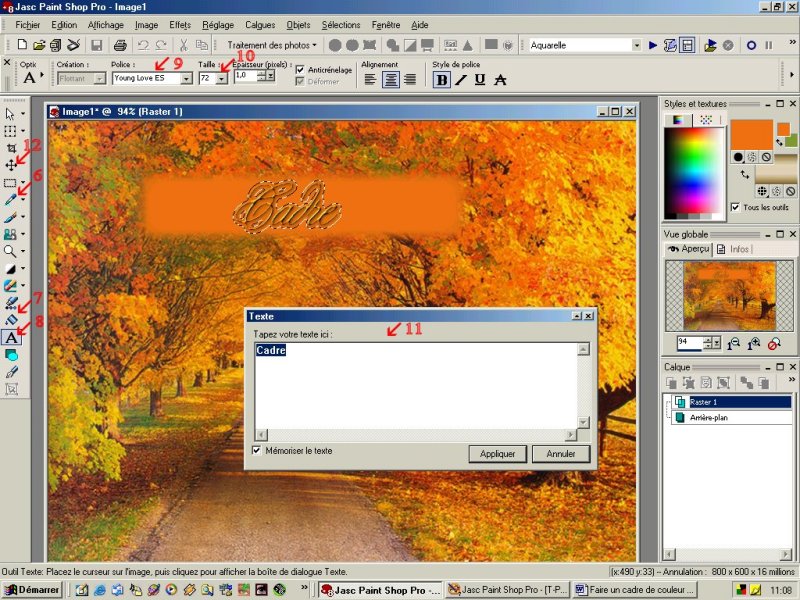
9 -Choisir l'outil " TEXTE " No-8. Choisir la police No-9, La taille No-10 Etc…
10 -Un clique gauche sur ton image
et une fenêtre s'ouvrira No.11
11- Écrie ce que tu veut et faire " Appliquer "
12- Pour lui mettre un ombre.
-EFFETS -EFFETS 3D -OMBRE PORTÉE
Tu peut aussi mettre un biseautage intérieur et joue avec les options
pour avoir différent effets
13- SÉLECTIONS -DÉSELECTIONNÉ
TOUT
14- CALQUES -FUSIONNER -TOUT (APLATIR)
15- FICHIER -ENREGISTRER TOUT, Choisir l'option Jpeg
Bonne chance!
;-)
*************************************