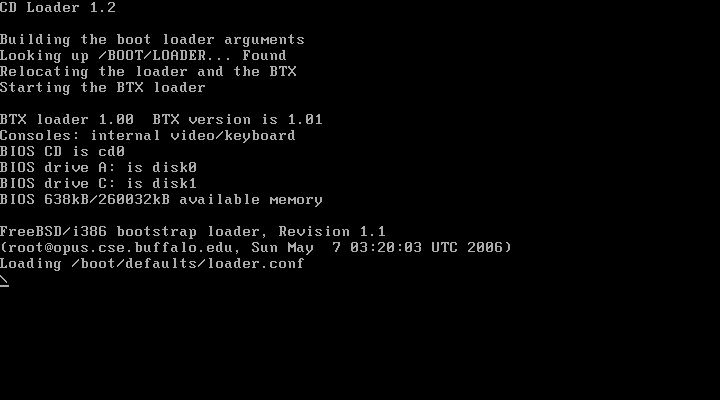
นำแผ่น FreeBSD 6.1 ใส่ไปในเครื่องครับ แล้ว boot ก็จะได้หน้าจอประมาณรูปนะครับ
จากนั้นหากต้องการลง FreeBSD เพยี่งอย่างเดียวไม่ได้ลง OS อื่นด้วยให้ทำตามรูปได้เลยครับหรือใครใช้ VMware ก็เหมือนกันนะครับทำตามรูปได้เลย
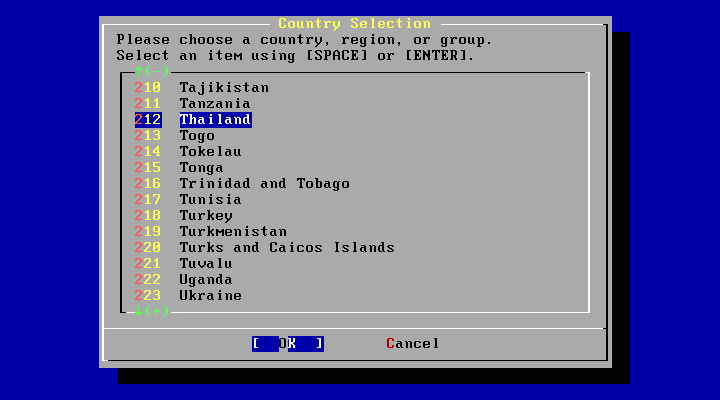
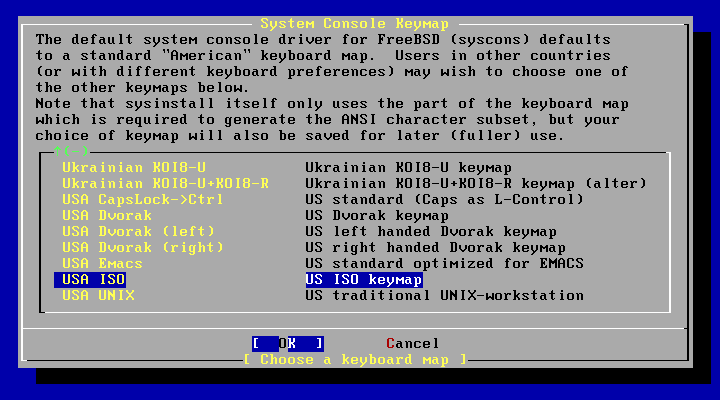
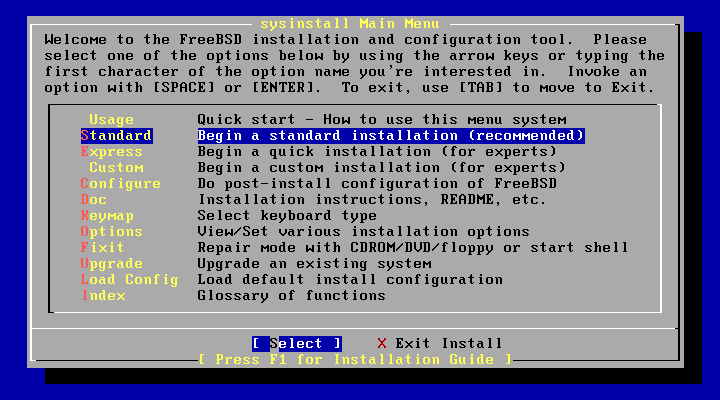
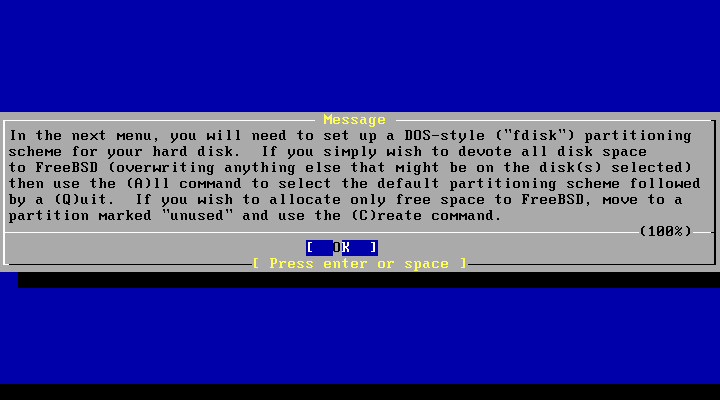
เมื่อเรากด OK มาแล้วคราวนี้ก็จะเป็นการลบพาติชัน ของ harddisk ของเรามั่งครับ หากเรามี พาติชั่นอื่นอยู่ก็ลบออกให้หมดก่อนครับโดยการกด(D) หรือ หากว่าเป็น harddisk เปล่า ๆ แล้ว ก็กด (C) ได้เลยครับก็จะเป็นดังรูปครับ
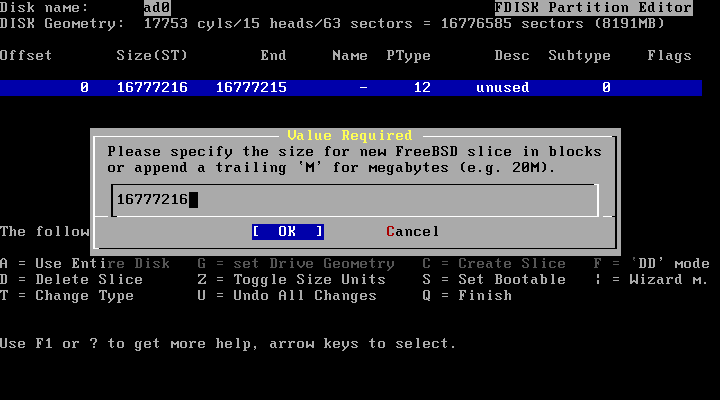
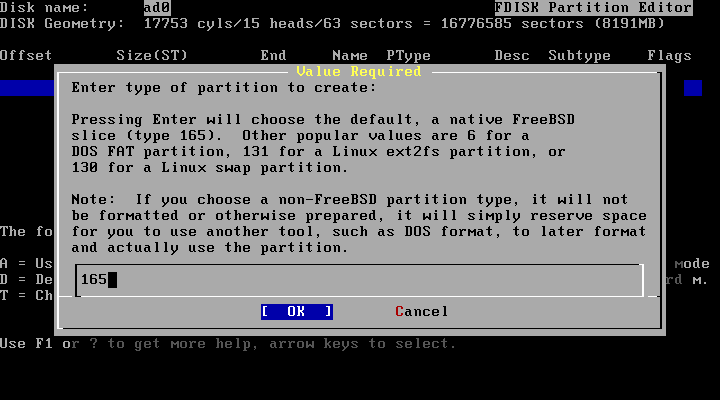
กด Q เพื่อไปทำอย่างอื่นต่อได้เลยครับ
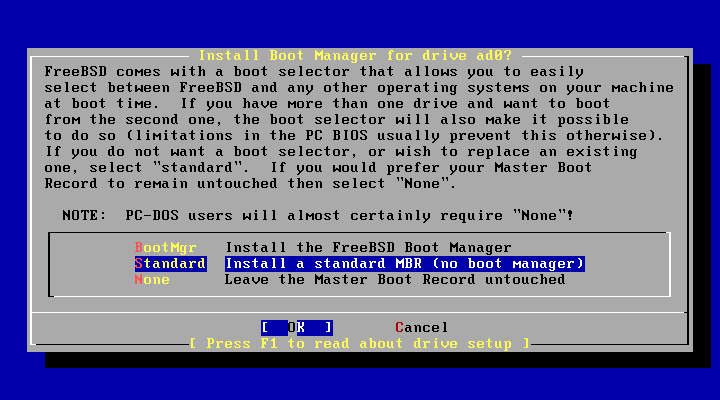
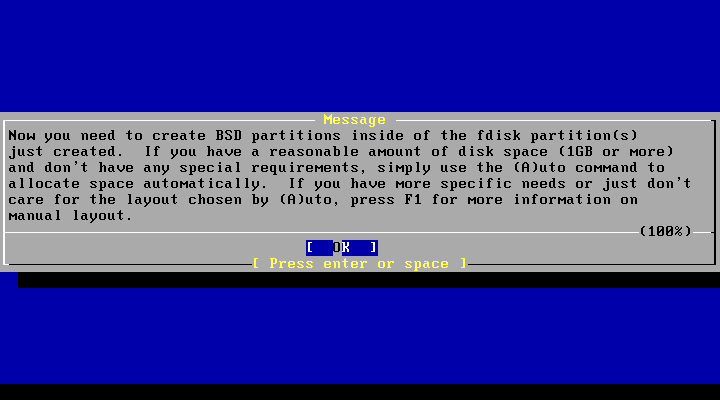
เมื่อถึงขั้นตอนนี้หากใครต้องการที่จะจัดสรรค์ harddisk เองก็ตามใจนะครับ ส่วนผมเลือกที่จะกด A ครับเพราะง่ายดีและก็ เหมาะกับมือใหม่อย่างผม
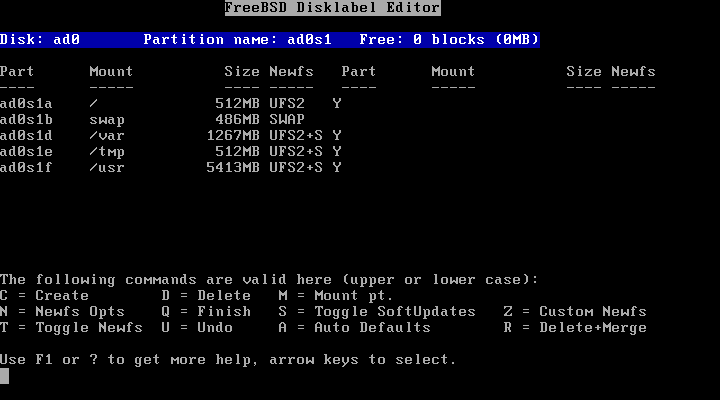
เสร็จแล้วก็กด Q เพื่อออกมาได้เลยครับ
ในส่วนนี้เป็นส่วนที่สำคัญมากส่วนหนึ่ง นะครับสำหรับ การใช้งาน desktop เพราะว่าเราจะต้องเลือก ตัวเลือกที่ 5 ด้วยนะครับห้ามลืมนะครับ แต่ของผมขอเลือกเป็น 4 6 8 และค่อยกลับมาเลือก 5 ที่หลังนะครับ (ที่ทำแบบนี้คือผมเคยลองเลือก 5 ก่อนแล้วเลือกอันอื่น ปรากฏว่า สิ่งที่ระบบต้องใช้สำหรับ x-window นั้นจะถูกเลือกไม่ครบนะครับ ทำให้เวลาติดตั้ง packages นั้นต้องสลับแผ่น หนึ่งและ สอง บ่อยมาก) และเพื่อความถูกต้องควรเลือก Custom เพื่อดูว่า FreeBSD เลือก packages ให้เราเรียบร้อยแล้วหรือยังด้วยนะครับ (ตรงนี้ต้องขอโทษที่ครับผมลืม คงไม่อยากหรอกนะครับลองดูกัน)
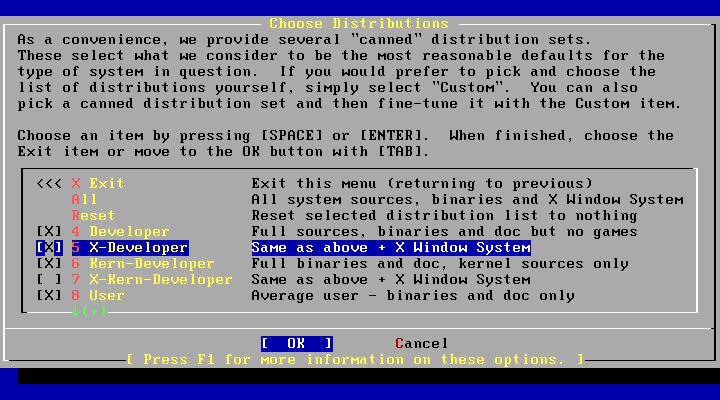
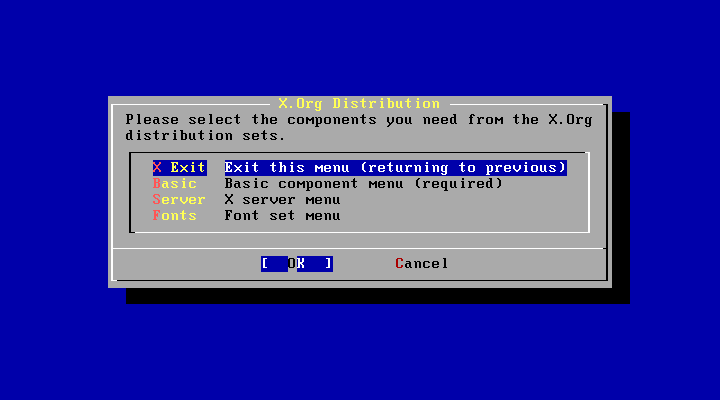
ต่อไปก็ดูจากรูปได้เลยครับเลือกให้เหมือนกันเลยก็ได้นะครับ หรือท่านใดลง FreeBSD จนคล่องแล้วจะเลือกไม่เหมือนกันก็ได้นะครับ
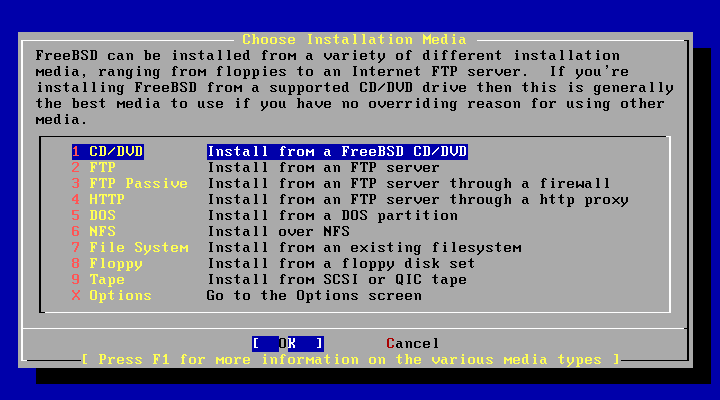
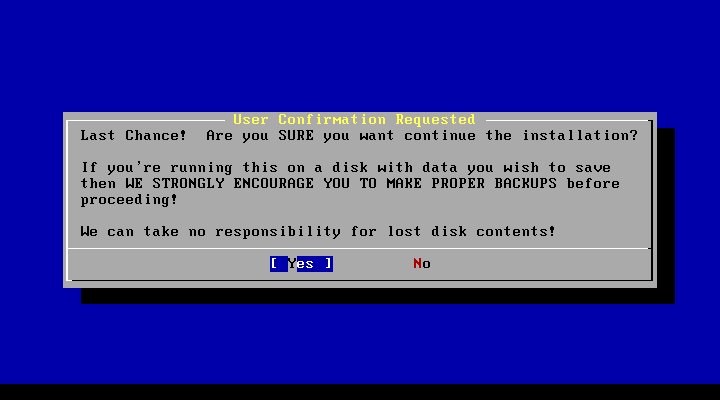
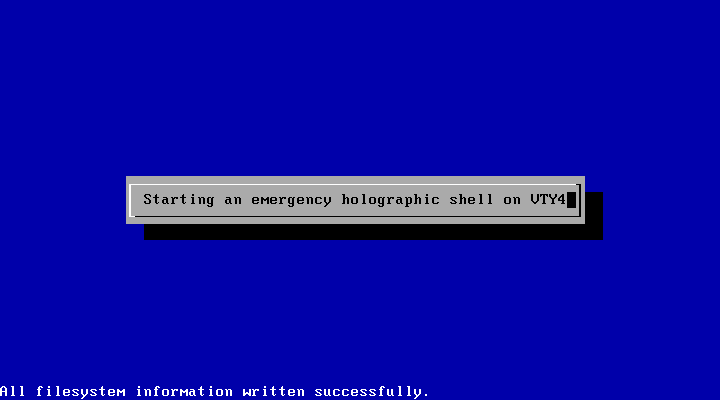
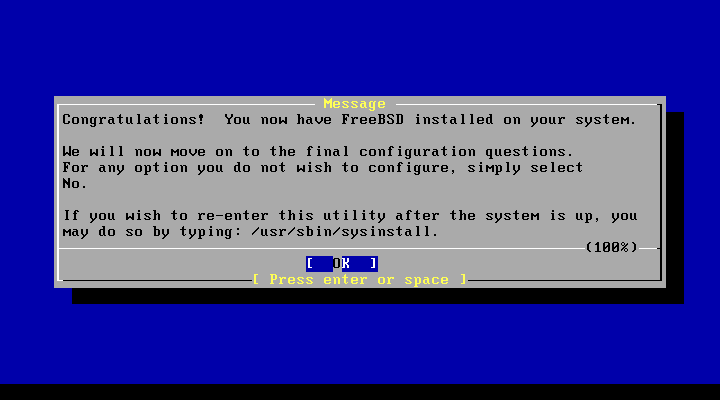
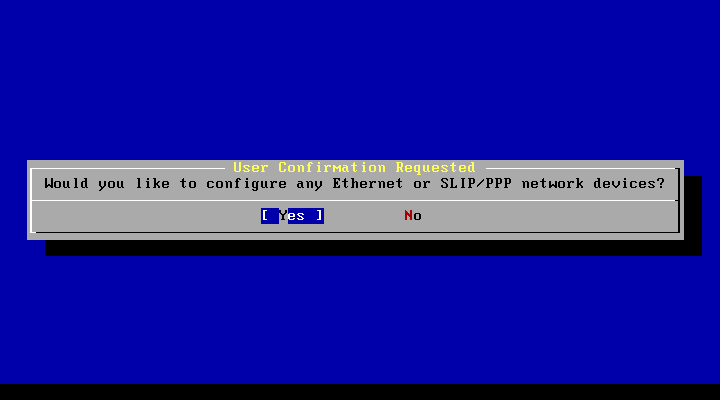
ในส่วนของการเลือกการ์ดแลน นะครับ ก็เลือกให้ถูกต้องตามเครื่องของท่านนะครับ ส่วนของผมใช้บน VMware ก็เลือกอันนี้แหละ
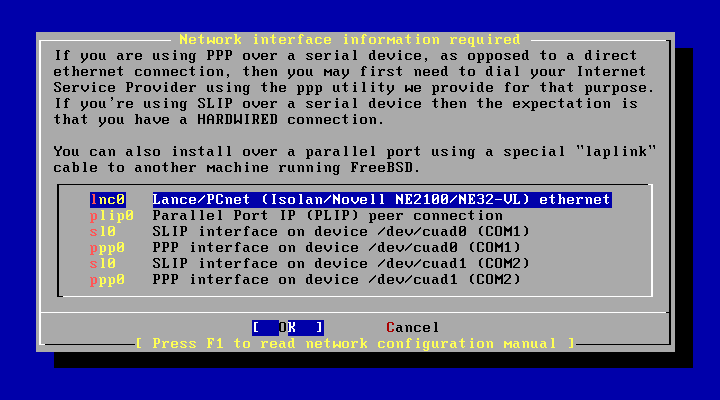
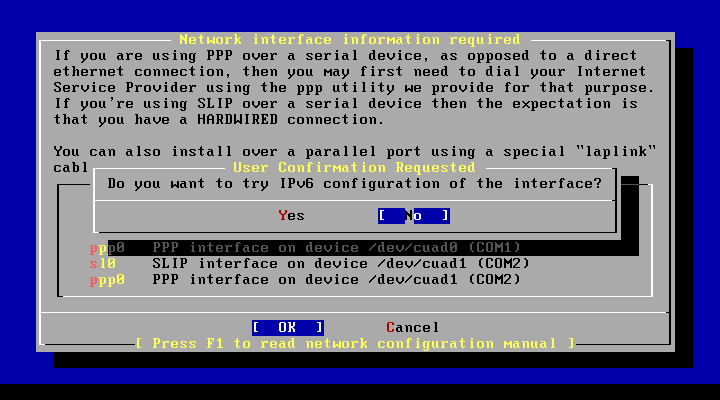
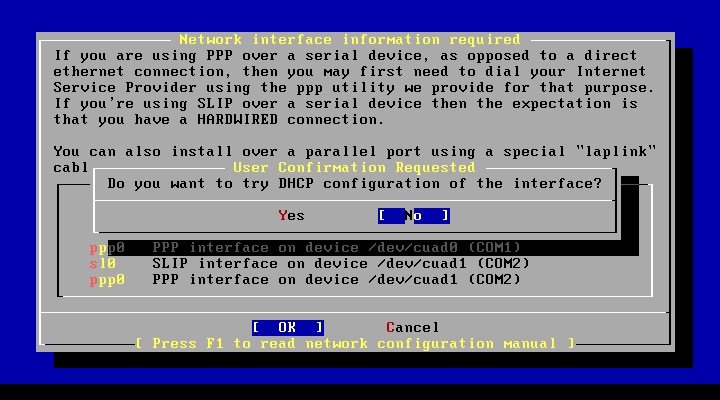
ปรับแต่งค่าของระบบเครือข่ายครับเอาตามใจเลยนะครับส่วนผมขอแบบรูปแล้วกันนะครับ
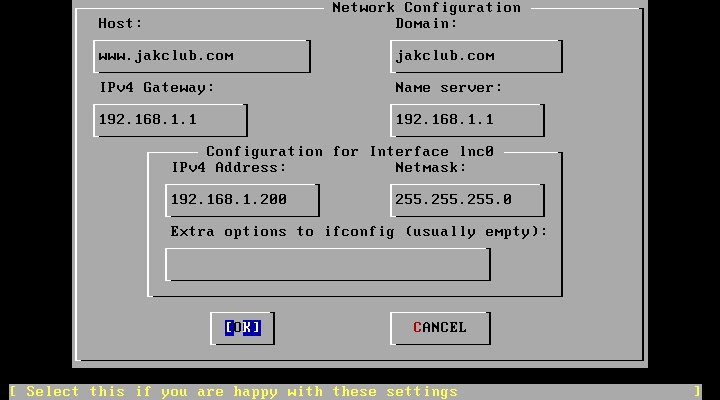
ต่อไปก็ทำตามรูปเลยก็ได้ครับหรือใครจะปรับเปลี่ยนอะไรก็ตามใจนะครับ
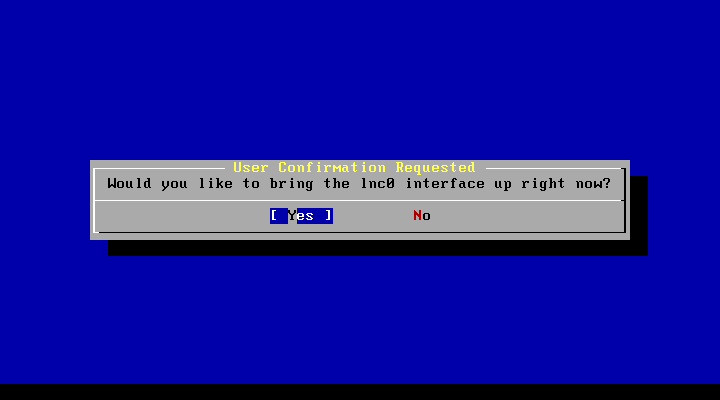
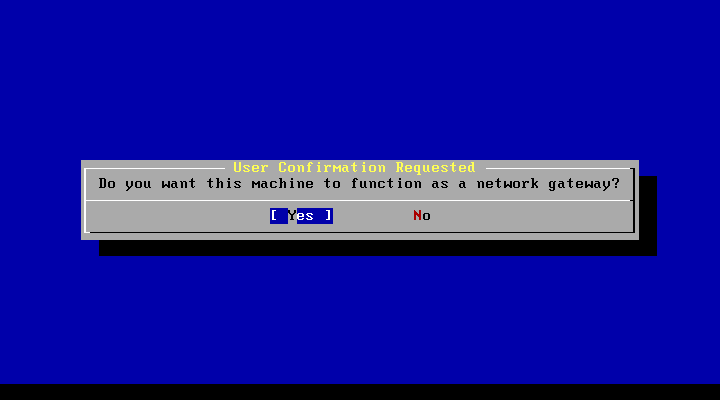
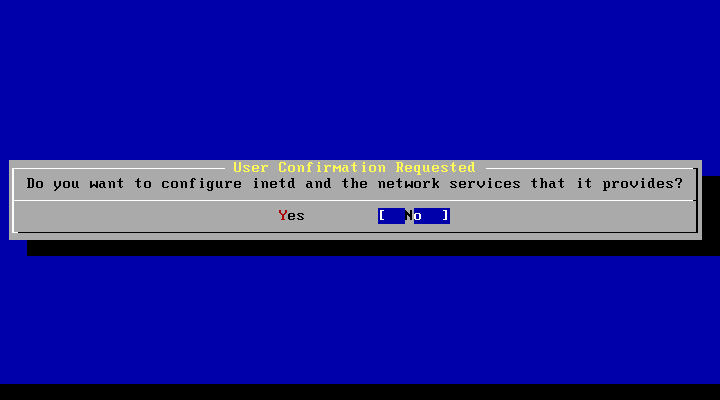
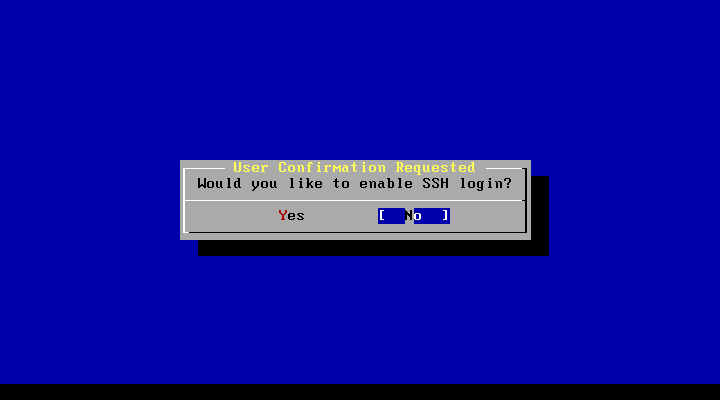
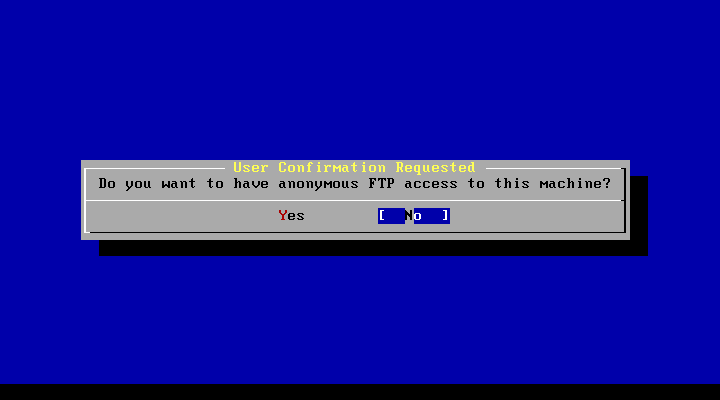
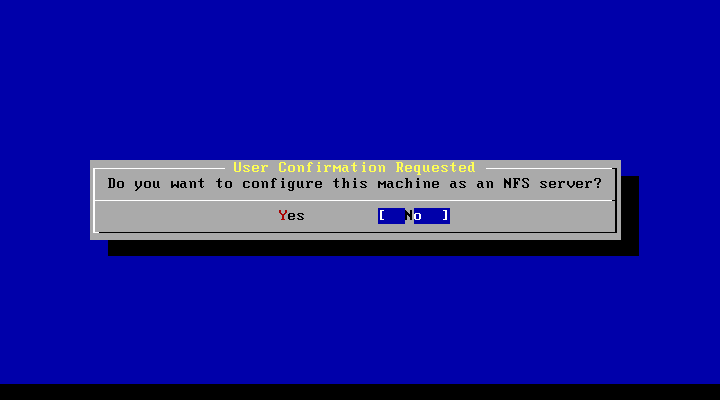
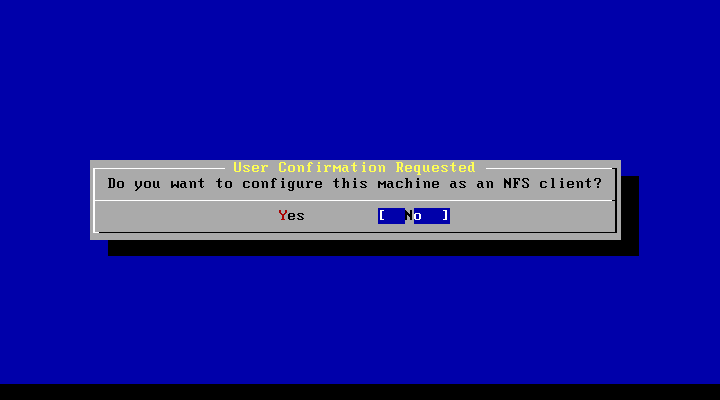
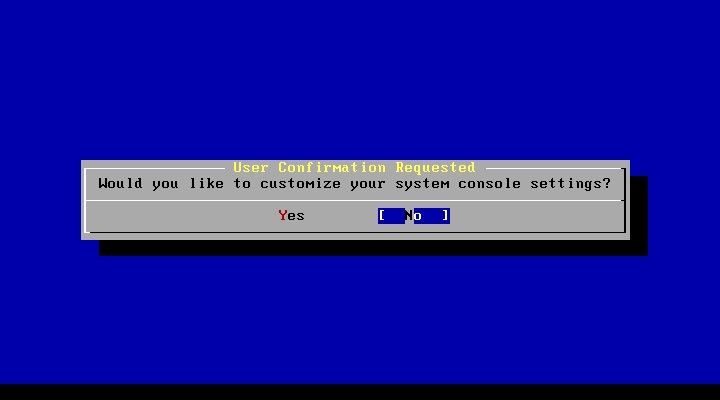
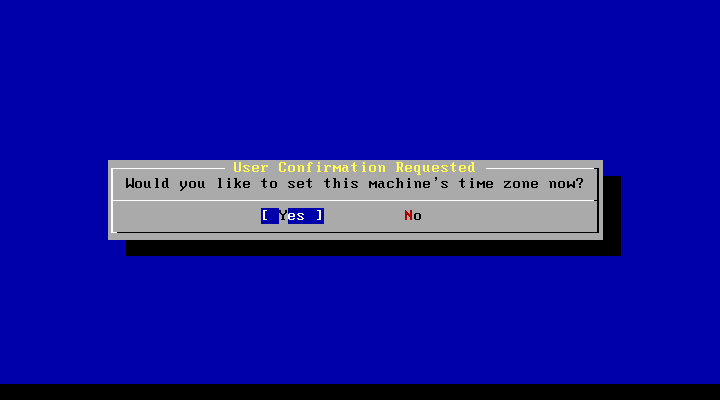
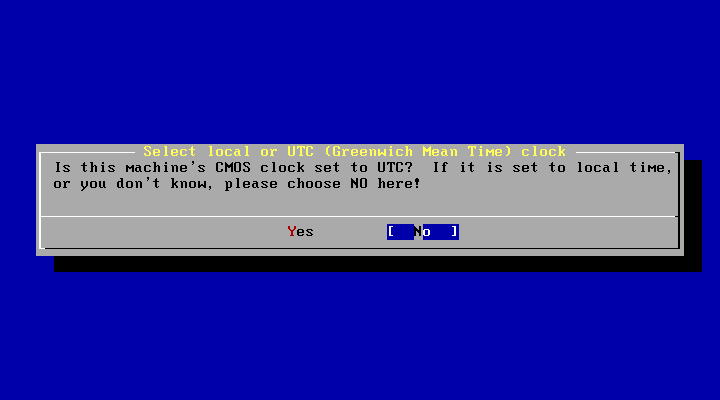
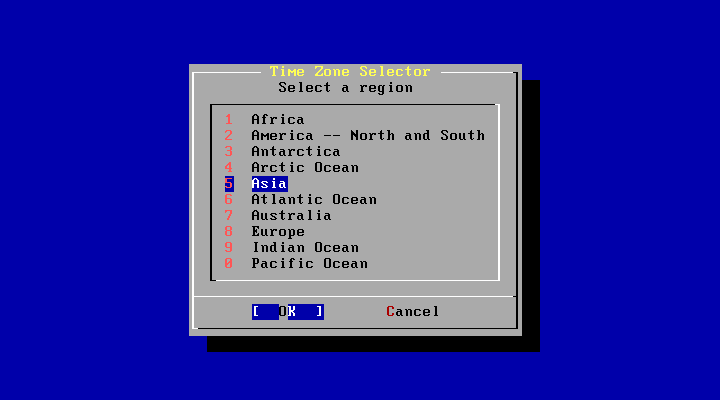
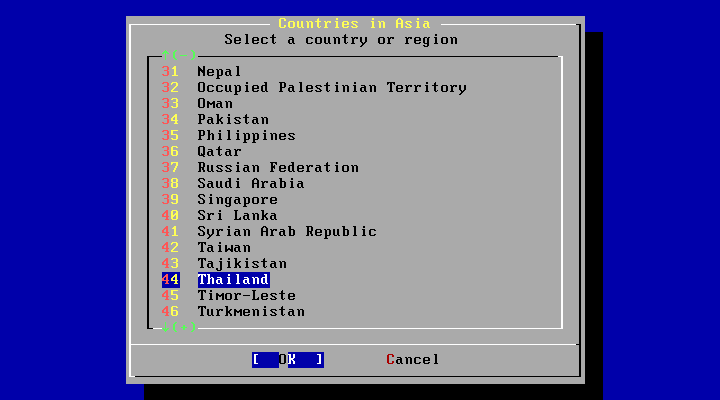
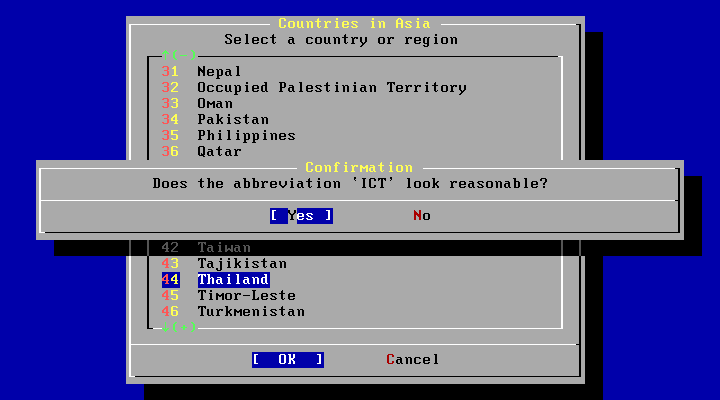
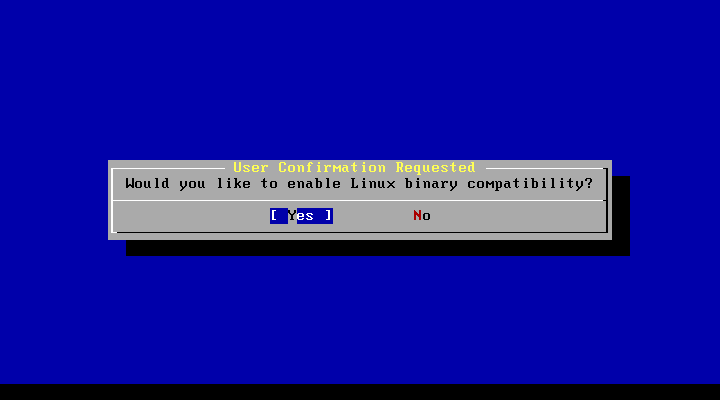
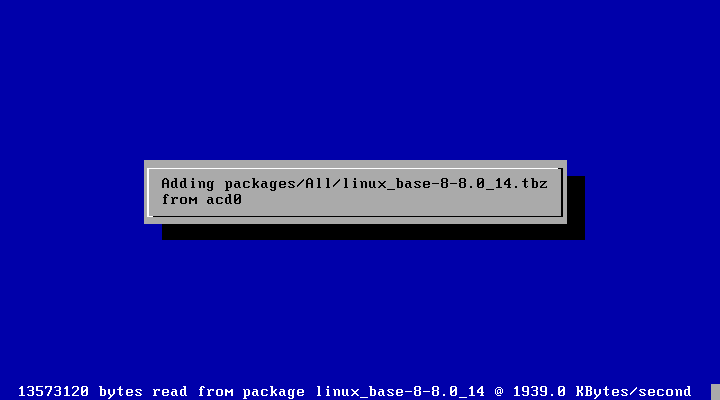
ในส่วนนี้เป็นการสั่งงาน ให้ keyboard หรือ mound ทำงานนั้นแหละครับผมก็ไม่ชัวร์ แต่ว่าต้องเลือก YES นะครับแล้วก็ตามรูปเลยครับ
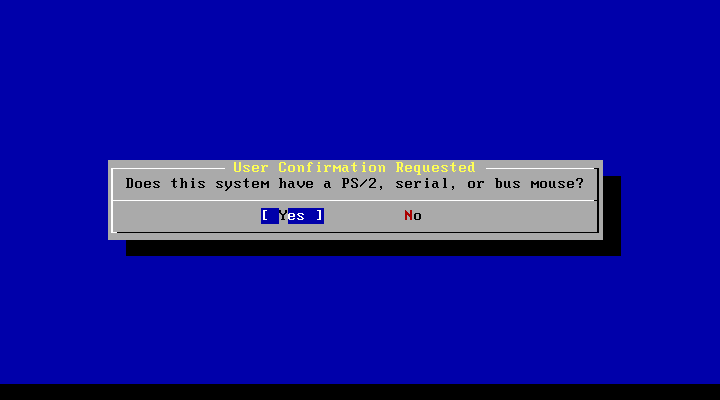
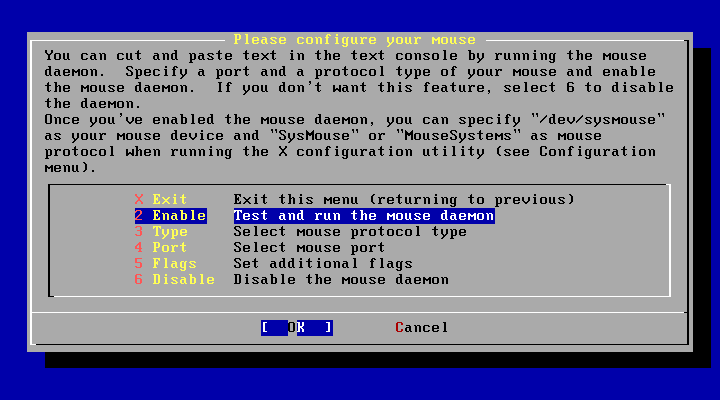
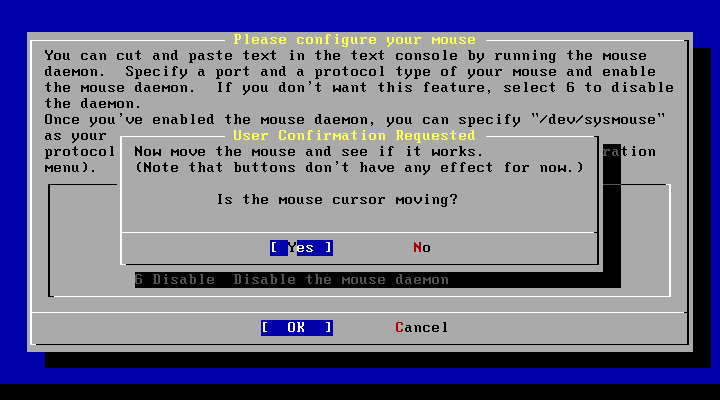
เมื่อเลือก Enable แล้วหากเครื่องเราสามารถมองเห็น mound ได้ก็ใช้งานได้แล้วครับ ลองขยับดูขอให้โชคดีนะครับ
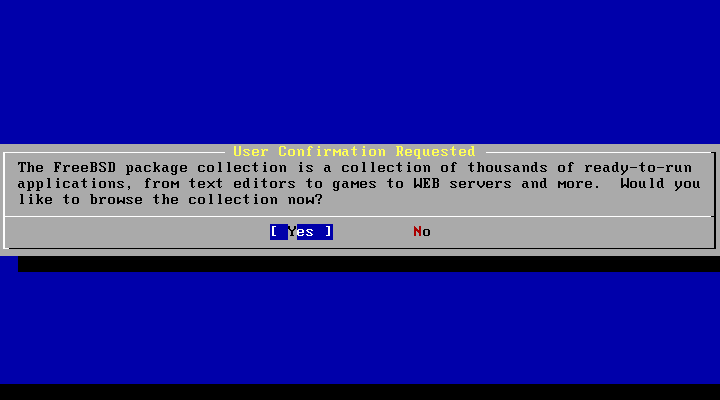
ในส่วนนี้ FreeBSD เขาจะถามเราแล้วล่ะครับว่าจะติดตั้งอะไรเพิ่มไหม ผมอ่านไม่ค่อยออกหรอกครับแต่ว่า เราต้องตอบ YES แน่นอนเพราะเราจะติดตั้ง gnome
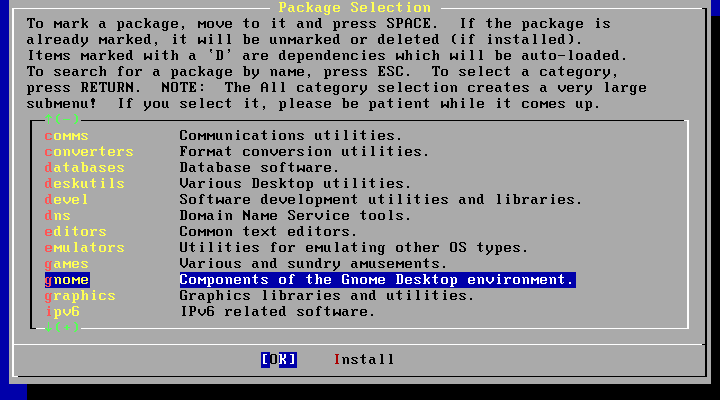
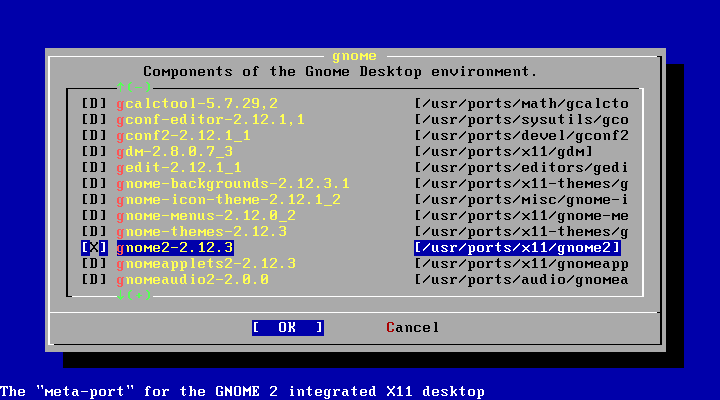
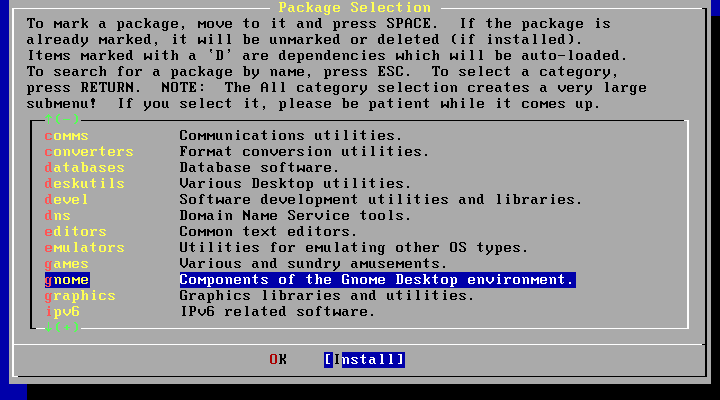
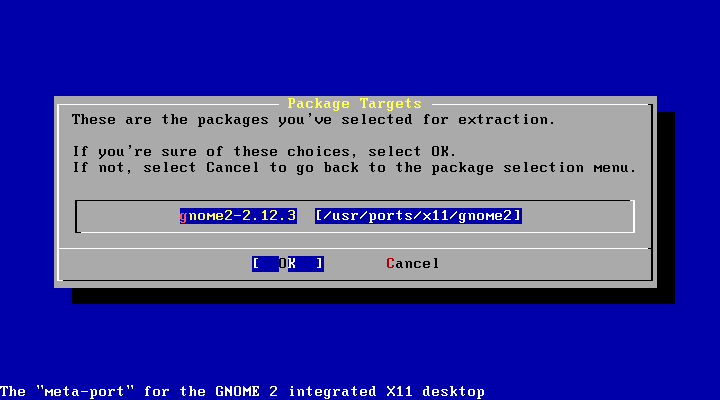
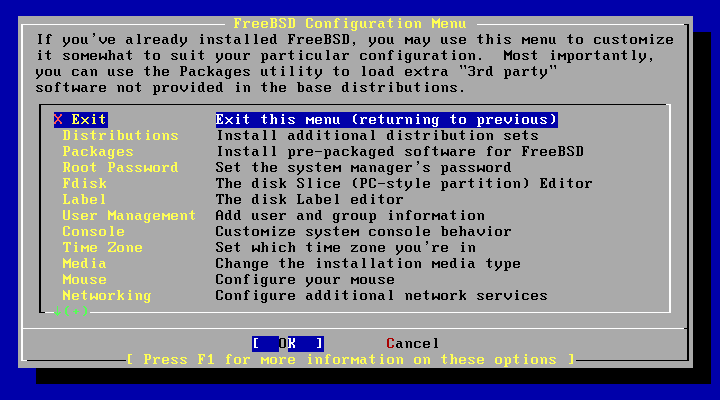
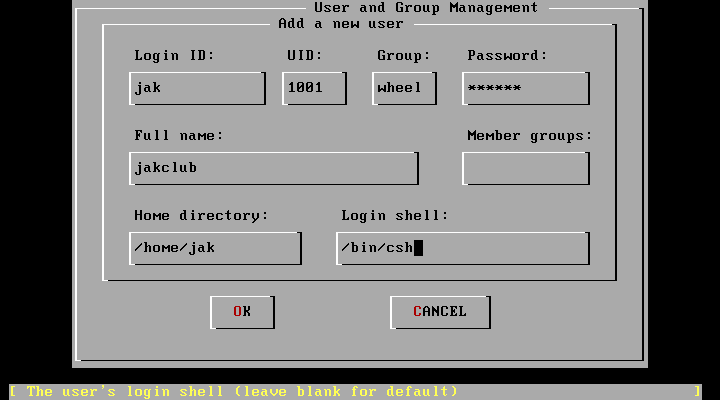
เมื่อรอจนติดตั้งเสร็จใช้เวลาพอควรครับ เราก็มาเพิ่ม user ให้ระบบสักหน่อย สังเกตตรง shell นะครับ ให้เราเปลี่ยนจาก sh เป็น csh ครับ
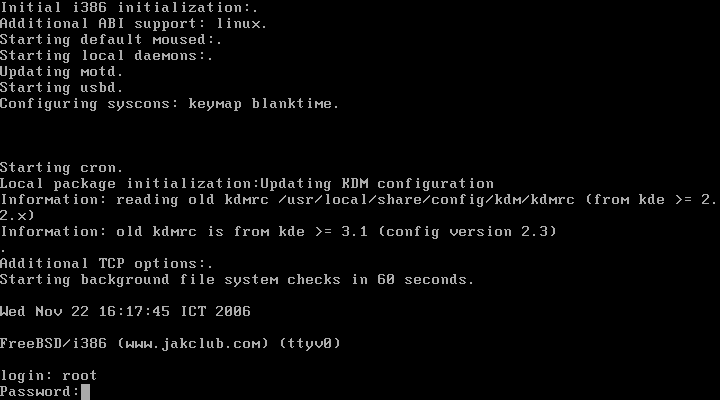
เสร็จแล้วก็ reboot ได้เลยครับ พอเครื่องเปิดมา อ้าวทำไมไม่เป็นแบบ x-window อีกล่ะ อย่าเพิ่งตกใจครับ เข้าระบบให้ได้ก่อน แล้วสั่ง startx ดูครับหากเป็นดังรูปก็เตรียม ยิ้มไว้เลยครับ
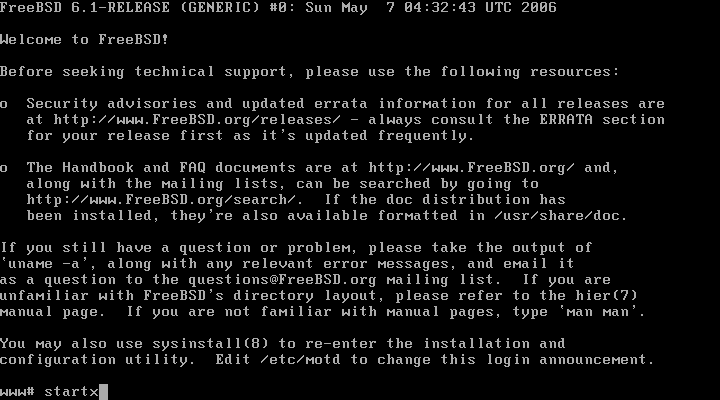
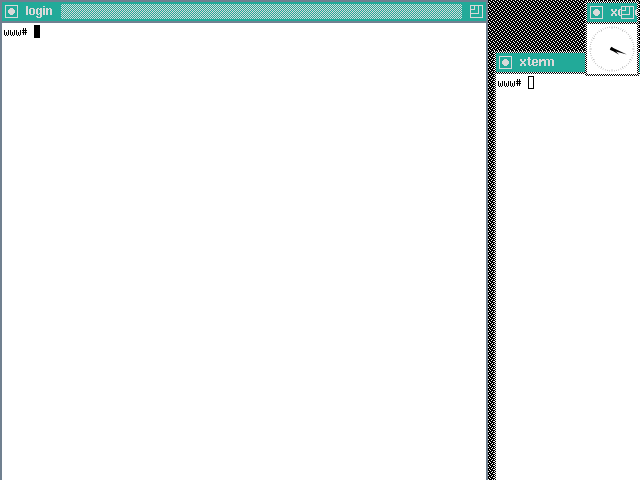
พิมพ์ คำว่า exit ออกมาได้เลยครับ
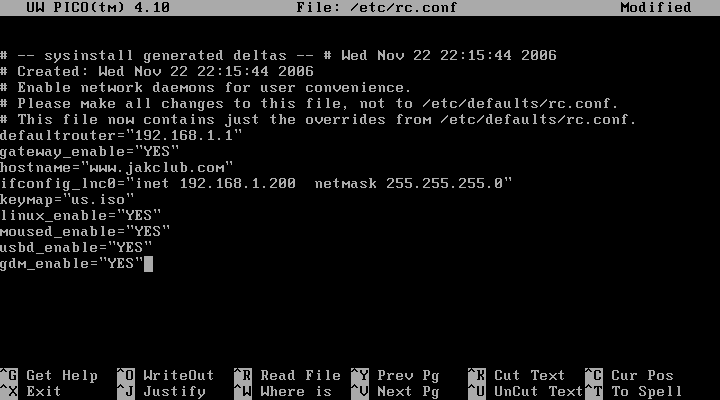
คร่าวนี้เราก็รู้แล้วว่า เครื่องเราสามารถใช้ x-window ได้และเราก็ได้ติดตั้ง gnome ไว้แล้วด้วย ทำอย่างไรจะให้มันเป็นแบบ desktop ของ gnome ล่ะ เอาแบบทุกครั้งที่เปิดเครื่องนะ เราก็ต้องไปเพิ่ม บรรทัดนี้ใน /etc/rc.conf ครับ จะใช้ editor ตัวใดก็ได้นะครับผมใช้ pico ครับ
แล้วก็เพิ่ม gdm_enable="YES" save แล้วก็ reboot งเครื่องได้เลยครับ
..................................รอกันหน่อนครับ ลุ้นกันนิด ๆ เดี๋ยวก็จะได้ใช้ desktop งกันแล้วครับ อ่าพอเครื่อง boot งขึ้นมาสักพักก็เป็นแบบนี้เลย
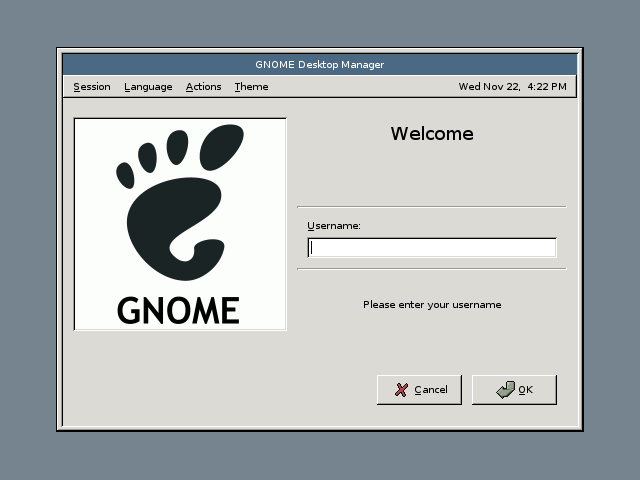
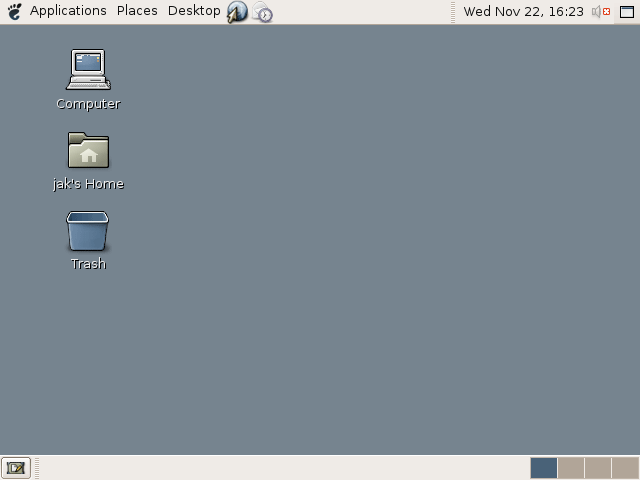
เรียบร้อยแล้วครับสำหรับคนที่ทำแล้วไม่ได้สักที ลองกันดูครับ
เนื้อหาบางช่วงอาจจะมีความผิดพลาดอยู่นะครับ เพราะว่ารีบทำด้วย อย่างไรก็ขอโทษด้วยแล้วกันนะครับ ผมเองก็ไม่ใช่คนเก่ง แต่ว่ารู้อะไรก็ไม่ได้เก็บเอาไว้ใช้คนเดียวหลอกครับ เอามาแบ่ง ๆ กันครับ การศึกษาจะได้เจริญ ๆ ครับ
ขอขอบคุณคุณ คุณประเสริฐ มา ณ โอกาศนี้ด้วยนะครับ