|
|
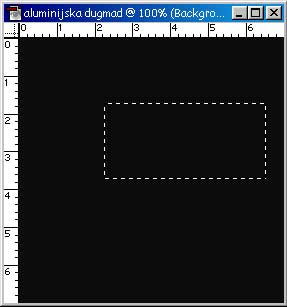
Otvorite New File 7 x 7 cm ili 265 x 265 pixels-a i neka je pozadina crne boje.Ja sam odabrao ove dimenzije samo zbog tutorial-a,a one se mogu izmjeniti sto zavisi kolika dugmad zelimo da napravimo.Sljedeci je korak New Layer.Sada odabiramo Recangular Marquee Tool i napravimo pravougaonu selekciju kao na slici. |
|
|
|
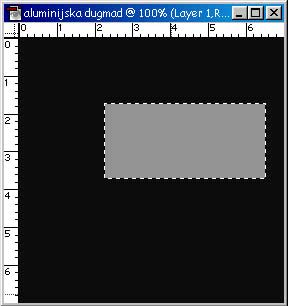
Poslje toga otvorimo Edit>Fill i odaberemo 50% Gray boju da popunimo selekciju. |
|
|
|
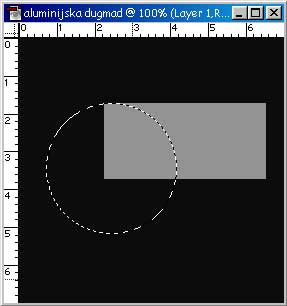
Odaberite Elliptical Marquee Tool i napravite selekciju kruznog oblika kao na slici lijevo.Da bi oblikovali/napravili pravilan krug drzite pritisnuto Shift dugme dok vucete misom.Placirajte kruznu selekciju kao na slici.Pritisnite dugme Delete. |
|
|
|
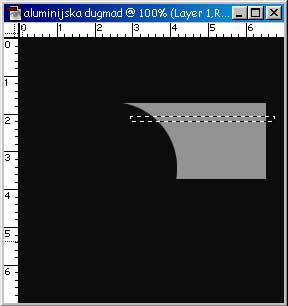
Ponovo odaberite Rectangular Marquee Tool i napravite selekciju kako bi podjelili povrsinu na vise dugmadi.Za ovakve vrste posla ja obicno imam aktiviran Rulers jer je ponekad potrebno odrediti tacan razmak izmedju cjelina itd.Kada ste namjestili selekciju gdje zelite(sirina dugmeta) pritisnite dugme Delete. |
|
|
|
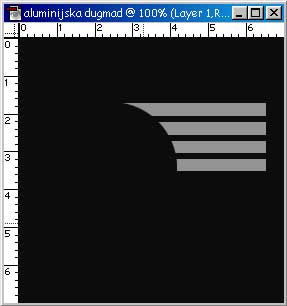
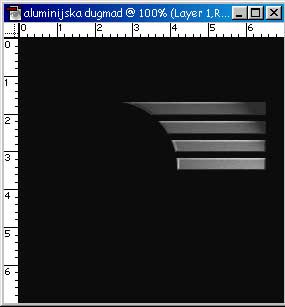
Kada smo izvrsili podjelu na vise dugmadi slika koju ste dobili trebala bi da izgleda ovako. |
|
|
|
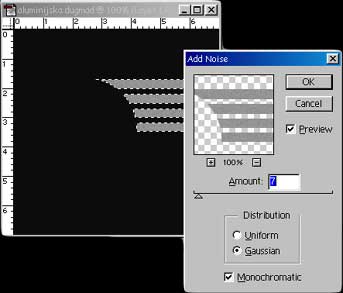
Sada je potrebno dati metalik izgled dugmadima.Da bi markirali sva dugmad odjednom pritisnite na CTRL+A da markiramo cjelu povrsinu,zatim pritisnite i drzite pritisnuto dugme CTRL pa pritisnite na jedno od dugmadi sa strelicama.Sada bi trebalo da budu markirana samo dugmad.Sto se tice samog efekta on se daje sa Noise u filter paleti.Nemojte davati puno Noise jer nece valjati nego probajte da postavite sve kao na slici lijevo. |
|
|
|
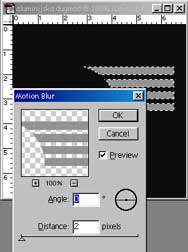
Drugi dio posla je dodavanje mutnoce sa Blur-om.Odabiramo Motion Blur u filter paleti i postavljamo ga kao na slici lijevo.Bitno je da Angle bude 0 stepeni.Za Distance je dovoljno oko 2. |
|
|
|
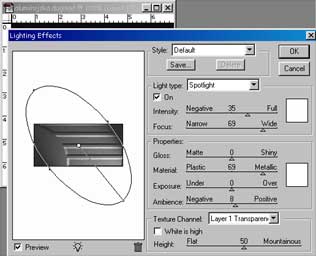
Sada je preostao i pravi 3D izgled dugmadi koji dobijamo u Filter>Render>Lighting Effects.Ovdje se moze svasta uraditi.Prvo postavite sve kao na slici,a kasnije probajte mjenjati vrijednosti kako bi vidjeli i druge efekte koji se mogu dobiti ovim putem.Najinteresantniji dio svega je polje gdje stoji Texture Channel: mi cemo postaviti Layer1 Transparenci tj. nasu dugmad.Sa postavkom White is High odabiramo hoce li dugmad biti "uzdignuta" ili "kao utisnuta". Sa Heigh biramo "debljinu" dugmadi. Dobro je izabrati sto blize Mountainous zavisno kolika su dugmad. |
|
|
|
Kada smo sve ovo uradili dobili smo dugmad kao na slici lijevo. |
|
|
|
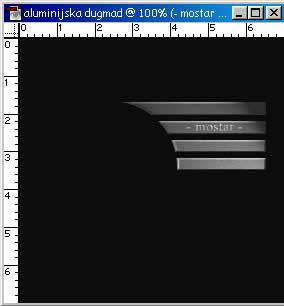
Sto se tice ubacivanja teksta na dugmad ono je jednostavno.Napisemo zeljeni tekst i koristimo se prethodnom metodom da bi dobili slican efekat i na slova.Mozemo dobiti "ispupcena" slova ili "utisnuta" koja izgledaju kao da su urezana.Ovo zadnje je jako dobar efekat kada su dugmad malo veca. |
|
|
|
|