 |
|
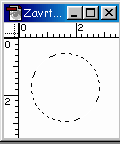
Da bi napravili Zavrtanj,tacnije receno
"glavu" zavrtnja otvorimo New File 100x 100
u RGB mode.Drzeci pritisnuto Shift dugme
povucimo kruznu selekciju sa Eliptical Marquee Tool.Idite
u Select/Save Selection/pritisni OK. |
 |
|
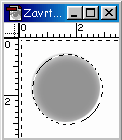
Ispunite selekciju sa 50 % sivom bojom.Edit/Fill/50%
gray.Sada idemo u Select/Feather i ukucamo
4 za feather.Idite u Select/Inverse i pritisnite
dugme sa slovom "M".Sada sa dugmadima na tastaturi
na kojima su strelice(arrow dugmad) pomaknimo selekciju 2 pixels
desno i 2 pixels dole.Idite u Edit/Fill/100%White. |
 |
|
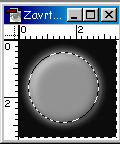
Sada pomaknite selekciju 4 pixels
gore i 4 pixels ulijevo. Ispunite sa Edit/Fill/100%
Black. Da bi primjenili memorisanu selekciju sa pocetka tutorijala
idite u Select/Load Selection/Pritisni OK.Ponovo
u Select/Inverse,a onda pritisnite dugme Delete. |
 |
|
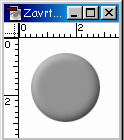
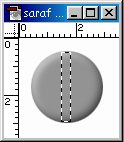
Dobili ste ovu sliku. |
 |
|
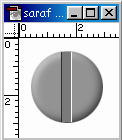
Sada je potrebno napraviti i usjek za sarafciger
/odvijac /zavijac.Napravite ovakvu selekciju sa Rectangular Marquee
Tool.Ispunite sa Edit/Fill/60%black.Pomaknite
selekciju 1-2 pixels desno sa arrow dugmadima na tastaturi.
Idite u Edit/Fill/100%white. Sada vratite slekciju lijevo
1-2 pixels i ispunite sa Edit/Fill/60%
black. Deselektirajte. |
 |
|
Zavrtanj je napravljen.Potrebno je jos dodati
malo prirodnijeg izgleda sa Image/Adjust/Brightness.Ukucajte
otprilike +20 za bright, i +10 za contrast.Pritisnite
OK. |
 |
|
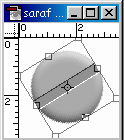
Ako zelimo da dobijemo efekat okrenutog
sarafa(ovo je jako dobro ako imate sliku sa vise njih,jer bi bilo malo
"glupo" da svi stoje u istoj poziciji) idite u Edit/Transform/Rotate.Drzeci
pritisnuto dugme Shift okrecemo saraf 45
stepeni. |
 |
|
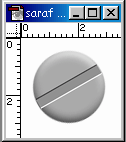
Kada smo okrenuli saraf kako zelimo pritisnite
Move Tool i pojavice se prozorcic na kojem su tri opcije.Normalno
odabiremo Apply ako smo zadovoljni polozajem. |
 |
|
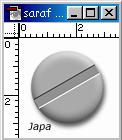
Na kraju ovako izgleda finalni zavrtanj.Tips:Ako
imate neku sliku koju ste ranije uradili i zelite da na nju aplicirate
nekoliko sarafa potrebno je da napravite nekoliko kopija originalnog Layer-a
i onda ih povucete na mjesta na koja zelite i poslje Edit/Transform/Rotate
svaku kopiju. |
| Ovo je samo prevod tutorial-a od majstora:
DBM |
|
|
| |
|
|