 |
|
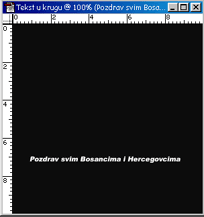
Za ovaj tutorijal otvorimo New File
10*10 cm sa crnom pozadinom u RGB mode. Napisimo
neki tekst (Arial Black/ 10 points).Moramo paziti da duzina teksta ne
bude prekratka ili predugacka jer onda tekst nece biti u krugu.Od duzine
teksta zavisi i velicina File pa je najbolje prvo probati.Vodite
racuna da je Rulers ukljucen:View/Show Rulers.Napisani
tekst bi trebao da bude dug kao na slici lijevo(za File 10*10 cm) |
 |
|
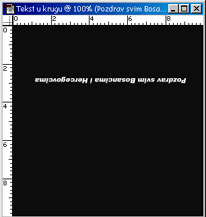
Sada idemo u Image/Rotate
Canvas 180�, da bi okrenuli radnu povrsinu; tj.tekst. |
 |
|
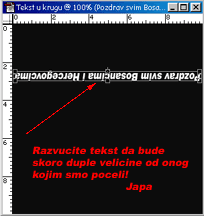
Idemo u Edit/Free Transform(Ctrl+T)
kako bi ga razvukli na skoro duplu velicinu od prvobitnog. |
 |
|
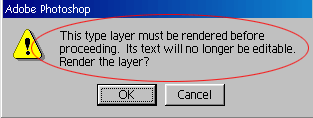
Sada mozemo primjeniti ono najvaznije, a
to je Filter / Distort /Polar Cordinates
( koristeci rectangular to polar-u opcijama).Odmah
cemo dobiti upozorenje (slika lijevo) da se tekst mora prvo rendirati
prije primjene filtera,nasto pritisnemo OK. |
 |
|
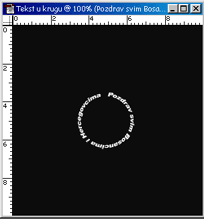
Dobili smo tekst u krugu. |
 |
|
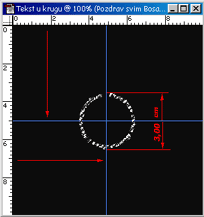
Ako zelimo da placiramo tekst tacno u sredinu
ili na neku odredjenu poziciju na otvorenom fajlu,posluzicemo se sa Move
Tool povlaceci tkz."Snaps to Guides"
da odredimo sredinu tekstualnog kruga.Jednostavno pomocu ukljucenog Move
Tool-a povucemo misom prvu plavu
liniju koja se pojavljuje odmah ako drzimo pritisnuto lijevo dugme misa
povlaceci npr.vodoravnu liniju iz samog rulera (pogledaj sliku lijevo).
Istim postupkom povlacimo i vertikalnu liniju.Primjeticete
da kada se nadjete u samoj blizini centra da plava linija sama zavrsi
putanju u centar! |
 |
|
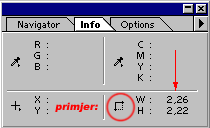
Sada u Info( ako je otvoren)
mozemo vidjeti kolike su nam dimenzije tekstualnoig kruga i pomocu rulera
koji je podjeljen na mm mozemo vrlo lako postaviti teks.krug gdje hocemo.Slika
lijevo je samo ilustracija.Moj tekst je tacno 3 cm u precniku. |
 |
|
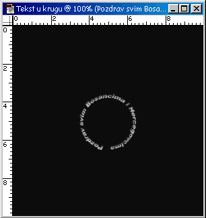
U prvom okretanju radne povrsine(teksta)
tekstualni krug je ostao "naopako" pa ga vracamo sa Image
/ Rotate Canvas 180 �. |
 |
|
Na kraju mozemo primjeniti neki od efekata
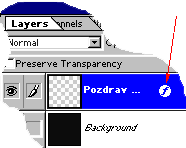
na sami tekst.Ako kliknemo desnim dugmetom na tekst Layer
pojavice se pop-up meni gdje biramo Effects.Sada mozemo
primjeniti efekat koji zelimo.Kada smo primjenili neki od efekata pojavljuje
se slovo "f" kao
potvrda da je efekat primjenjen.Ovo je dobro ako
radimo sa puno Layer-a, jer u svakom trenutku mozemo vidjeti na kojem
Layer-u imamo primjenjen efekat. |
|
|
|
|
|
|