 |
|
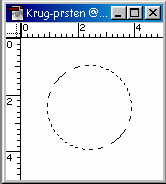
Za pocetak otvorimo New File
5*5 cm u RGB mode.Odaberite sivu boju
za Foreground.Napravimo New Layer
i drzeci pritisnuto Shift napravimo kruznu selekciju
kao na slici lijevo. |
 |
|
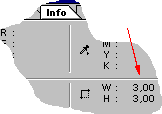
Ako smo rjesili da napravimo buduci prsten/krug
odredjenog precnika potrebno je da nam je aktiviran Info(prva-gornja
paleta sa desne strane) gdje mozemo da vidimo u svakom trenutku formiranja/povlacenja
kruzne selekcije kolika je trenutna dimenzija. ! Vidi sliku lijevo ! |
 |
|
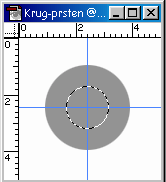
Sada ispunimo selekciju sa 50%
Gray. Edit/Fill/50%Gray.Prije nego nastavimo(Ruller
mora biti aktiviran).
Povucimo Guide linije kao na slici lijevo. Aktiviran
Move Tool, jednostavno povucimo misom
iz ruller-a horizontalnu i vertikalnu liniju tacno u centar. Pomocu podjele
mozemo tacno placirati linije. Sada mozemo jednostavno aktivnu selekciju
pomaknuti u centar sa Move Tool-om.Selekcija ce naci
"sama" centar cim je primaknemo u centar. Ponovo aktivirajmo
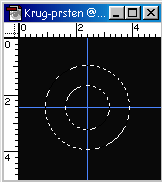
Eliptical Marquee Tool i povucimo jos
jednu kruznu selekciju, ovaj put duplo manju od prethodne. |
 |
|
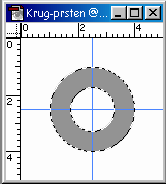
Pritisnimo Delete da izbrisemo
srednji dio. Dobili smo konturu buduceg Kruga/ Prstena.Deselektirajmo
sve.Ctrl+D. |
 |
|
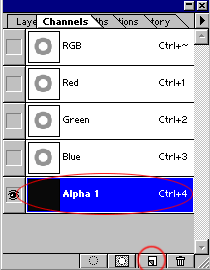
Sada kliknimo na Layer
u LayerPaleti drzeci pritisnuto Ctrl
dugme. |
 |
|
Poslje pritisnimo Channels
u istoj paleti.Napravimo New Channel
pritiskajuci na malu ikonu na dnu palete (treca sa lijeva). |
 |
|
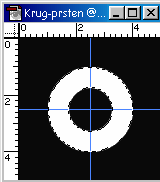
Odaberimo Paint Bucket Tool
i popunimo selekciju sa bjelom bojom. |
 |
|
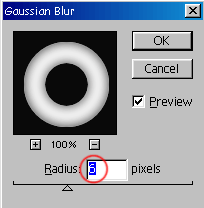
Sada idemo u Filter/ Blur/Gausssian
Blur i namjestimo postavke kao na slici lijevo.Ovo su proizvoljne
postavke,vi mozete probati i sa promjenom radijusa.Pritisnimo OK. |
 |
|
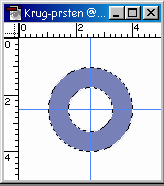
Sada je potrebno dati boju prstenu/krugu.To
mozemo uraditi ako odemo u Image/Adjust/Variations i
izaberemo nijansu koju zelimo. |
 |
|
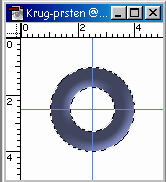
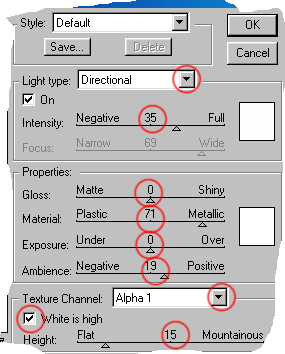
Sada je najvaznije da primjenimo Filter/
Render/Lighting Effects. |
 |
|
Ovo su moje proizvoljne postavke.Najbolje
je probati vise varijanti za sto bolji rezultat. |
|
|
|