|
|
|
|
|
|
|
|
|
|
|
|
|
|
|
|
|
|
|
|
|
|
|
|
|
|
|
|
|
|
 |
|
Image Ready je podprogram u PhotoShop-u
5.5 (zaseban), a u PhotoShopu 6
je sjedinjen i veoma je dobar za kreiranje dugmadi,animacija i sjecanja
vecih slika i sl.Moji tutorijali za PhotoShop i Image Ready su prvenstveno
namjenjeni i bazirani cisto ovladavanju funkcijama,filterima i halatima,tako
da nema nekih komplikovanih slika, animacija,dugmadi i sl.Da bi kreirali
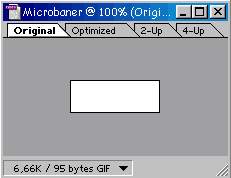
ovu jednostavnu animaciju otvorimo New File u Image Ready.File
je 88 x 31 pix.,sto je otprilike standardna velicina za
Microbaner koji je jako prisutan gotovo na svim stranicama. |
 |
|
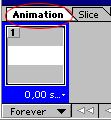
U donjem lijevom uglu nalazi se paleta
za animiranje,rollover dugmad i slice (isjecanje). Aktivirajmo Animation.U
prvom slajdu se odmah pokaze nas otvoreni image i kreira se Layer1. |
 |
|
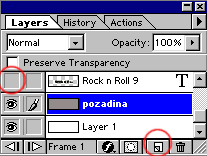
Sada pritisnimo na malu ikonu u Layer
paleti sa desne strane da napravimo New Layer. Nazovimo ga "pozadina".
Vazno je da za svaki Layer damo neko ime zbog lakseg
snalazenja. Za sad ne treba da vodimo racuna o slajdovima. Vazno
je da napravimo Layer-e za gotov microbaner. Microbaner se takodje moze
napraviti u PhotoShop-u (ako zelimo neke spec.efekte i sl.) ali
je vazno da ga memoriramo kao .PSD File. |
 |
|
Dobro je prije pocetka rada na m.baneru
smisliti kako ce izgledati (raditi).Za ovaj Tutorijal sam odlucio da napravim
tekst "Rock`n`Roll" koji ce mjenjati svoju velicinu sa manje
u vecu.Sada napisemo tekst "rock ´n´roll (arial
black-9 pix) kao pocetni.i damo mu isto ime.Layer za text se sam
kreira.Dovoljno je kliknuti dva puta na taj Layer i u otvorenom prozoru
napisati ime. |
 |
|
Ovaj postupak cemo ponoviti jos nekoliko
puta,ali cemo mjenjati velicinu teksta,tako da cemo imati Layer-e za tekst
u velicinama 9-10-12-14pix. |
 |
|
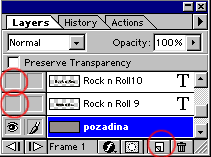
Sada se svi Layer-i vide i tekst izgleda
cudno jer jedan prelazi preko drugog.Na paleti za Layer-e kliknemo
na sve ikone sa okom osim onog sa tekstom od 9.pix i pozadinom
Sada vidimo sivu pozadinu i najmanji tekst. Tokom rada je potrebno
malo centrirati tekstove jer je bitno da pocinju iz sredine m.banera. |
 |
|
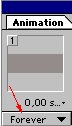
U paleti za Animaciju aktiviramo
Forever.Kliknimo na ikonu za New Layer u istoj paleti.Ako vidimo
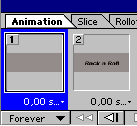
Tekst u oba slajda onda kliknimo na prvi slajd da ga aktiviramom,i onda
kliknimo na ikonu sa okom za najmanji tekst u Layer paleti sa desne strane.Sada
imamo dva razlicita slajda; jedan sa m.banerom sive boje i drugi siv sa
tekstom. |
 |
|
Sada kliknimo na New Layer ikonu
u Animation paleti i kliknimo na ikonu sa okom za layer sa najmanjim
tekstom,a aktivirajmo tekst 10 pix. pritiskom na ikonu oka.Ovu
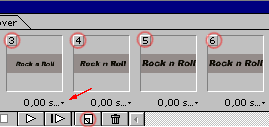
proceduru ponavljamo do kraja.Sada smo dobili gotovu animaciju.Ispod svakog
slajda se nalazi vrijednost za odabiranje vremenskog intervala zadrzavanja
slajda kojeg mozemo mjenjati.U ovom slucaju-animaciji je dobro da ostanu
na 0,00 jer ce izgledati kao da tekst postaje veci i veci.Animaciju
mozemo pogledati prije Save As ako kliknemo na PLAY trokutic.Ovu
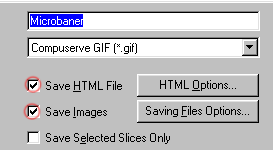
jednostavnu animaciju cemo memorisati ako odemo u File>Save Optimized
as... Sada se otvara prozor sa opcijama. Aktivirajmo kao na slici.
Vazno je da se Html File i .gif File
nalaze u istom katalogu ili mapi. |