 |
|
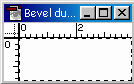
Startamo sa New File.Vazno
je da je dokument velicine koju smo namjenili za samo dugme.Odaberite
bjelu boju za Background/Pozadinu. |
 |
|
Idite u Select/All. |
 |
|
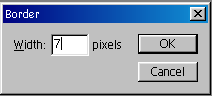
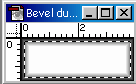
Sada idite u Select/Modify/Border
i izaberite "obaranje ivica" od 5-10 pix. |
 |
|
Ispunite selekciju sa crnom bojom u Edit/Fill/Black.Ako
vam je ipak pozadina crne boje onda pritisnite dugme Delete. |
 |
|
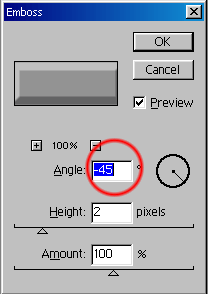
Sada idemo u Filter /Stylize/Emboss
i ukucajte vrijednosti kao na slici.Mozete probati i neke druge za velicinu
obaranja ivica i sl.Sto se tice ugla (ugao
-45 stepeni)
on daje pravi efekat oborenih ivica.Ako ga namjestite na -45
onda,kao sto vidite na slici lijevo, gornja i lijeva ivica dugmeta su
svjetlije.Ako ugao stavite na 45,onda ce
biti obrnuto. |
 |
|
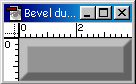
Ovako izgleda crno-bjelo dugme sa kojim
jos mozemo svasta uraditi. |
 |
|
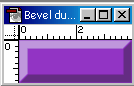
Ovdje je primjenjno; Image/Adjust/Hue-Saturation.Obrati
paznju da je Colorize aktivirano. |
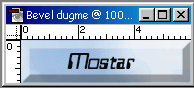
| Na samom pocetku tutorijala se nalazi dugme sa tekstom "Mostar"
i "oblacima" kao podlogom. |
|
|
| TIPS:Ako
zelite da dugmetu date posebnu podlogu ili boju onda jednostavno skanajte
nesto ili otvorite neki image (RGB mode),ali ne zatvarajte dokument "dugme"
i jednostavno ga prevucite sa Move Tool u svoj dokument.Tada ce se pojaviti
novi Layer sa ubacenim image,slika,background i sl.Onda u tom Layer-u
prebacite sa Normal na Overlay Mode i imate sasvim novo dugme. |
|
|
|
|
|
|
|
|