Movimiento de capas
En dreamweaver mx y en versiones anteriores podemos mover las capas con la línea de tiempo. Pero la versión MX 2004 por defecto no tiene línea de tiempo. Se puede descargar una extensión de esta dirección:
http://download.macromedia.com/pub/dreamweaver/updates/dwmx_2004/7_0_1/win/dwmx2004_701update_es.exe
Tan solo hay que instalarlo en el directorio de Dreamweaver mx 2004. Después aparecerá en el menú Ventana, tal y como lo hace en las demás versiones.
En primer lugar, abrimos Dreamweaver, por supuesto. Crearemos para este ejercicio un documento nuevo, html normal,y en el menú Insertar >capa o desde el icono correspondiente, crearemos una capa en el documento. Después, pincharemos con el cursor dentro de la capa e insertaremos una imagen: Insertar>imagen o icono correspondiente.
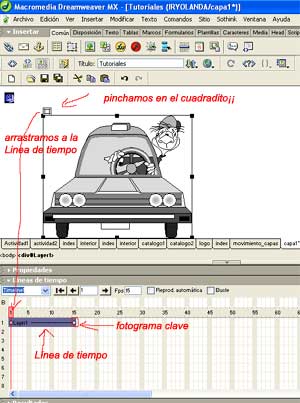
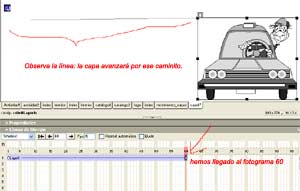
Y ahora, alargaremos la Línea de Tiempo. Eso se hace pinchando el en circulito final del la Línea de Tiempo, que es el fotograma clave final y arrastramos hasta la casilla por ejemplo, 60. Después seleccionando este mismo fotograma, si no lo teniamos ya, movemos la capa hacia la derecha de la página. Se nos creará una fina línea que representa el recorrido del movimiento: obsérvalo en la imagen:
Ahora vamos a darle un movimiento, o varios, pero hacia abajo y arriba.
Pinchamos la Línea de tiempo, seleccionándola, pinchamos por ejemplo, en el fotograma 15, y con el botón derecho, en el Menú Contextual, Agregar cuadro clave.
Hacemos lo mismo en el fotograma número 35. Y pinchando en cada uno de los fotogramas, arrastramos la capa hacia arriba en uno,y hacia abajo en otro.
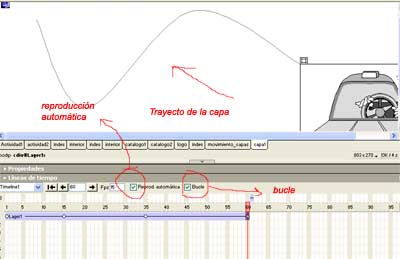
Con esto hemos terminado la primera parte del tutorial. Puedes ver el ejercicio terminado en este enlace. Pero seguiremos¡¡