|
|
|
|
:: Menu :: |
::Pembelajaran:: | :: Pautan:: | ||||||||||||||||||||||||||||||||||||
|
 |
|
|
|
||||||||||||||||||||||||||||||||||
|
SELAMAT DATANG KE |
||||||||||||||||||||||||||||||||||||||
|
LAMAN WEB RASMI ROKMAN |
||||||||||||||||||||||||||||||||||||||
|
HARAP SEMUA ENJOY |
||||||||||||||||||||||||||||||||||||||
|
Langkah-langkah Memasukkan Imej Kedalam Mic Frontpage |
||||||||||||||||||||||||||||||||||||||
|
Halaman Web ini akan mengajar bagaimana untuk memasukkan image atau gambar ke dalam laman web. Anda dinasihati supaya image atau gambar yang hendak dimasukkan ke dalam perisian Microsoft FrontPage XP dalam bentuk format .gif atau .jpeg. Ini adalah untuk memastikan halaman tersebut dapat loading image atau gambar dengan cepat Sebelum memasukkan image atau gambar ke dalam perisian Microsoft FrontPage XP, perlu membina jadual (Table). Ini adalah untuk menggelakkan imej atau gambar yang dimasukkan ke dalam halaman ubah lokasi semasa dibuka dengan menggunakan pengimbas web ( web browser )seperti Internet Exploer atau Netscape Communicator dan sebagainya |
||||||||||||||||||||||||||||||||||||||
|
Langkah - Langkah Membina Jadual ( Table ) |
||||||||||||||||||||||||||||||||||||||
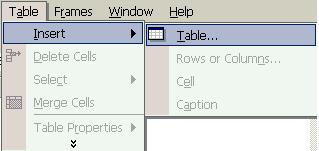
| 1. Pada menubar pilih menu Table. Gerakkan tetikus ke menu Insert. Sub menu untuk menu Insert akan muncul dan klik pada sub menu Table. | ||||||||||||||||||||||||||||||||||||||
|
Rajah 1 : Mencipta Jadual ( Create Tab |
||||||||||||||||||||||||||||||||||||||
|
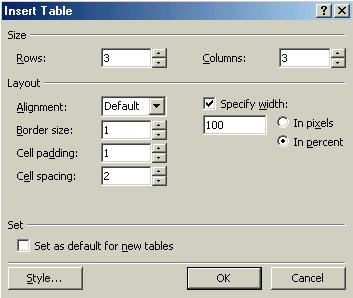
2.Tetingkap Insert Table seperti Rajah 2 akan dipaparkan. Pada ruang Rows dan Columns anda boleh memilih bilangan baris dan lajur yang dikehendaki. Selepas Selesai klik butang OK.
Rajah 2 : Memasukkan Jadual ( Insert Table ) |
||||||||||||||||||||||||||||||||||||||
|
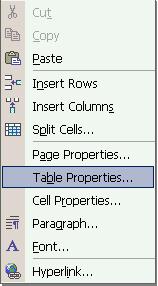
3. Jadual akan
dipaparkan seperti mana yang and pilih. Klik tetikus pada jadual ( table
). Klik kanan tetikus. Paparan seperti Rajah 3 akan dipaparkan. Pilih sub
menu Table Properties untuk setkan properties jadual yang dibina.
Rajah 3 : Setkan Properties Table |
||||||||||||||||||||||||||||||||||||||
|
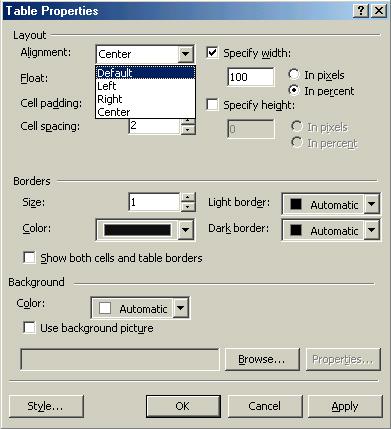
4. Apabila menu Table
Properties klik. Satu tetingkap Table Properties seperti Rajah 4 akan
dipaparkan.Pada ruang Alignment pilih kehendak anda. Klik pada ruang
Specify width dan memasukkan suatu nilai pada ruang yang disediakan dan
pilih Option Button samada In Pixels ataupun In percent.(
Nasihat: Gunakan In Pixels 760). Setkan
Size Border yang dikehendaki. Klik butang Apply dan butang OK.
Rajah 4 : Table Properties |
||||||||||||||||||||||||||||||||||||||
|
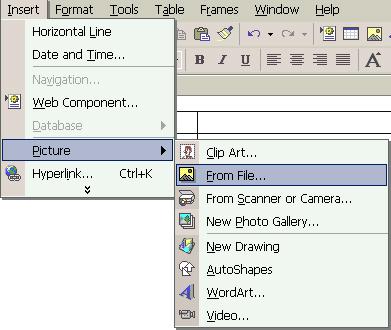
5. Untuk
memasukkan image atau gambar ke dalam table, gerakkan mouse pointer ke
menubar Insert >> Picture>>From File..
Rajah 5 : Langkah Memasukkan Image atau Gambar |
||||||||||||||||||||||||||||||||||||||
|
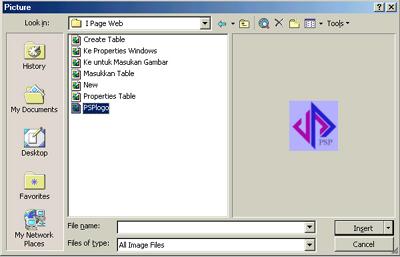
6. Apabila
and klik menu From File satu tetingkap seperti Rajah 6, Picture akan
dipaparkan. Pilih image yang hendak dimasukkan dan klik butang Insert.
Rajah 6 : Memilih Image atau Gambar |
||||||||||||||||||||||||||||||||||||||
|
7. Image atau
gambar akan dimasukkan ke tempat yang dikehendaki
Rajah 7 : Image Yang Dimasukkan |
||||||||||||||||||||||||||||||||||||||