
NESTA AULA VAMOS RELEMBRAR A 1� AULINHA
E COLOCAR UMA MOLDURA NELA.



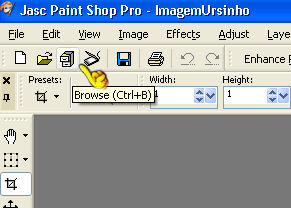
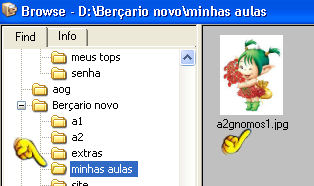

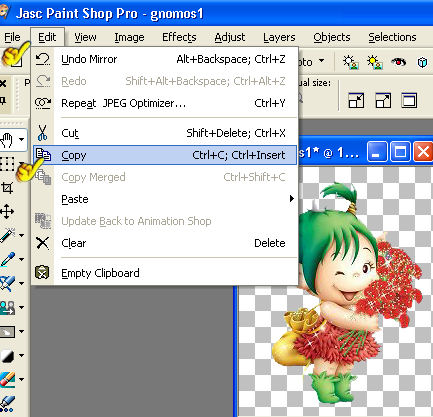
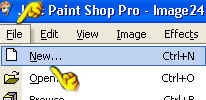
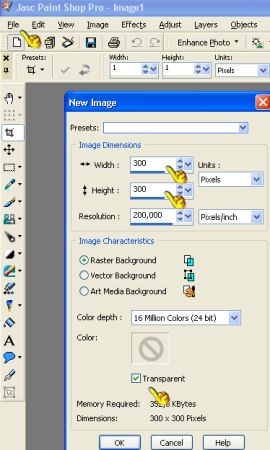
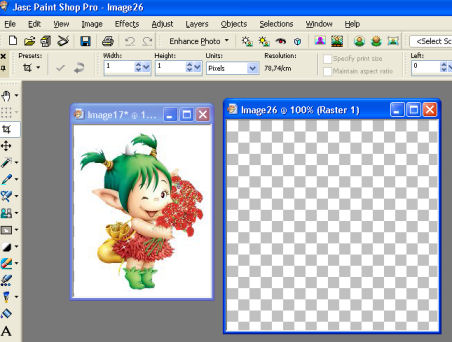
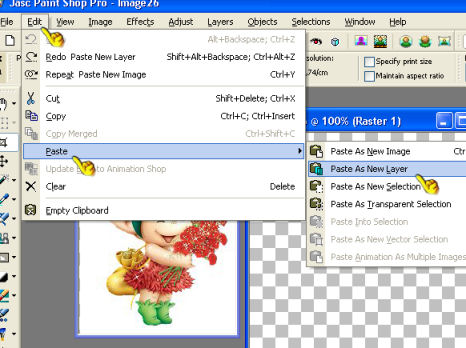
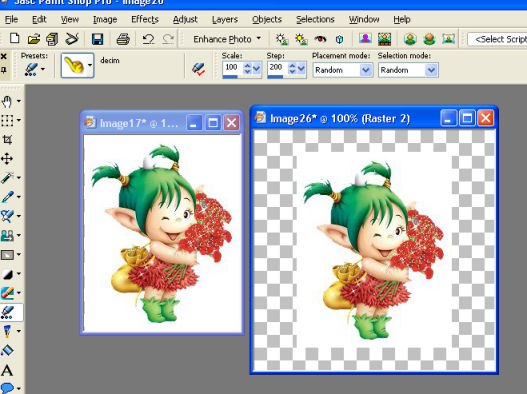
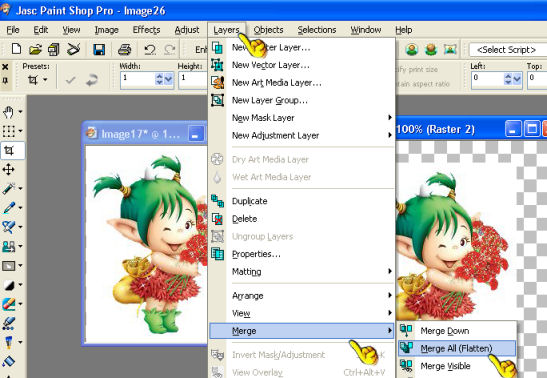
 ,
escreva seu nome.
,
escreva seu nome. ,
para deixar seu nome num lugar
harmonioso.
,
para deixar seu nome num lugar
harmonioso.
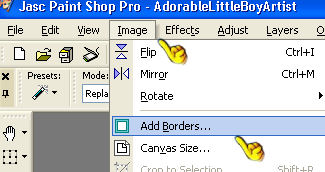
16 - Agora vamos colocar nossa moldura, para dar um acabamento. Procure no seu PSP ( Jasc shopp pro), na parte de cima onde ta escrito "imagem > Add borders, como mostra na figura abaixo:
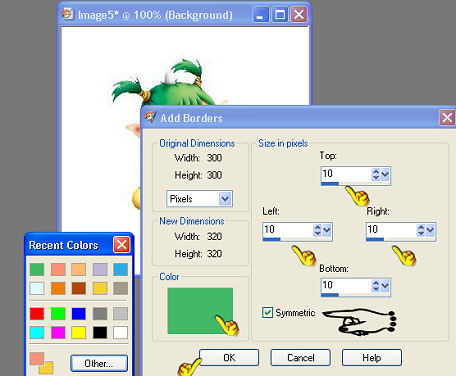
17 - Vai surgir uma caixa assim como mostra a figura abaixo e deixe configurado com a numera��o em 10 e marcando o quadradinho symmetric como mostra o dedinho , a cor voc� escolhe uma de sua prefer�ncia clicando com seu dedo direito no quadrado desta mesma caixa. veja na figura abaixo:
18 - Gostouuuu!!! vai
ficar mais bonitinho agora. Quer ver ? E
voc� vai conhecer mais uma ferramenta
que � a varinha m�gica
 que para o PSP (jasc shopp pro) ela tem
o nome de "MAGIC WAND".
que para o PSP (jasc shopp pro) ela tem
o nome de "MAGIC WAND".
Ele serve para selecionar apenas uma parte da sua imagem.
Procure por nossa varinha m�gica do lado esquerdo do PSP e clique nela, e deixe configurado como mostra os dedinhos ai em baixo
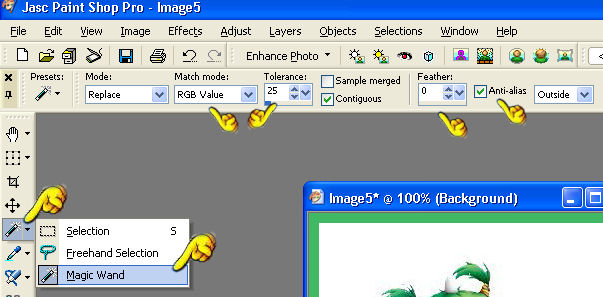
19 - Agora vamos selecionar apenas a parte da cor que voc� escolheu para fazer a borda (moldura). No meu caso eu escolhi a verde como voc� pode ver ai em cima.
Selecionando sua Tag ( seu trabalhos) vai ficar assim:

Agora vamos dar uma engordada nesta borda (acentuar ela).
20 - Agora clique em Effects > 3D effects > inner Bevel, como mostra a figura abaixo:
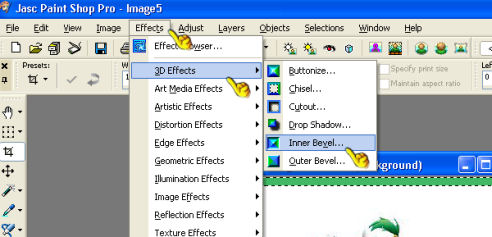
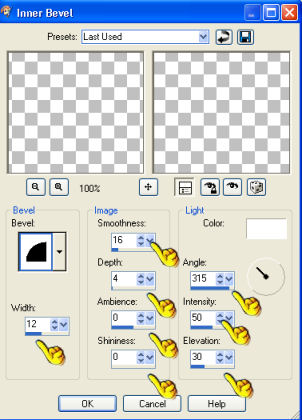
E deixe configurado assim como aparece nesta caixa que mostra abaixo
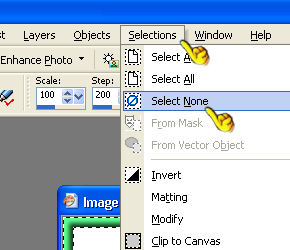
21 - E vamos tirar a sele��o, este voc� j� deve saber n�?? ta lembrando (a) ?? Fez em todas as aulas!!
SELECTIONS > SELECT NONE
22 - E seu trabalho esta pronto e lindo!!! O meu ficou assim veja

Design Web Rosa � Copyright M�gico Jardim do PSP-
2006 @ all rights reserved