Ent�o vamos continuar...
hoje vamos conhecer as ferramentas
 
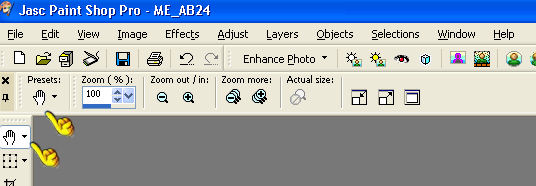
Pan Tool - ( m�ozinha) 
 
e
 
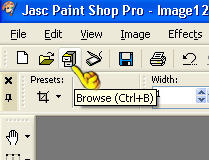
Browse  
(� onde est�o todos seus arquivos do computador)


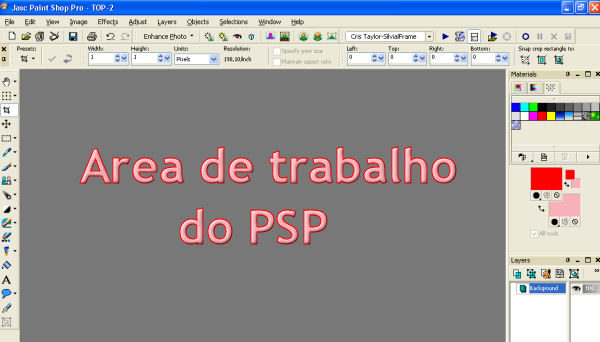
Aqui na �REA DE TRABALHO DO PSP, � assim que chamamos  este espa�o todo  do PSP
 
 
Voc� vai encontrar, conhecer, e usar muito, uma parte muito importante...
a BARRA DE FERRAMENTAS LATERAL
olha ela aqui
 
 
Localizada do lado esquerdo da tela... a BARRA DE FERRAMENTAS, ser� usada regularmente, 
vai ficar autom�tico, logo nas primeiras li��es.
Voc� vai ver...
 
Pan Tool - ( m�ozinha) 
 
Agora vamos ver ela mais detalhada...
 ela "acende a luz" do PSP... ela anula outras atividades, coloca as coisas no devido lugar.
E tamb�m � quem ajuda colocar  e a mudar as imagens no PSP
 
Quando Voc� clica no Pan Tool aparece uma barra horizontal

precisamente assim


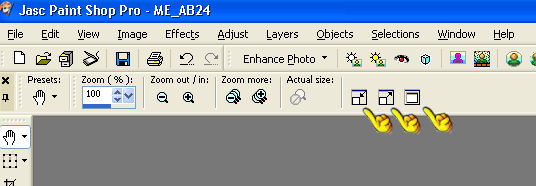
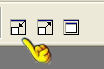
estas setinhas  onde mostra os 3 dedinhos abaixos
Fit Windows to imagem,  Fit to Windows
 
 
EX:  para que serve e como usar
(s�o  para  fazer voltar a imagem normal)
 
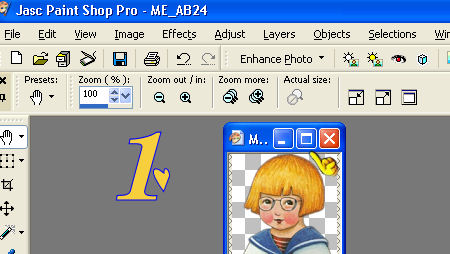
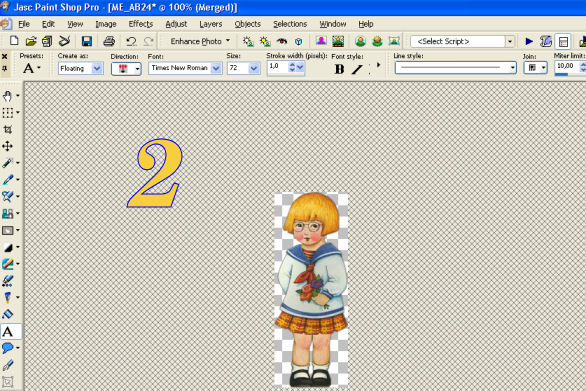
Voc� tem uma figura pequena e quando, sem querer
 
ao clicar no quadradinho como mostra a figura 1 abaixo ela toma todo o PSP e fica como na figura 2


 Voc� clicar
neste quadradinho onde est� a sele��o ou nos seguintes


Browse
 
(Browse = pastas = arquivos)
 
parte 1
 
1 - Salve esta figura abaixo no seu computador
 
ESTA � UMA FIGURA JPG ( FIGURAS COM FUNDOS).
 
 
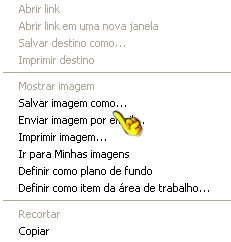
2 - (para salvar esta figura clique com seu dedo direito no mause) e clique em salvar imagem como.
veja na figura abaixo
 
 
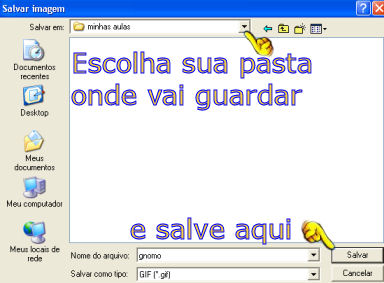
3 - Vai abrir uma caixa assim:


Parte 2
 
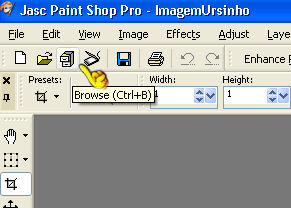
4 - Abra o seu PSP vamos clicar em Browse (parece um arm�rio de arquivos), j� falamos dele ali em cima.
 
 
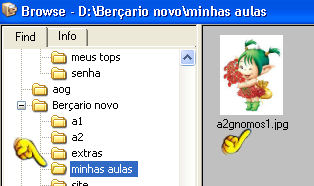
5 - Uma tela vai aparecer mostrando tudo o que voc� tem no seu computador.
Procure por sua pasta que voc� deve ter feito com todo o material do PSP.
Ache a imagem que voc� salvou e clique 2 vez nela.
 
 
6 - ( minimize o seu browse)  Clicando no sinal de -
 
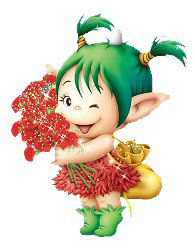
7- Voc� vai ficar somente com o gnomo ativo ( aberto) no PSP
 
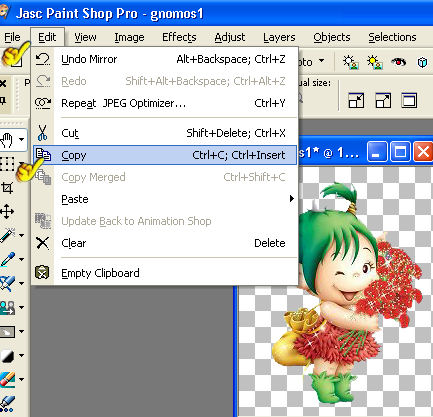
8 - No alto do seu PSP encontre a palavra edit > copy como mostra na figura abaixo
 
 
9 - Agora vamos relembrar a aula anterior, abrindo uma uma imagem transparente Lembra??
 
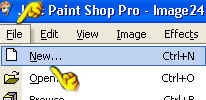
a) Vai em File ou new e abra uma nova imagem
 
 
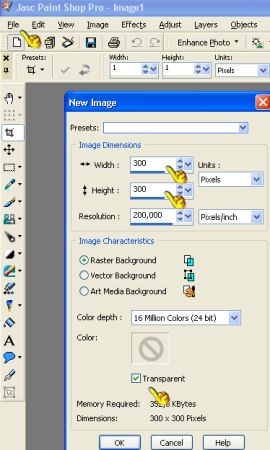
10) Abrir� a caixa para colocar os valores de 300x300 px > transparente e clique em OK
 
 
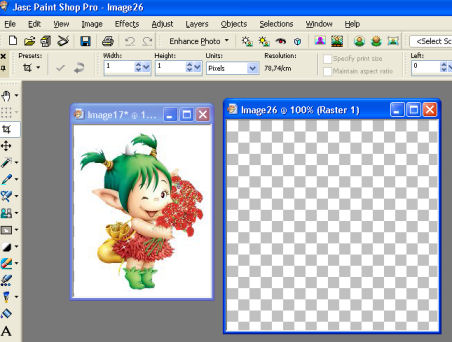
11- Agora no seu PSP dever� estar assim :
 
 
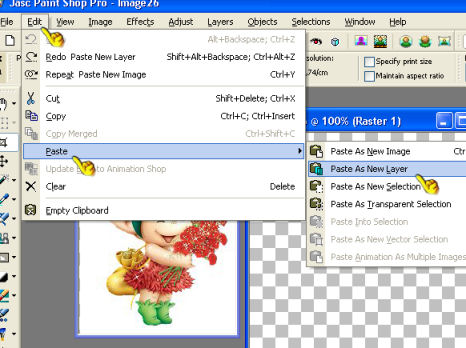
12-  Agora vamos levar nosso gnomo para a imagem transparente que acabamos de abrir, fazendo assim:
 
- Clique em Edit >  paste > paste as new layer
 
 
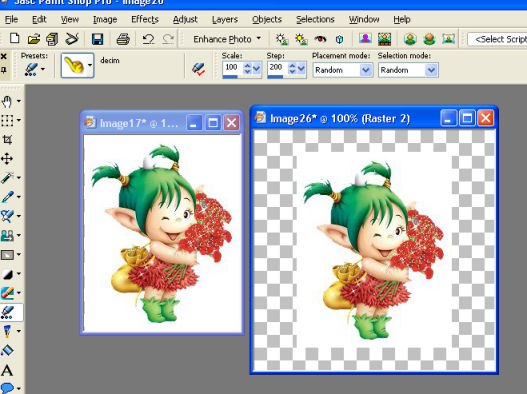
13 - Agora as imagens no seu PSP deve estar assim:
 
 
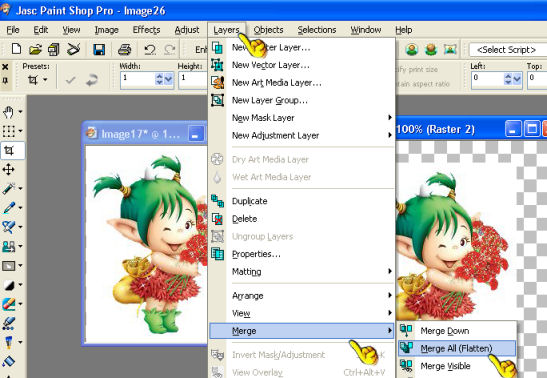
14  - Agora vamos colocar um fundo no seu trabalho.
 
V� em layer > layer merge all.
 
 
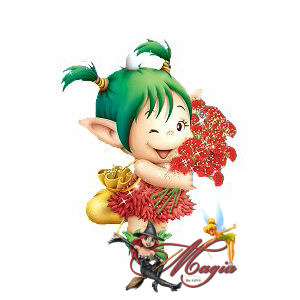
15 - E sua imagem estar� pronta para voc� assinar seu nome como na primeira aulinha , voc� lembra ???
 
 
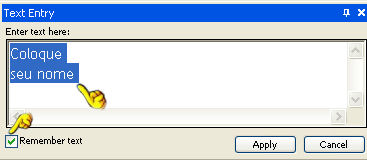
16 -  Vai na ferramenta Texto ,  coloque o mause em cima do seu trabalho ( o gnomo), escreva seu nome, e clique em  apply
 
17 -  Seu nome ficara todo selecionado, para que voc� possa move-lo
com a ferramenta move toll   .
Clique no seu nome e coloque ele de forma que fique harmonioso no seu trabalho.
 
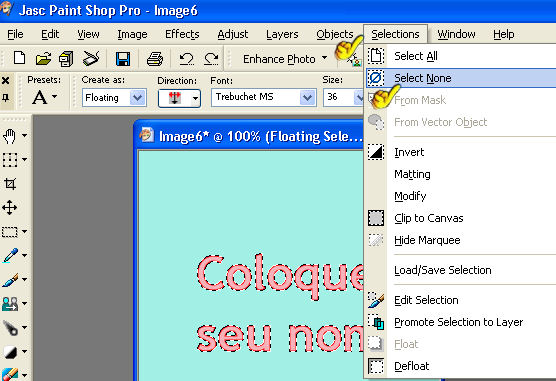
18 - Vamos tirar a sele��o, indo em Selection > select none


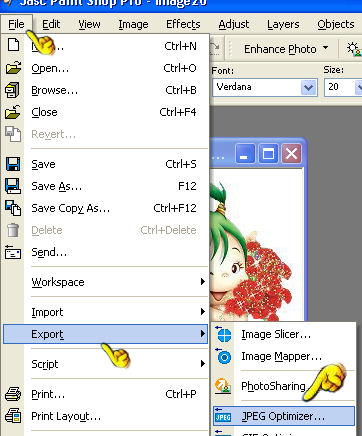
19 - Agora vamos salvar seu trabalho, indo em File > export > JPEG
 
 
Clique em OK na tela que aparecer, e na seguinte coloque o nome da sua aula ( aula 2)
 
facinho n�??
 
No come�o � estranho, mas logo voc� pega o jeito.
 
Pronto agora � s� abrir seu Outlook e fazer como na aula anterior, e anexar seu trabalho e enviar para o grupo
 
Se tiver duvidas como enviar sua aula de uma olhada na aula 1
 
 
no assunto tem que estar assim
 
ASSUNTO : teu nome - n� da li��o - ber��rio
 
Envie para este endere�o, coloque no seu catalogo de endere�o
 
 
**Qualquer duvida de como mexer no outlook ou configurar, vai ate a nossa pagina de SOS


Este tutorial foi criado por  Edith (Magia de viver) e formatado por  em 16/07/2007,  para o curso do M�gico Jardim do PSP.  n�o poder� ser copiado, nem retirado do lugar, ou lan�ado em outro site, nem correr em grupos sem autoriza��o da autora.


Design Web Rosa � Copyright M�gico Jardim do PSP-

2006 @ all rights reserved


Hosted by www.Geocities.ws

1