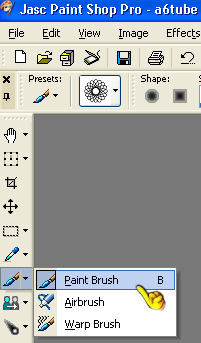
Vamos conhecer mais uma ferramenta
PAINT BRUSH
Vamos conhecer e aprender a usar e a ferramenta Paint Brush .
Ela funciona como um carimbo. Tanto poderemos IMPORTAR, como EXPORTAR e CRIAR,
os nossos Brushes.
Veja no PSP, j� temos alguns Paint brushes
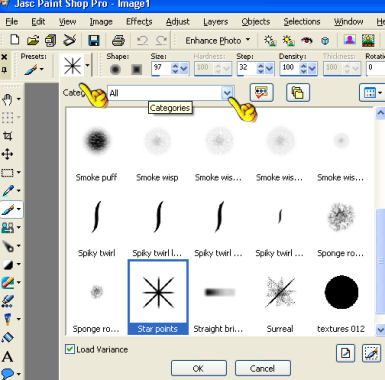
Vou colocar no z�per alguns Brushes para voc� e vamos importar para dentro do seu psp ok?
Ent�o fa�a uma pasta com o nome de Brushes, e salve este material l� dentro.

Salvo o material agora vamos importar.
MAIS PRIMEIRO
ABRA UMA IMAGEM DE 350X350 PX, E COLOQUE 2 CORES S�BRIAS NA �REA DE CORES
EM FOREGROUND, UMA COR ESCURA
BACKGROUND, UMA COR CLARINHA
PINTE SUA IMAGEM TRANSPARENTE COM A COR CLARINHA QUE ESTA NO BACKGROUND
e deixe ela ai guardadinha.
AGORA VAMOS IMPORTAR
Para importar siga estes passos:
1 - No PSP, selecione a ferramenta Paint Brush e v� em File > Import, de acordo com o SCREEN abaixo:
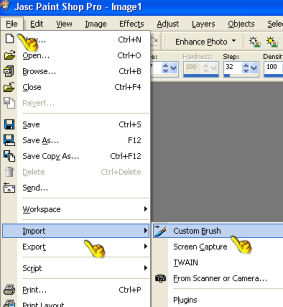
Em seguida abrir� a janela abaixo, onde voc� dever� localizar a sua pastinha de Brushes, clicando em OPEN.
Vai aparecer suas pastas dos computador, procure pela sua pasta de brushe, e selecione ele assim
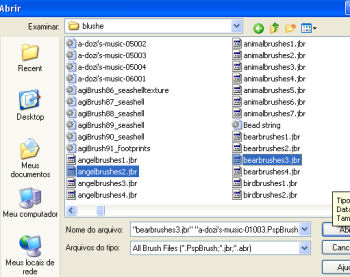
depois de selecionado, clique em abrir
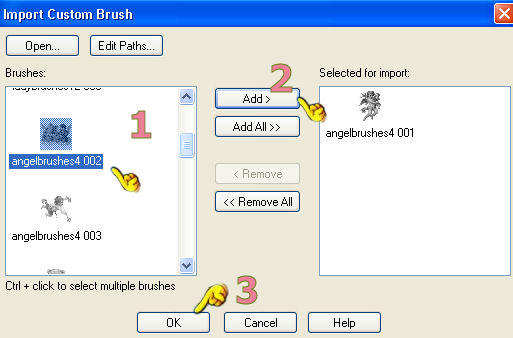
O seu Brush escolhido dever� aparecer do lado esquerdo assim:
Clique nele como na figura 1> depois em add >
Vai importando todos os teus brushes desta maneira, quando tiver conclu�do, clique em ok
Muito bem, agora seu brushe j� esta no seu psp, vamos ver?
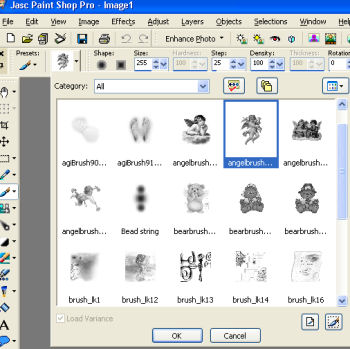
Olha seu anjinho ali, clique nele e em OK .
e ele aparecer na ponta do seu mause. Vamos l� tente.
CLIQUE NA SUA IMAGEM QUE VOC� PINTOU CARIMBANDO COM SEU MAUSE, E SEU ANJINHO FICAR� L�.
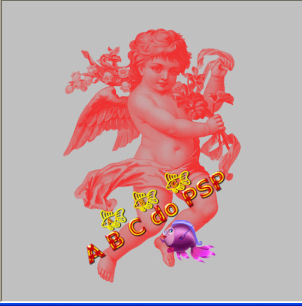
Agora vamos dar um capricho neste trabalho
fazendo as bordas que voc� j� aprendeu. Ent�o vamos l�.
a) Imagem > Add Borders de 3px . Selecione com a varinha m�gica
 a borda ( e com o
baldinho pinte com a sua cor escura)
a borda ( e com o
baldinho pinte com a sua cor escura)
b) Effect > 3D inner bevel nas configura��es que estiver. Select none, para tirar a sele���o
c) Imagem > add Borders de 3 px. Selecione com a varinha m�gica a borda ( e pinte com o baldinho na sua cor clara).
d) Imagem > add Borders de 4 px. Selecione com a varinha m�gica a borda ( e pinte com o baldinho na sua cor escura).
e) Effect > 3D inner bevel nas configura��es que estiver. Select none, para tirar a sele���o
f) Imagem > add Borders de 4 px. Selecione com a varinha m�gica a borda ( e pinte com o baldinho na sua cor clara).
g) Imagem > add Borders de 8 px. Selecione com a varinha m�gica a borda ( e pinte com o baldinho na sua cor escura)
d) Effect > 3D inner bevel nas configura��es que estiver. Select none, para tirar a sele���o.
Vamos diminuir nosso trabalho um pouco indo em (imagem > resize e marcando em height 400 e clique em ok.
Veja como ficou delicadinho e diferente. Agora � s� assinar seu trabalho e salvar como JPG. E enviar para o grupo.
Olha como o teu tem que ficar
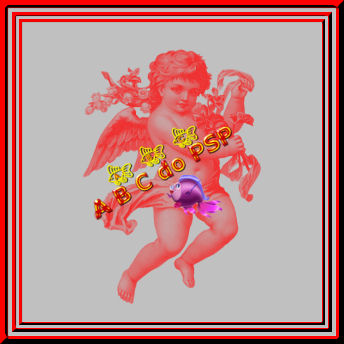
envie ao grupo anexado.
(coloque nos seus favoritos, pra n�o perder o endere�o)
Design Web Rosa � Copyright M�gico Jardim do PSP-
2006 @ all rights reserved