
Shapes s�o formas geom�tricas podem ser usados nos mais variados trabalhos.
No PSP nos encontramos ele na barra lateral de ferramentas, aqui:
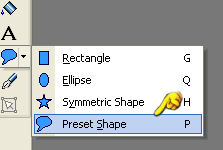
E quando clicamos em cima no psp, podemos visualizar diversos shapes
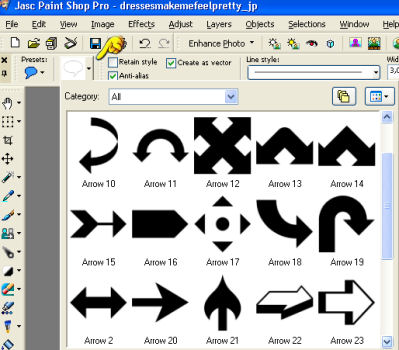
Ent�o vamos fazer um trabalho bem simples para voce conhecer como ele funciona.
Coloquei aqui no z�per um arquivo pra voce trabalhar,

Aqui tem uma tube floral
e um shape
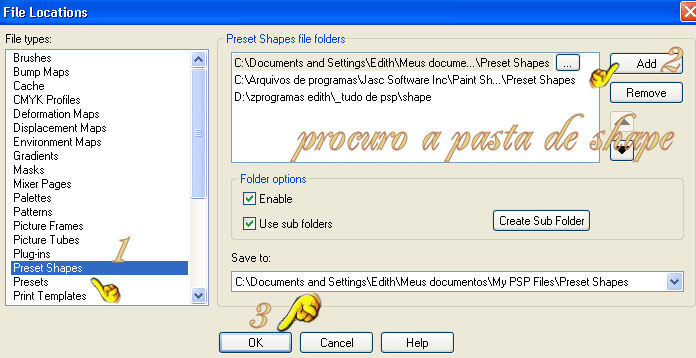
Se no seu psp n�o tiver este shape fa�a como explicado abaixo
(PODE SER QUE J� TENHA)
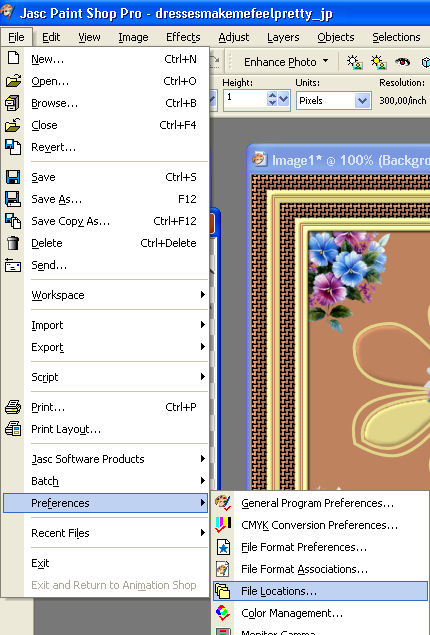
clique nele, salve no seu computador, tire o z�per e copia e cola na sua pasta em C:\Documents and Settings\Meus documentos\My PSP Files\Preset Shapes
1 - Abra uma imagem transparente de 350x350 px e sua tube do buqu� de flores no psp.
2 - Escolha uma cor clara para o foreground e uma cor escura para o background.
3 - Clique com o mause na ferramenta presente shape como mostrei na figura acima, escolha uma imagem. Eu escolhi esta abaixo e deixei configurado como mostra os dedinhos.
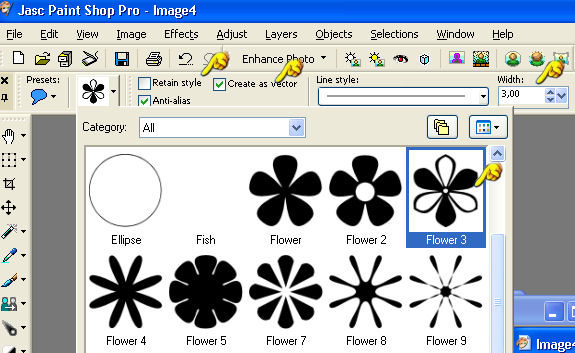
4 - Agora arraste o mause na sua imagem incolor e ela ficar� assim.
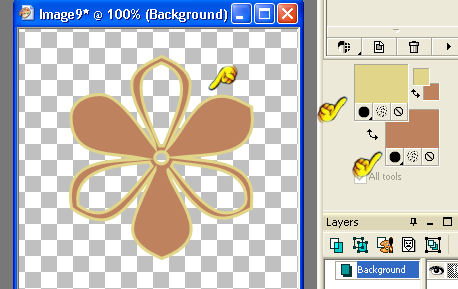
Layser merge visible
5 - Clique na sua varinha m�gica, vamos selecionar esta parte
que ficou incolor da flor. Tecla shift
 do seu teclado e com a varinha
m�gica, selecione a flor assim:
do seu teclado e com a varinha
m�gica, selecione a flor assim:
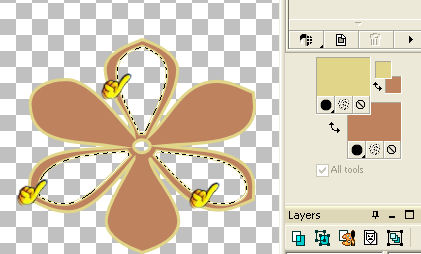
6 - E vamos pintar com o baldinho clicando na parte selecionada com a sua cor clara. Assim:
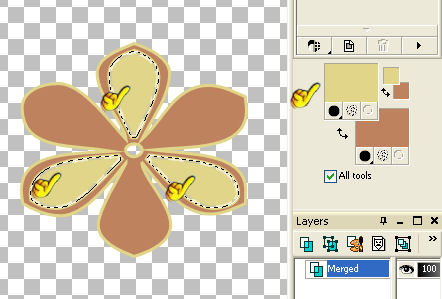
7 - Effect > 3D > Inner bevel nesta configura��o:
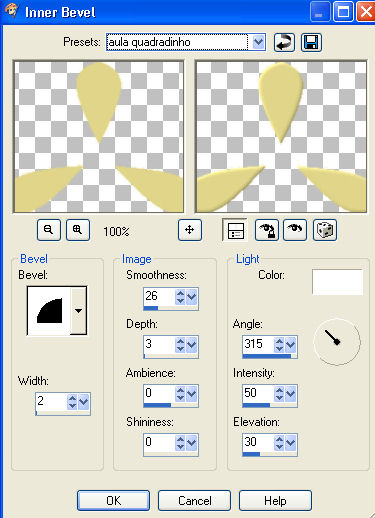
8 - Selection > selection none , para tirar a sele��o
9 - Com a varinha selecione a parte escura da sua flor tamb�m, e aplique novamente o effect inner bevel nas mesmas configura��o anterior. Sua flor deve estar assim
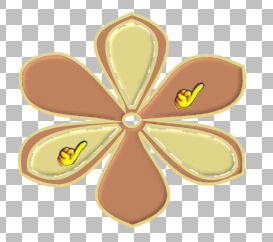
10 - Clique no seu tube de buqu� de violetas. Agora vamos salvar ele no meu Picture tube assim:
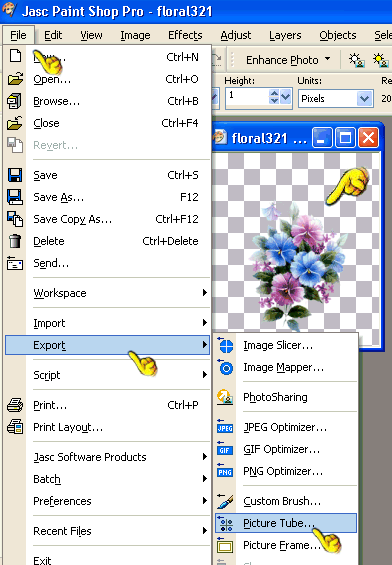
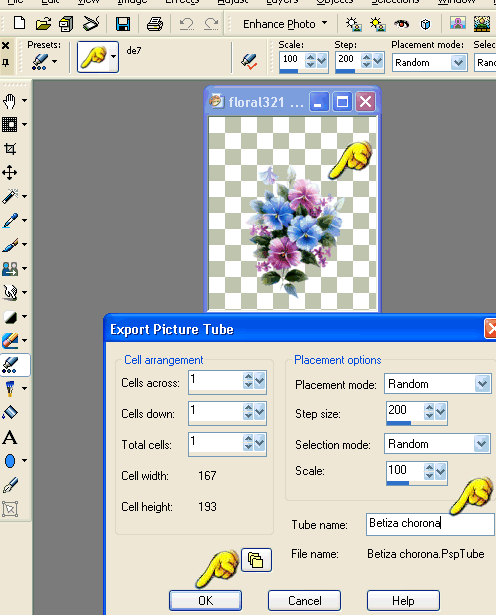
Ai vai aparecer uma caixa assim
veja que coloquei o nome de "Batiza chorona" na minha tube floral riss ( mas voce podera o nome que quiser.
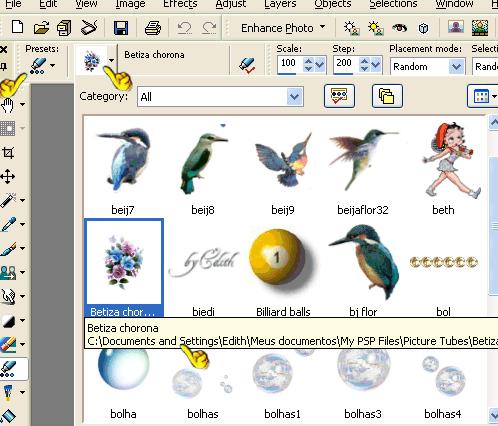
agora vou
procurar no meu Picture tube
 e buscar a betiza chorona veja :
(quando encontrar clique nela e deixe configurado Step 200 / random
O TAMANHO DA FLOR PARA COLOCAR NO SEU TRABALHO, VOCE MEXE EM SCALE A SEU GOSTO.
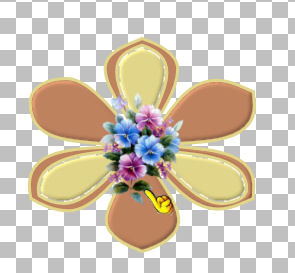
11 - Agora vamos carimbar o centro da nossa flor assim.
12 - Layer new layer. (dando ao nosso trabalho uma nova camada, para podermos pintar)
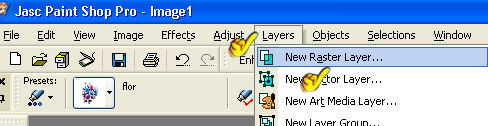
13 - Agora temos 2 layer, nos j� estudamos isso. Uma do nosso trabalho e outra que acabamos de colocar. Clicando na tecla F8 do teclado aparece nossas layer.
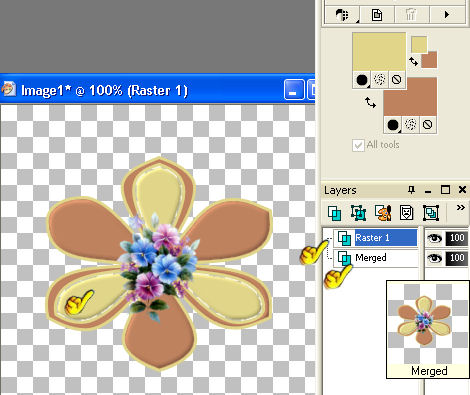
14 - Com a cor escura do seu trabalho pinte esta layer. (No meu caso � a marrom)
15- Agora vamos trocar a posi��o das layer, levando esta que acabei de pintar para baixo da layer do trabalho, veja
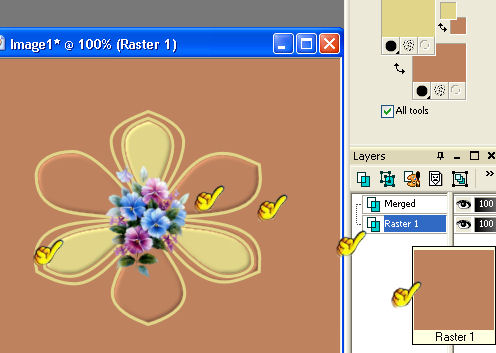
16 - Layer merge all. ( para unir as layer)
17 - Clicando novamente em Picture tube, vamos carimbar nosso
trabalho, colocando um buqu� em cada canto da imagem, quando n�o estiver do seu
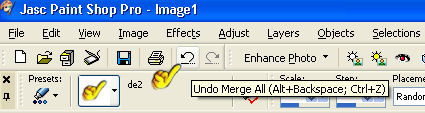
agrado, basta clicar em unde
 , na parte de
cima do seu psp pra desfazer .
, na parte de
cima do seu psp pra desfazer .
Ent�o carimbe seu trabalho com o buqu� e seu trabalho estar� assim:
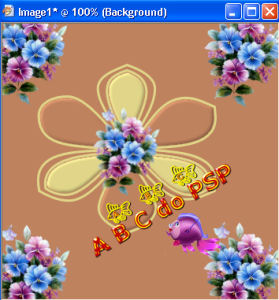
18 - Agora vamos fazer uma Moldura no seu trabalho COLOCANDO BORDAS
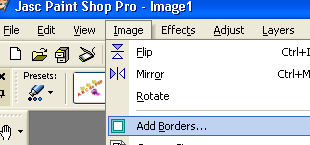
1� PARTE
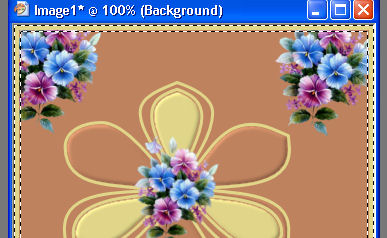
Selections/ select none.
2� parte
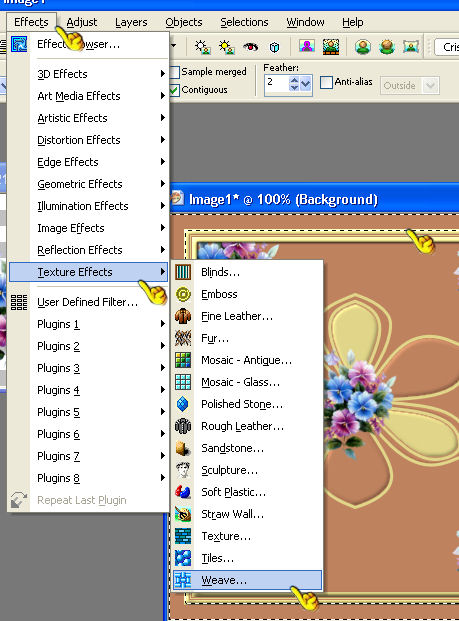
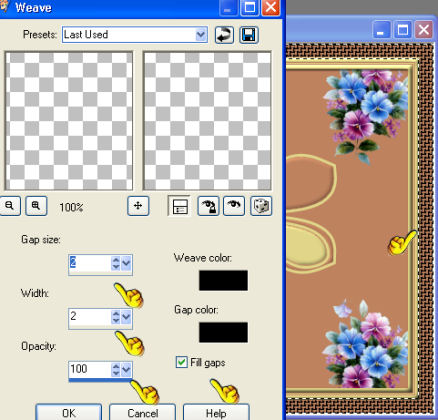
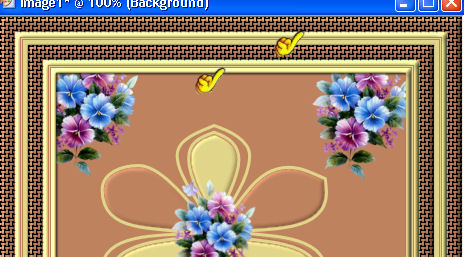
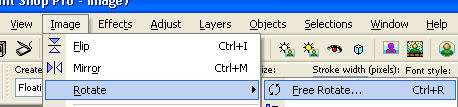
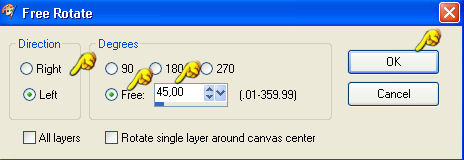
 , vamos ajeitar ele no nosso trabalho. Quando estiver do
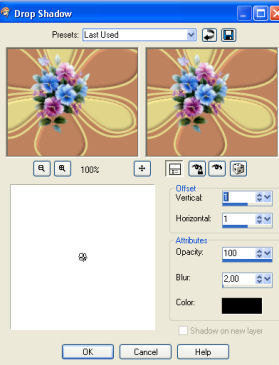
geitinho que voce quer, aplique um effect 3D drop shadow
na configura��o que esta no programa, para fazer uma
sombra.
, vamos ajeitar ele no nosso trabalho. Quando estiver do
geitinho que voce quer, aplique um effect 3D drop shadow
na configura��o que esta no programa, para fazer uma
sombra.

Design Web Rosa � Copyright M�gico Jardim do PSP-
2006 @ all rights reserved