
Em anexo segue seu material que voc� ira precisar

Dentro do zip tem 3 paternet que deixo pra voce escolher depois.
uma tube
1- No PSP abra todo o seu material que segue no anexo no z�per. Escolha 2 paternet que voce mais gostar.
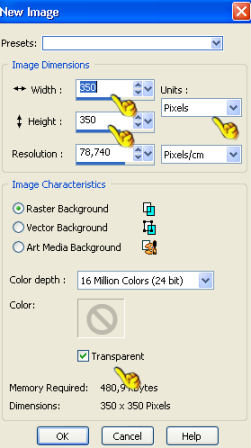
2 - Abra uma imagem transparente de 350 x 350 px . � s� alterar a numera��o clicando com o mause e digitando.
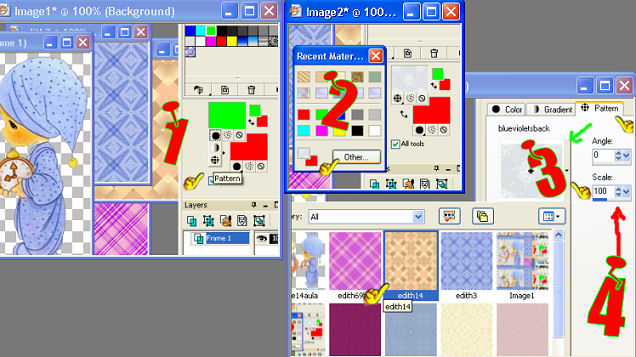
3 - A paternet que acompanha no anexo e voc� escolheu (2) DE SUA PREFER�NCIA e colocou ela no seu psp VAMOS COLOCA-LA NO PAINEL DE SUAS PATERNET ASSIM . ANTES DE UMA OLHADA NA FIGURA ABAIXO E ACOMPANHE A NUMERA��O:
VEJA A NUMERA��O EM VERMELHO
1a - CLIQUE NA BOLINHA PRETA E VAI APARECER AS 3 BOLINHAS
A ) BOLINHA PRETA ( COR SOLIDA)
B) BOLINHA DEGRADE ( CORES GRADIENTES)
C) BOLINHA TODA TRACEJADA ( PATERNET) , CLIQUE NESTA BOLINHA QUE MOSTRA O DEDO NO NUMERO 1
** DENTRO DO QUADRADO (NO MEU CASO O VERDE) CLIQUE DENTRO DELE COM O MAUSE COM SEU DEDO DIREITO.
2 b- Vai aparecer um quadradinho com a palavra OTHER, (SELE��O) clique nele E IR� SURGIR um novo quadro como mostra na figura 3.
3c - Veja onde esta a setinha verde indicando e o dedinho, clique nesta reguinha lateral, vai aparecer todas as suas paternet, inclusive a que esta l� no seu psp que voce escolheu. Clique nela com o mause dedo esquerdo. Ela ir� ali onde esta o numero 3.
Agora � s� deixar configurado como mostra no item 4
4d- Deixe marcado angle 0 e scale 100
Feito isso clique em OK
Veja que tanto no foreground como no background eu coloquei as duas paternet
a paternet bege fica no foreground
e a paternet rosa escuro no background
E configurei o angle em 0 e scale em 100
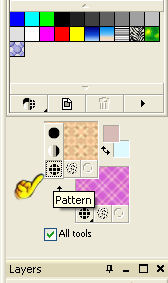
pinte sua imagem transparente que voce abriu clicando com seu dedo ESQUERDO no mause com a paternet escolhida. ( a minha � a bege)
4 - Clique na sua tube > edit > copy .
5 - Clique no seu trabalho e Edit > past > a new layer. Sua imagem estar� assim:

Una as layer ( Layer merge all)
6- Vamos COLOCAR UMA NOVA CAMADA LAYER NEW LAYER .E colocar seu nome.
Escolha sua fonte e o tamanho como voce quer seu nome. Eu usei a fonte Porke's que j� estalamos na aula anterior, e para o meu nome eu coloquei Size (tamanho 55).

7 - Clique em texto
 , com o mause clique
na sua imagem e com o move tool
, com o mause clique
na sua imagem e com o move tool
 coloque ela bem
bonitinha abaixo da figura dos bebes. Ela estar� assim :
coloque ela bem
bonitinha abaixo da figura dos bebes. Ela estar� assim :

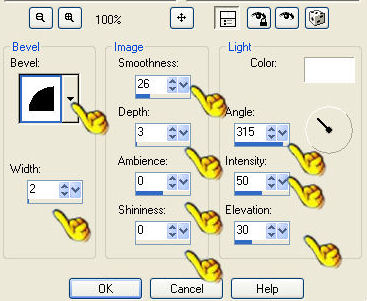
8 - Aplique um effect > 3D > inner bevel nestas configura��es
9 - Clique em select none para tirar a sele��o .
10 - Agora quero que coloque bordas assim
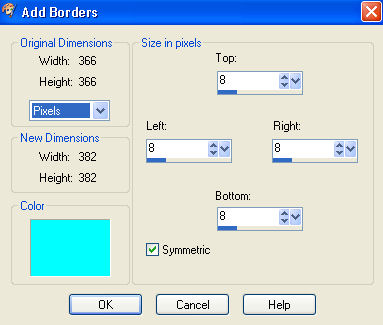
11 - Imagem > Add Borders de 8 px . numa cor que n�o tenha nas suas paternet.
PS: Porque uma cor que n�o tem nada haver com meu desenho??
R. para que quando voce for selecionar com a varinha as tonalidades das cores n�o se misture, deixando as cores vazar no desenho.
12 - Selecione com a varinha m�gica
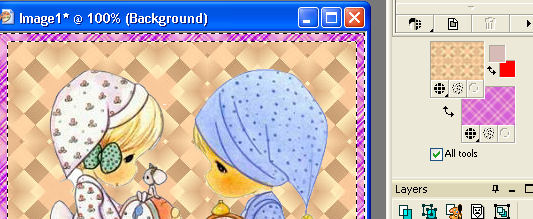
 a borda ( e com o
baldinho pinte com a sua paternet na cor mas escura )
estar� assim:
a borda ( e com o
baldinho pinte com a sua paternet na cor mas escura )
estar� assim:
13 - Effect > 3D inner bevel nas configura��es que estiver.
14 - Select none, para tirar a sele��o .
15 - Imagem > add Borders de 12 px. Selecione com a varinha m�gica a borda ( e pinte com o baldinho a sua paternet na cor clara inicial).
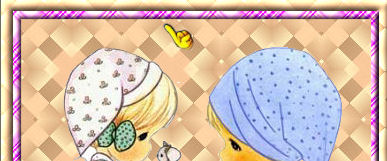
16 - Effect > 3D inner bevel nas configura��es que estiver. Sua imagem agora estar� assim:
17 - Imagem > add Borders de 20 px. Selecione com a varinha m�gica a borda ( e pinte com o baldinho na sua paternet na cor mais escura).
18 - Effect > 3D inner bevel nas configura��es que estiver. Select none, para tirar a sele��o.
19 - Imagem > add Borders de 8 px. Selecione com a varinha m�gica a borda ( e pinte com o baldinho na sua paternet cor clara).
20 - Effect > 3D inner bevel nas configura��es que estiver. Select none, para tirar a sele��o.
g) Imagem > add Borders de 8 px. Selecione com a varinha m�gica a borda ( e pinte com o baldinho na sua cor escura)
d) Effect > 3D inner bevel nas configura��es que estiver. Select none, para tirar a sele��o.
Sua imagem devera estar parecida com a minha
com 5 bordas

"Assunto" na hora de enviar : coloque assim:
Design Web Rosa � Copyright M�gico Jardim do PSP-
2006 @ all rights reserved