

 abra uma nova imagem transparente de 300x300 px
(largura e altura ), no PSP.
abra uma nova imagem transparente de 300x300 px
(largura e altura ), no PSP.  e procure pela sua menininha e traga ela para o psp.
 escolha uma cor para colocar na sua palete de cores
tanto no foreground (dedo esquerdo), como para o
background (dedo direito) no mause.
escolha uma cor para colocar na sua palete de cores
tanto no foreground (dedo esquerdo), como para o
background (dedo direito) no mause. texto escolha a fonte PORKI'S
que esta no anexo e voce deve ter instalado, e escreva seu nome na imagem transparente que
abrimos. E com o Move tool
texto escolha a fonte PORKI'S
que esta no anexo e voce deve ter instalado, e escreva seu nome na imagem transparente que
abrimos. E com o Move tool
 coloque ele
harmoniosamente para que possamos colocar a
menininha em cima dele. Sua imagem ter� que estar
parecendo com a minha.
coloque ele
harmoniosamente para que possamos colocar a
menininha em cima dele. Sua imagem ter� que estar
parecendo com a minha.
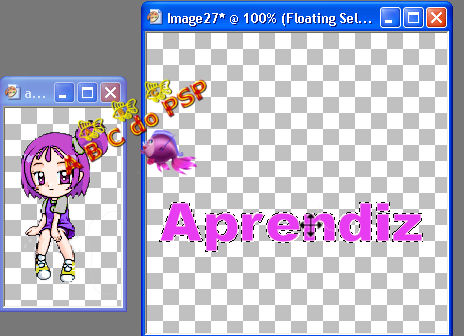
5 - Agora vamos dar uma engordada nesse nome. Vai em effect 3D> inner bevel e deixe configurado como mostra na figura abaixo.
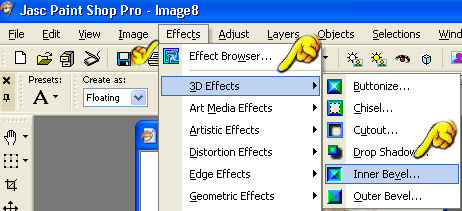
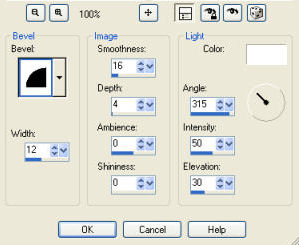
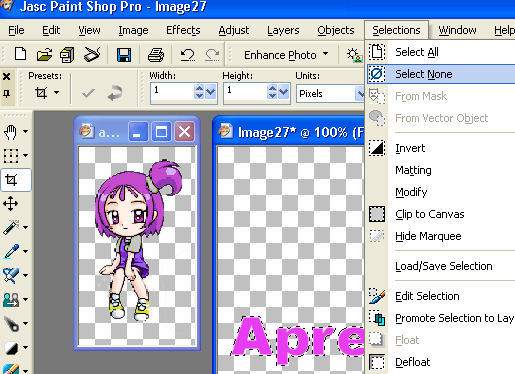
6 - Agora nos vamos clicar na menininha e a parte que esta o nome DA FIGURA DELA ficar� mais azul do que a imagem que voc� colocou seu nome.
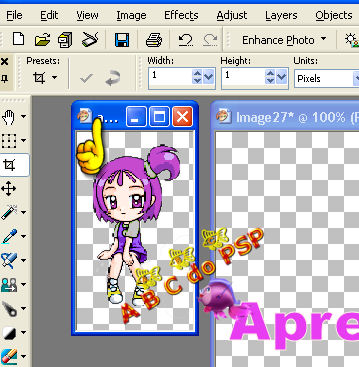
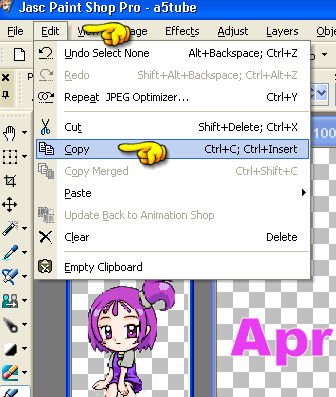
7 - Clique em edit > copy
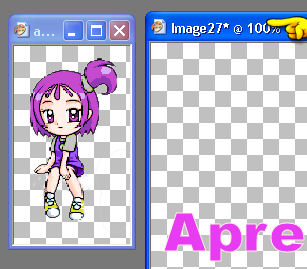
8 - Volte a clicar na imagem que tem o teu nome, agora ela volta a ficar com a borda azul escuro.
9 - Agora vamos colocar nossa menininha nesta imagem com seu nome , clicando em edit > past > past as new > layer
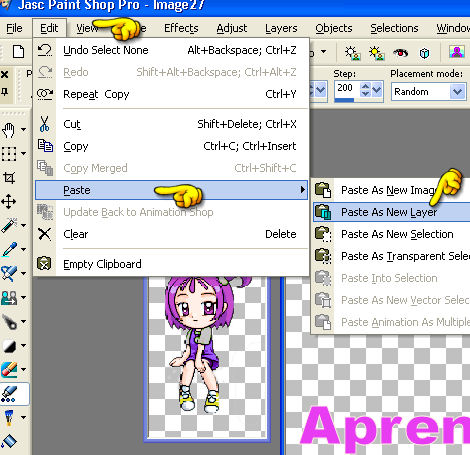
10 - Veja, agora a menina esta junto com
seu nome, vamos clicar em move tool
,
e mover a menina para onde voce quer ela em cima do seu
nome sentadinha. veja :
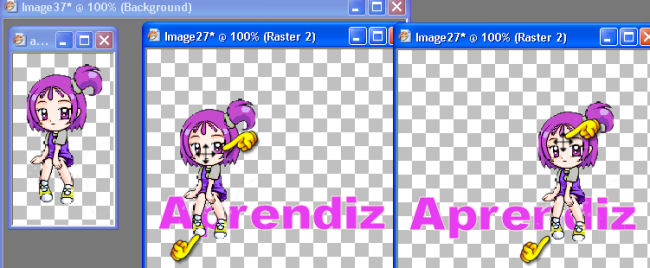
Agora veja temos 2 layer e teremos que unir, MASSSSS!
esta layer que vamos unir ter� que continuar com fundo transparente, ent�o vamos em clicar em Layer > merge > merge visible
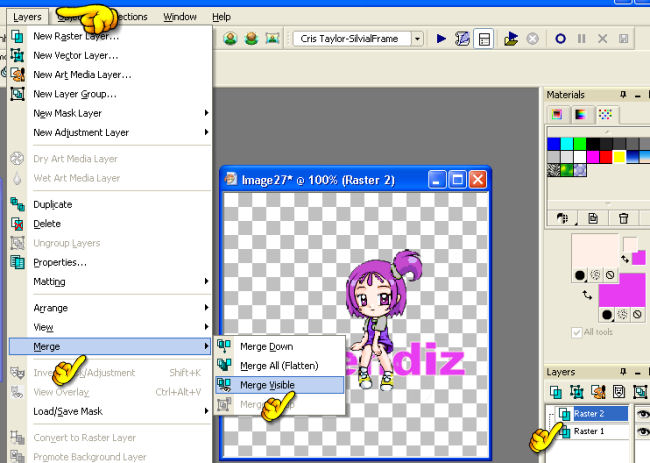
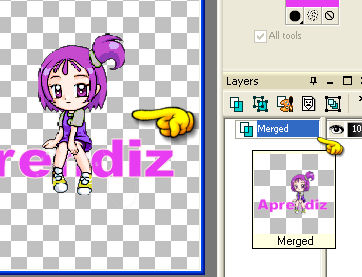
Veja como ficou ( uma �nica layer, e continua sem fundo)
Agora vamos lembrar da aula 8 (recortar imagem com o crop)
A) eu quero que voce
recorte com o crop  ,
para n�o ficar tanto espa�o em volta.
,
para n�o ficar tanto espa�o em volta.
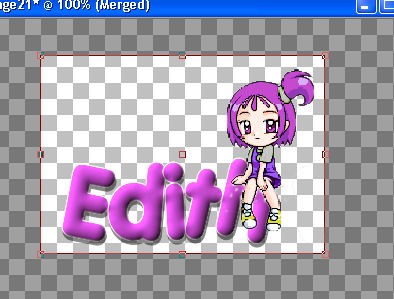
quando tiver selecionado � s� clicar na tecla entre ou em
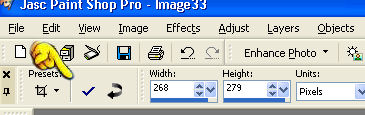
apply como mostra o dedo acima.
VEJA MEU TRABALHO COMO FICOU

11 - Muito bom!!! agora temos que salvar em gif, para que ela fique com o fundo transparente. Da mesma maneira que fizemos com a configura��o do psp para salvar em JPG, vamos mexer na configura��o tamb�m para salvar em gifs. Lembrando que � somente uma vez que faremos isso, depois se salva normalmente sem mexer na configura��o ok? Estas configura��es � feita somente uma vez! depois o PSP vai reconhecer e aceitar toda vez que for salvar tanto em gif como em JPG.
Ent�o vamos l�:

a) Clique em file > Export > gif optimizer
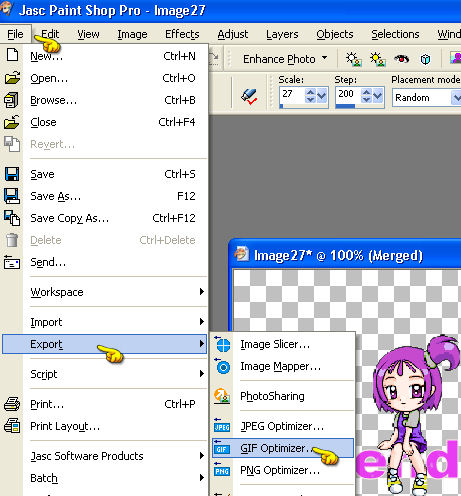
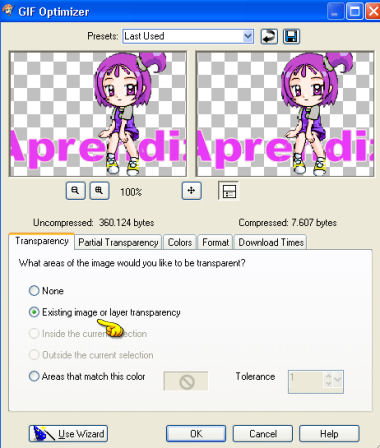
b) Deixe configurado assim como na figura abaixo: Transparency
c) Em Partial transparency , deixe exatamente como esta esta configura��o, em blend color, mude para um cinza bem clarinho como esta na imagem, basta clicar em cima com seu dedo direito no mause e escolher a cor cinza.
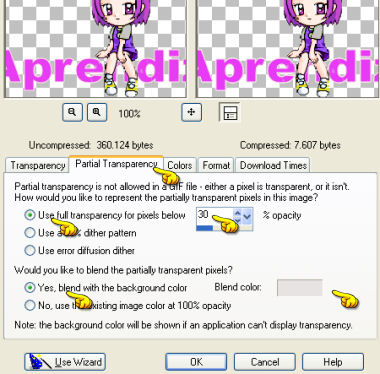
d) Em color deixe como esta esta minha configura��o
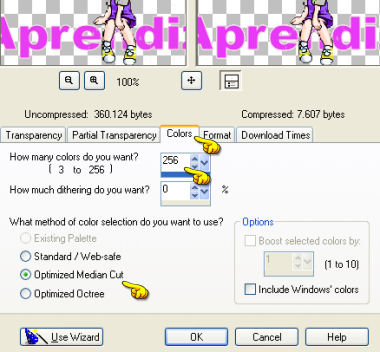
e) Em format deixe marcado como esta na imagem abaixo e clique em Use Wizard, como mostra na figura
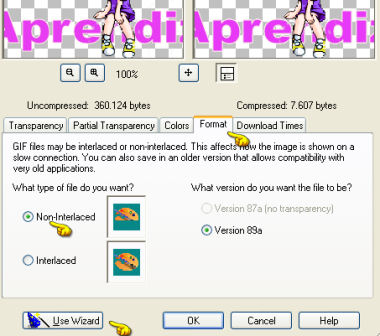
f) Entrando em Use Wizard voce deixe assim a configura��o e na cor tamb�m um cinza bem clarinho, e avan�ar.
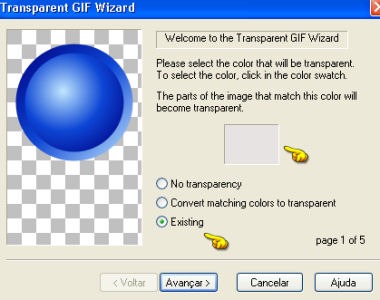
g) deixe cinza e avan�ar
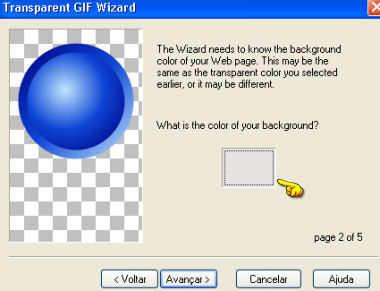
h) deixe assim
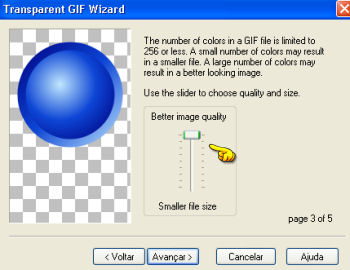
i)
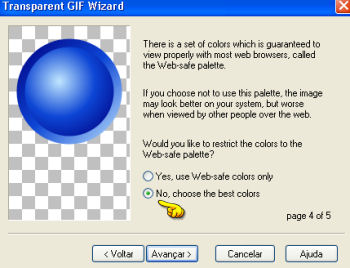
j)
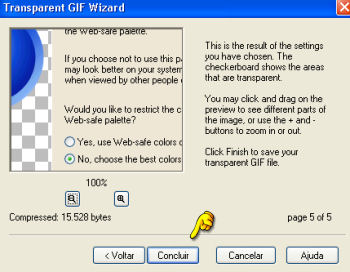
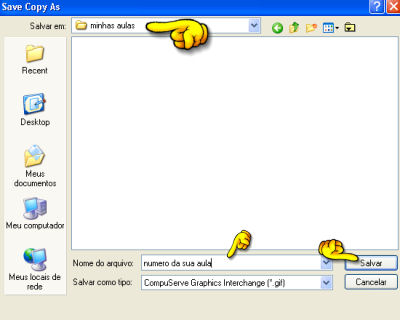
l) Escolha sua pasta onde voce guarda suas aulas e coloque o numero dela, desta forma voce nunca se perder� em que aula voce esta. E salve
PRONTINHO!!! Ainda bem que s� precisamos fazer isso uma vez s� n�??
(Nas pr�ximas aulas que tiver que salvar em gif, n�o precisa mais fazer esta configura��o que voce acabou de fazer, o pr�prio psp grava uma vez s� as configura��es que voce acabou de colocar)
ufffa!!!
envie ao grupo anexado no e-mail
Design Web Rosa � Copyright M�gico Jardim do PSP-
2006 @ all rights reserved