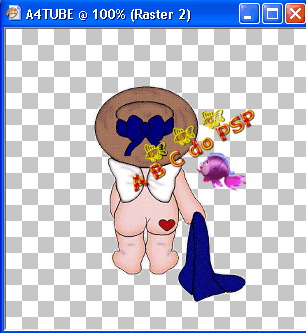
1 - Abra seu psp, clique em browse
, como fizemos nas aulas anteriores e vamos procurar no seu computador a pasta que voc� salvou seu tube, onde voc� salvou o arquivo que esta anexo nesta li��o. Clique 2 vezes nele para abrir. Ele vai aparecer no PSP assim
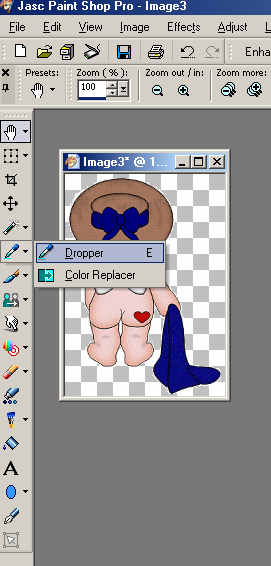
2 - Agora vamos usar o DROPPER TOOL
, e escolher duas cores para colocar no Foreground e background, como nos aprendemos nas aulas anteriores. Ent�o vamos nas ferramentas laterais e clique no conta gotas .
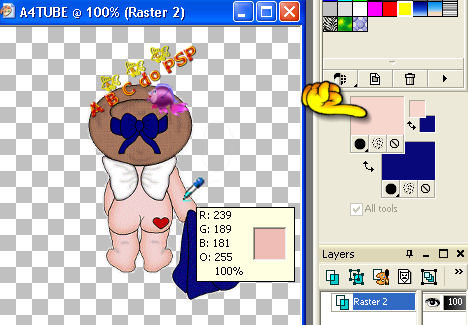
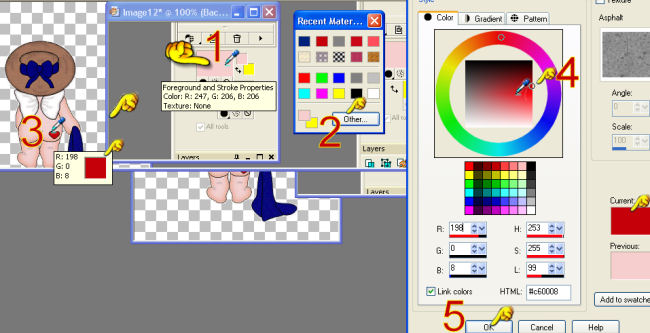
Bom agora vamos saber como ela funciona...3 - Com o BOT�O ESQUERDO do mouse, voc� clica sobre o Dropper tool l� na Barra, e ela passa a comandar a tarefa...Vai aparecer o conta gotas sempre que voc� passar com o mouse sobre a imagem.Se voc� clicar na imagem para escolher uma cor vai acontecer assim...Vai aparecer um quadrinho mostrando a cor..Se voc� gostar da cor, voc� clica com o Bot�es esquerdo do Mouse...A cor vai l� para a Palletes de cores como mostra na figura acima. FOREGROUND.ATEN��ORelembrando da li��o 1Pode acontecer que quando voc� clicar a cor n�o vai para o foreground ( isso acontece quando voc� fez outros trabalhos e salvou) ai voc� tem que fazer o seguinte.1 - Na caixa de Foreground clique na cor que esta l� com o mause dedo direito2 - na caixa que abrir clique em Other como mostra no numero 2.3 - depois passe o mause na figura como o numero 3 e escolha a sua cor.4 - ela ira aparecer como no numero 4, selecione com o mause na sua tonalidade preferencialEscolhido clique em OK.Prontinho cor escolhida, agora vamos pintar esta imagem da tube que temos no PSP.PARTE 24 - Eu escolhi a cor vermelha, clico no baldinho
. E vamos colocar uma camada a mais na nossa imagem que no PSP ela � chamada de Layer.
LAYER !!
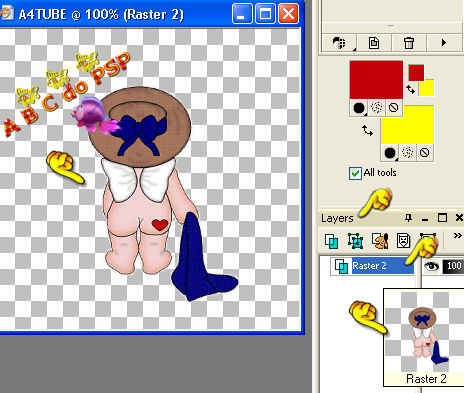
O que � Layer? Layer s�o camadas que s�o colocadas nas imagens para que possamos trabalhar nela sem interferir na imagem que a gente vai dar os efeitos. Para que possamos visualizar as nossas layer (camadas) basta clicar em F8 no seu teclado e ela aparecer� assim :
veja a minha somente com 1 layer com o nosso bebezinho ai.
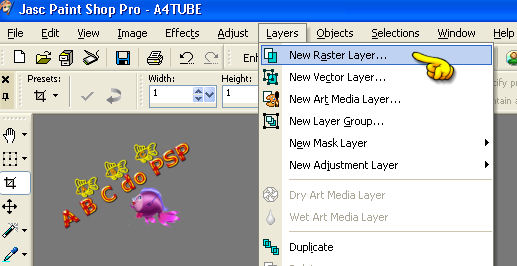
5 - Agora vamos colocar acrescentar uma nova layer, para pintar . Na parte de cima do seu psp, vamos encontrar l� escrito Layer. Clique onde mostra o dedinho. ( Layer > new raster Layer ), nos vamos usar muito esse exerc�cio!!
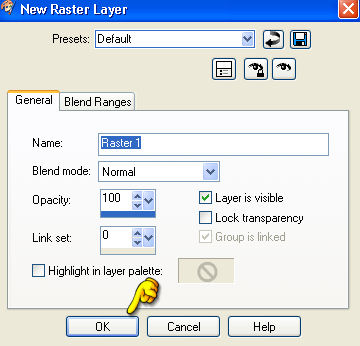
Vai aparecer uma figura assim, basta clicar em ok.
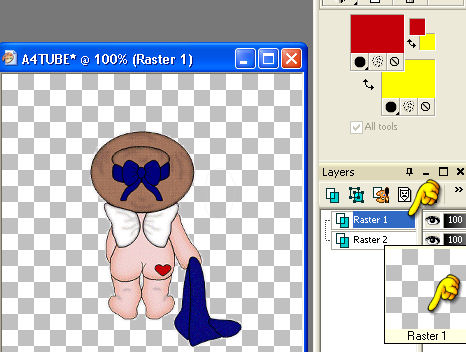
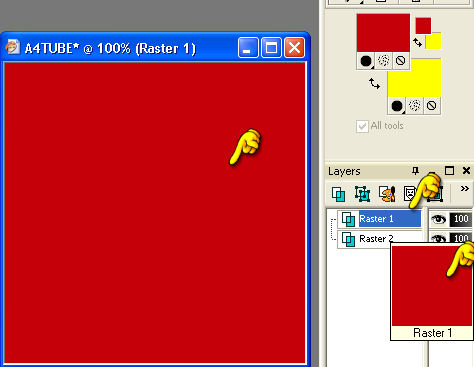
6- Veja que na palheta onde esta as layer, agora temos 2 layer ( 2 camadas) uma da imagem, que � a raster 2 e uma limpa que � a raster 1)
Ta achando complicado??? Fique tranq�ila (o) , que com mais algumas aulinhas voc� estar� craque nisso.
7 - Agora vamos na nossa imagem, e vamos pintar (eu de vermelho, foi a cor que escolhi) vc vai pintar esta Layer (camada) com a sua cor escolhida ok. Ent�o vamos com o baldinho que j� selecionamos, ir at� a nossa imagem e clicar com o nosso dedo esquerdo no mause. E a cor do foreground ira para a nossa imagem assim:
NOSSSSSSSSSSSSA!!!! ESTA MULE FICOU DOIDA!!!! SUMIU MINHA FIGURA!!!
n�o � o que voc� pensou? kkk
Calma vamos l�, agora � que vamos trazer sua figura pra cima deste vermelho. Lembra nossa figura n�o tinha fundo, agora vamos colocar um fundo nela.
Muita calma nessa hora riss.
PARTE 3
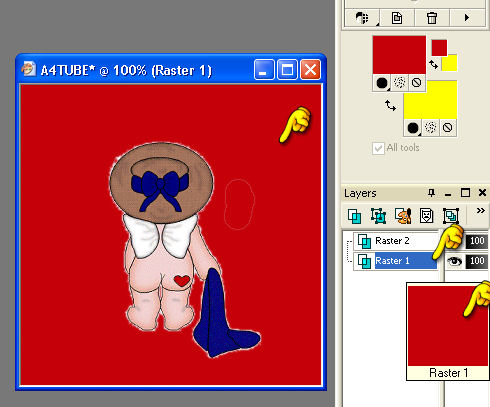
8 - Vamos mexer nas layer, veja que a raster 1 esta vermelha, e a raster 2 � a nossa imagem, ent�o vamos inverter esta situa��o, puxando com o mause a layer (raster 1) pra baixo da raster 2, desta forma estaremos colocando um fundo vermelho na nossa imagem, veja :
EBA !!!! AGORA SIM FICOU LEGAL!!!
ENT�O VAMOS JUNTAR ESTAS LAYER (CAMADAS)
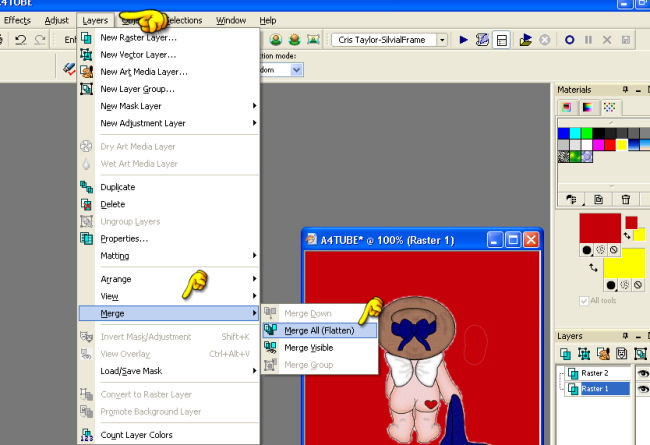
9 - Ent�o vamos novamente procurar onde esta escrito layer , l� em cima no psp, e clicar em (layer > merge > merge all ( flattern)
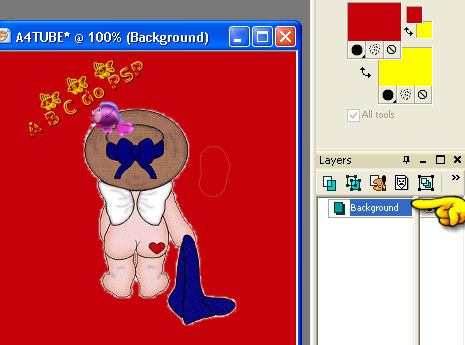
10 - Veja que as Layer agora ficou uma s�, nos juntamos elas .
11 - Agora quero que voc� escolha uma outra cor, e assine seu trabalho com seu nome.
PARTE 4
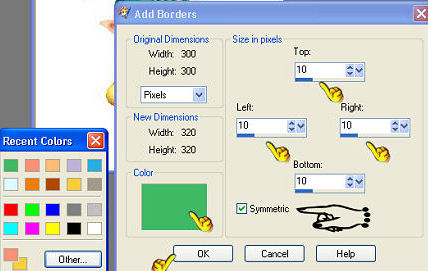
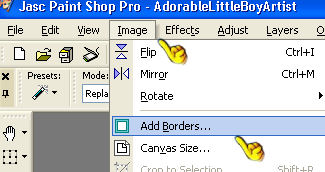
12 - Agora vamos colocar uma borda bem bonita. Clique em imagem > add bord. E configure como nas imagens abaixo, ai esta uma cor verde, mas se voc� clicar com o seu dedo direito em cima da cor, poder� escolher a cor que colocou seu nome.
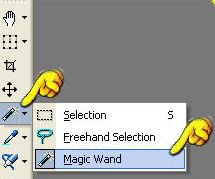
13 - Sua imagem deve esta com uma borda agora. Vamos usar nossa varinha m�gica , procure ela na sua ferramenta do lado direito do psp e clique nela
14 - Clique na borda que voc� colocou, ela ficara toda tracejada.
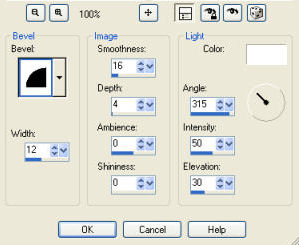
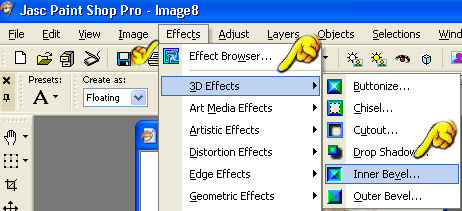
15 - Agora vamos dar uma engordada nesse nome. Vai em effect 3D> inner bevel e deixe configurado como mostra na figura abaixo.
16 - SELECT NONE ( PARA TIRAR A SELE��O.)
Salve como JPG, e envie ao grupo anexado no e-mail.
no assunto tem que estar assimASSUNTO : teu nome - n� da li��o - ber��rioEnvie para este endere�o, coloque no seu catalogo de endere�o**Qualquer duvida de como mexer no outlook ou configurar, vai ate a nossa pagina de SOS
Espero que tenha gostado!!
Este tutorial foi criado por Ercilia (Mei) E por Edith e formatado (Magia de viver) em 25/07/2007, para o curso do M�gico Jardim do PSP. n�o poder� ser copiado, nem retirado do lugar, ou lan�ado em outro site, nem correr em grupos sem autoriza��o da autora.Design Web Rosa � Copyright M�gico Jardim do PSP-
2006 @ all rights reserved