Parte 2
Como escolher
suas cores.
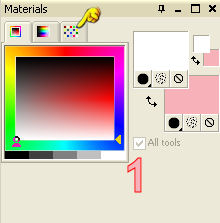
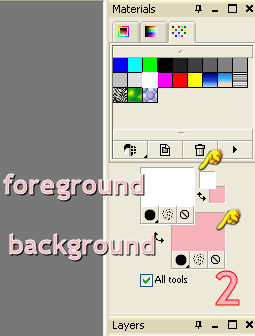
No foreground onde mostra na
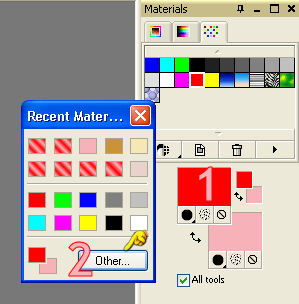
figura abaixo , quero que clique com o mause na
cor que esta no quadradinho VERMELHO
1 (pra mim)
(COM O DEDO DIREITO NO MAUSE) VAI
APARECER ESTA IMAGEM ( Recent material)
2
clique em Other, onde esta
indicando.
Vai parecer outra lista como
mostra na figura abaixo
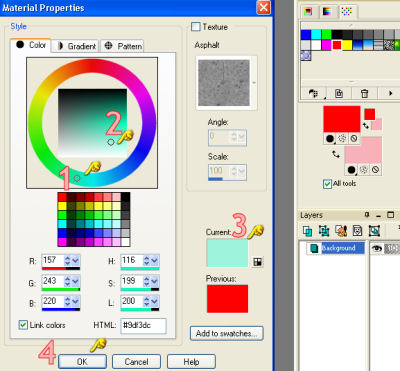
Primeiro voc� escolhe a
tonalidade no circulo colorido, aqui eu escolhi
o verdinho onde mostra no numero 1
No quadrado 2 fica todas as
tonalidades de verdes, basta eu clicar em um
canto ( com o dedo
esquerdo) que eu goste e a cor vai para o
outro quadrado que marca o numero 3.
Quando estiver satisfeita(o) com
a cor, basta clicar em OK no n� 4
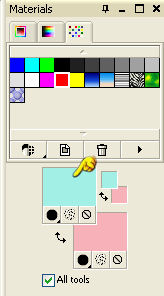
Veja a cor que voc� escolheu
agora faz parte do material de cores na abertura
do psp.
Agora vamos
pintar sua imagem transparente
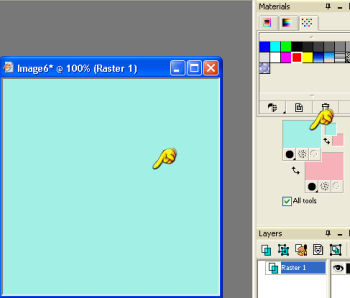
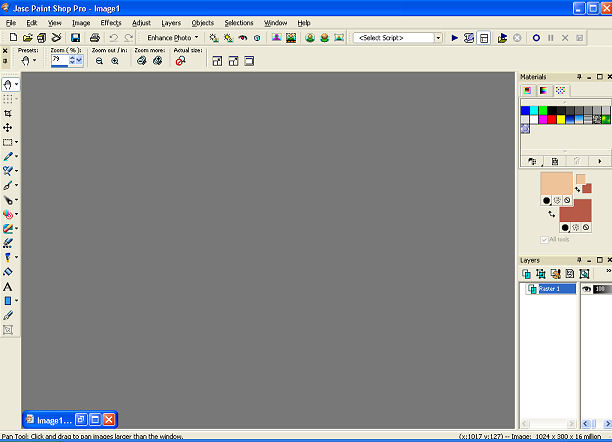
Veja na parte do material do seu
lado esquerdo, tem um baldinho

Clique nele
(UMA VEZ) e vai ate
sua imagem transparente e clique dentro dela
(uma vez com o dedo
esquerdo). Sua imagem ir� ficar com a cor
que voc� escolheu.
Veja a minha
Muito bom!!! n�o � mesmo!!!
Parte 3
Agora vamos
colocar seu nome.
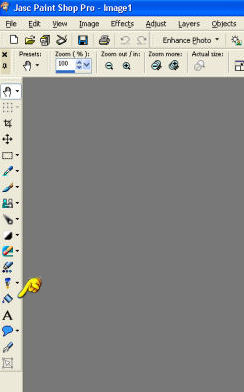
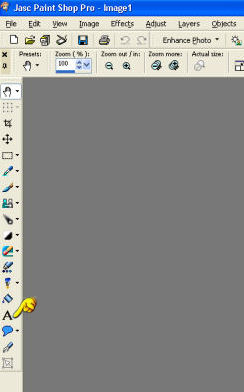
Procure na sua palete de
materiais a letra
 ,
como mostra na figura abaixo. Clique nesta
letra.
,
como mostra na figura abaixo. Clique nesta
letra.
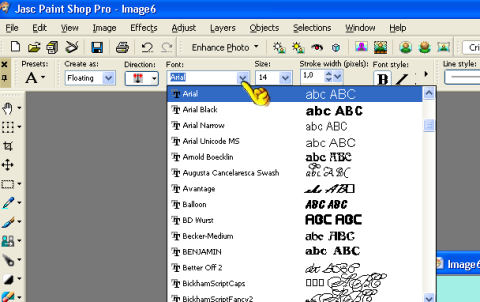
Veja que mudou a parte de cima do
seu material no psp, � para ser configurado o
tipo de Fonte que voc� ir� usar e o tamanho.
Deixe marcado como na figura
abaixo.
Para mudar a fonte ou o tamanho �
s� clicar na seta que tem em azul do lado dos
nomes, veja
Sise
significa o tamanho da letra que vai ficar seu
nome, no meu esta marcando 14
Escolha a fonte, o tamanho de
acordo com o tamanho do seu nick ou nome e vamos
colocar na figura que acabamos de pintar
Agora vamos na imagem que acabamos de pintar e
colocamos o mause sobre a figura
( Bem no meio da figura)
vai aparecer uma cruz com a letra A
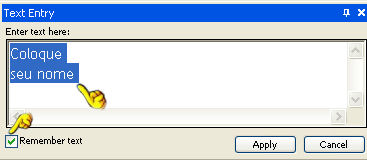
clique na figura e vai aparecer uma caixa assim.
Coloque seu nome e deixe marcado
"Remember text
" como mostra abaixo.
Quando estiver como voc� quer
clique em apply. E sua imagem estar� assim:
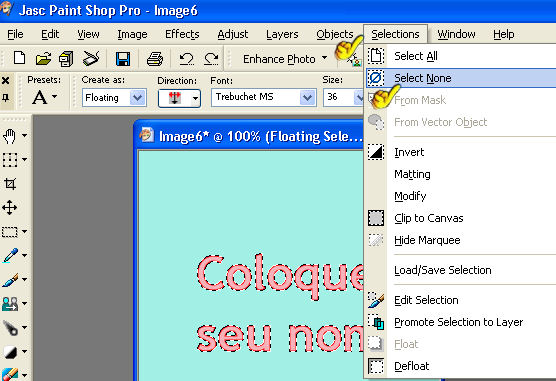
Toda tracejada
Vamos tirar esta sele��o fazendo
como na figura abaixo
Selections > select none
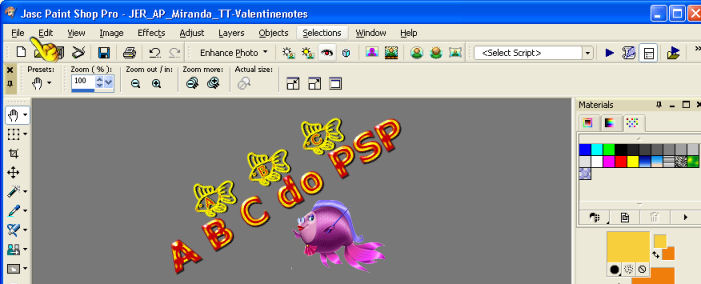
E seu trabalho estar� assim
Parte 4
Agora vamos
salvar seu trabalho para enviar ao grupo,
e
vamos tamb�m configurar nosso psp, para salvar
todos os nossos trabalhos que for salvo em JPG,
para que fique com uma imagem bem n�tida.
*** O que vamos fazer agora
ser�
apenas 1 vez, nos pr�ximos
trabalhos n�o ser� mais necess�rio esta
configura��o.
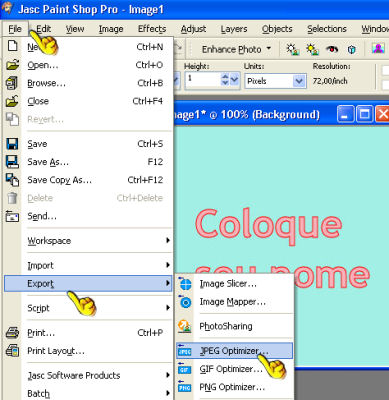
Ent�o vamos clicar novamente em
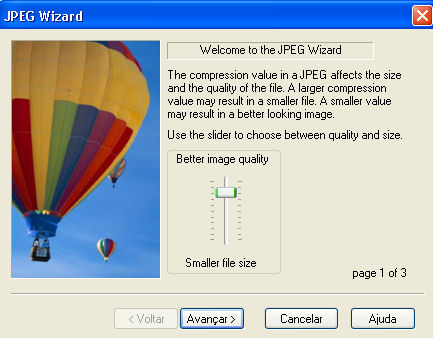
file > Export > JPG optimizer
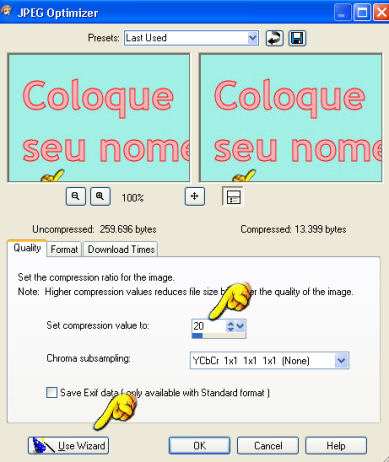
Em seguida vai surgir esta tela
como na figura abaixo
deixe em 20 e clique em Use
Wizard
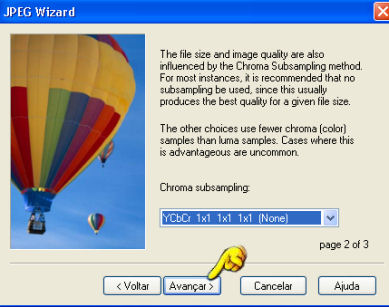
deixe assim e clique em avan�ar
avan�ar
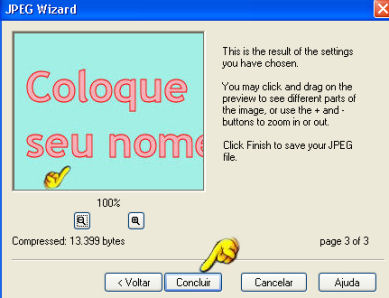
concluir
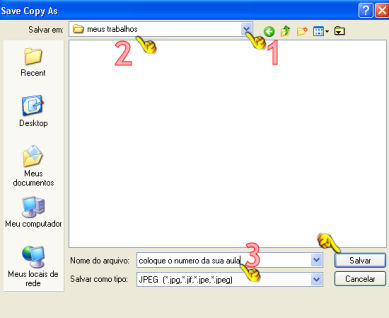
Procure ou fa�a uma pasta
( relembrando como fazer
pasta na instru��o 1 ) para salvar seus
trabalhos,
coloque o n�mero da sua li��o que
voc� acabou de realizar
digite aula 1
(neste caso
a li��o n� 1 ) e salve.
n�1 - Procure por sua pasta
n� 2 nome da sua pasta
n� 3 coloque o numero da sua aula
Parte 5
e finalmente
enviar ao grupo
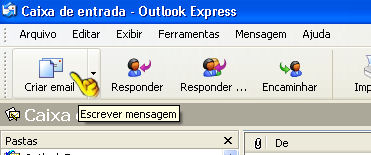
Pronto agora � s� abrir seu
Outlook,
Clicar em criar e-mail
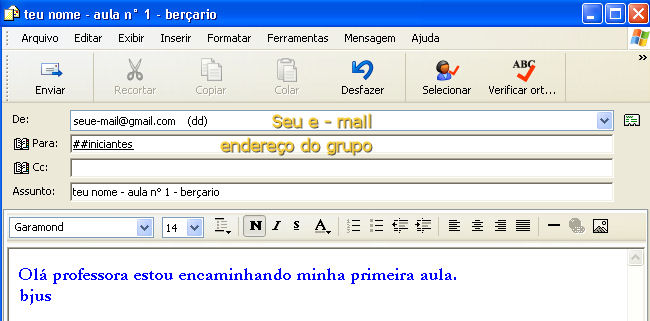
e configure assim
De : seu e-mail
Em assuntos
: coloque seu nome - numero de aula - ber��rio
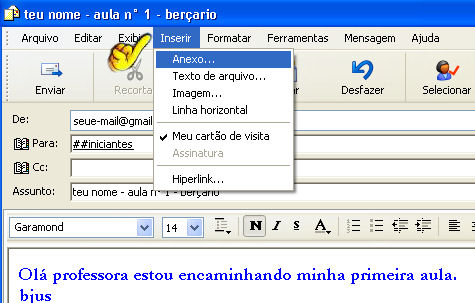
Clique em
INSERIR, PARA COLOCAR SEU
TRABALHO NO E-MAIL
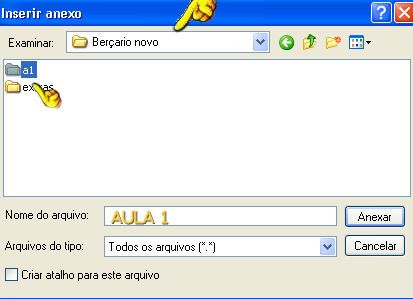
PROCURE PELA PASTA QUE SALVOU SEU
TRABALHO, CLIQUE NELE
E DEPOIS EM ANEXAR
APOS anexar
seu trabalho e enviar para o grupo
no assunto tem que estar assim
ASSUNTO : teu nome - n� da li��o
- ber��rio
Envie para este endere�o, coloque
no seu catalogo de endere�o
**Qualquer duvida de como mexer
no Outlook ou configurar, vai ate a nossa pagina
de SOS
DUVIDAS?
** Quando tiver duvidas de
escolha de cores
** Tamanho da sua fonte ( letras)
** Como colocar nome
** Como salvar
** Como enviar pelo Outlook
volte na sua primeira aula ( esta
aqui e refa�a ela diversas vezes)
Esta aulinha � b�sica.
Voc� ter� que fazer ela em todas
suas aulas.
Logo logo estar�
craque!!! ensinando suas amigas.
aguarde e
confie!!
Este tutorial foi criado por Edith (Magia
de viver) e formatado por em 16/07/2007,
para o curso do M�gico Jardim do PSP.
n�o poder� ser copiado, nem retirado
do lugar, ou lan�ado em outro site, nem correr
em grupos sem autoriza��o da autora.
Design Web Rosa �
Copyright M�gico Jardim do PSP-
2006
@ all rights reserved


 "
"