Vamos criar regras e organizar o outlook!
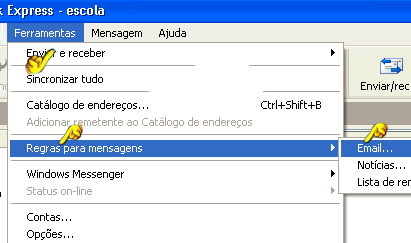
Vá em: Ferramentas > Regras para mensagens > Correio
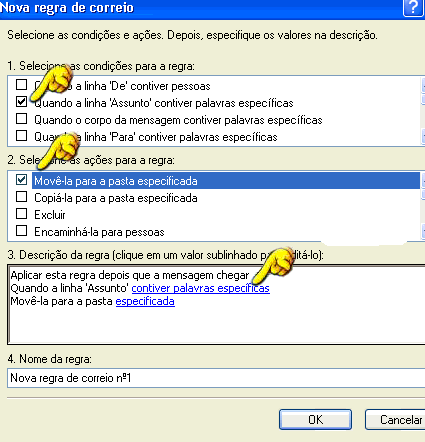
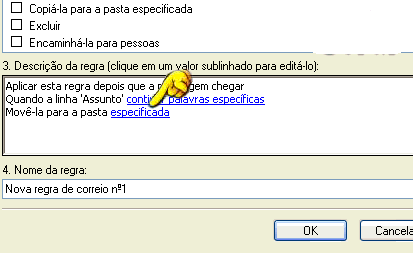
Abrirá a seguinte janela, deixe configurado assim
Marque as opções:
1 - Quando a linha 'assunto' contiver palavras especificas e
2 - Movê-la para a pasta especificada
3 - Clique em contiver palavras específicas.
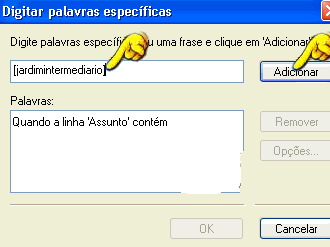
abrirá esta janela
Escreva o assunto que se repete em todos os e-mail do grupo, por exemplo: [psp_plus] ou [psp_acessorios] ou [psp_iniciantes] ou [beaba_outlook]
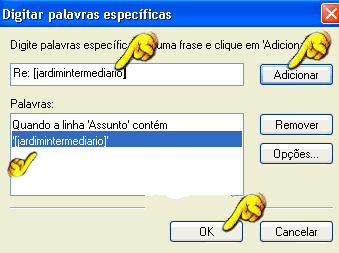
Clique em adicionar e OK.
Vamos adicionar mais uma coisinha no caso das respostas. veja a figura:
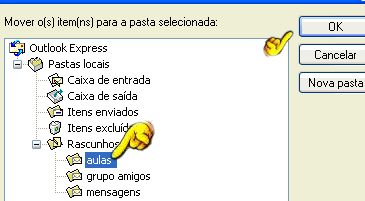
Novamente estaremos na telinha anterior e vamos clicar em Movê-la para a pasta especificada
abrirá essa janela
Selecione a pastinha onde quer que as mensagens sejam movidas, ou crie outras nova, caso ainda não tenha criado. OK
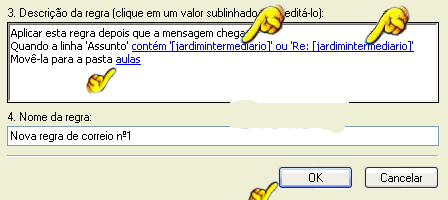
Observem como ficou a regrinha pronta, e coloquem um nome para a regra, por exemplo. no meu caso coloquei n° 1
Cliquem em OK para finalizar.
Ah!!!! mas as mensagens que estavam na caixa de entrada não foram movidas para a pastinha?
Não, ainda não, elas entrarão diretamente quando o outlook receber novas mensagens.
Mas dá para mover as que estão na caixa de entrada para dentro dessa nova pasta.
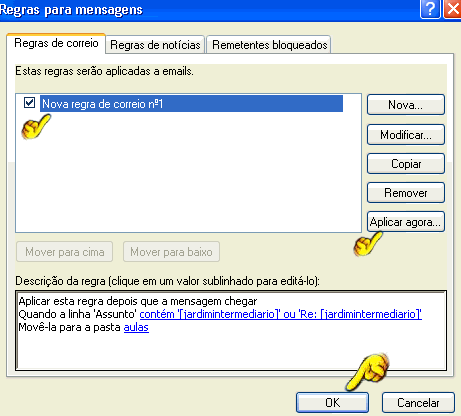
Vá em Ferramentas > Regras para as mensagens > Correio
Abrirá uma janela onde aparecerão todas as regras.
Clique em aplicar agora.
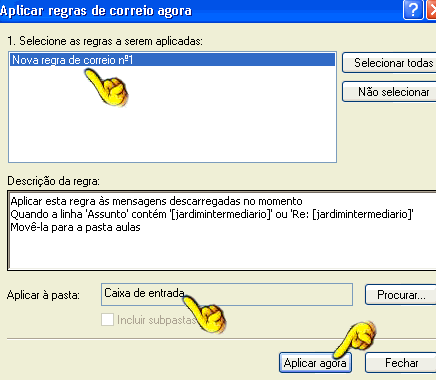
Uma nova janelinha se abre...
Selecione a regra (ou todas se tiver mais de uma), MARQUE A OPÇÃO INCLUIR SUB-PASTAS e aplicar agora.
Pronto, as mensagens que estavam na Caixa de Entrada foram movidas para dentro da pasta escolhida!!!!