Configurando o Outlook Express
Sempre que você formatar o seu computador estas configurações terão que ser refeitas.
1. Abra o seu Outlook Express, coloque seu nome, seu e-mail, nas configurações de recebimento e envio ( pop e smtp) , seu login e senha.
2. Vá em Ferramentas > Opções.
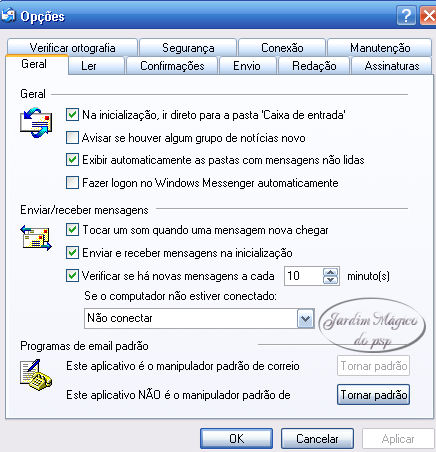
3. A primeira ABA é a Geral. Configure conforme screen abaixo:
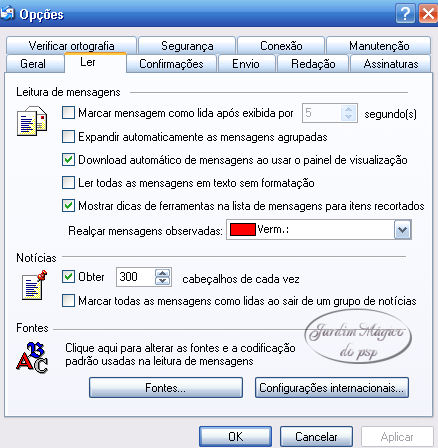
4. Aba Leitura. Configure conforme screen abaixo:
Obs.: Eu não uso marcar o primeiro item para que eu possa identificar quais as mensagens que já foram lidas ou não.
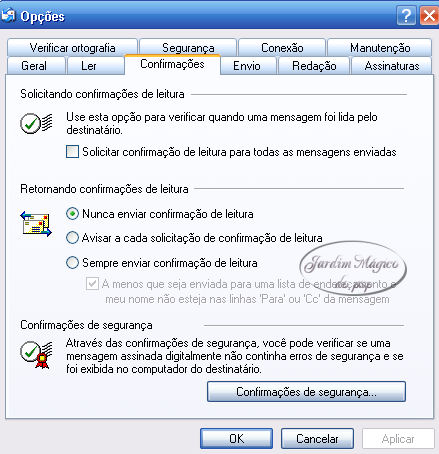
5. Aba Confirmações. Configure conforme screen abaixo:
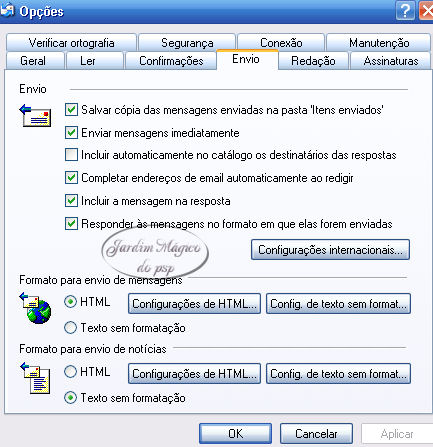
6. Aba Envio. As configurações para essa ABA são em duas etapas, veja screens abaixo:
Obs.: Nessa primeira etapa eu não Marco "Incluir automaticamente no catálago OS destinatários das respostas", porque o catálago de endereços ficará muito cheio de endereços que você provavelmente nunca vai usar. Deixe desmarcado e coloque no catálogo apenas OS endereços de seus amigos e endereços importantes.
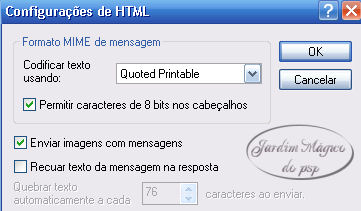
Segunda etapa: Após configurar essa ABA, clique no botão "Configurações de HTML", do item Formato para envio de mensagens. Veja screen abaixo:
Obs.: Esta segunda configuração é responsável pela inclusão de imagens em suas mensagens.
Deixe em branco o item "Recuar texto DA mensagem na resposta". Com isto evitamos criar aquela linha preta vertical ou o sinal de >> que ficam na lateral esquerda dos e-mails ao responder.
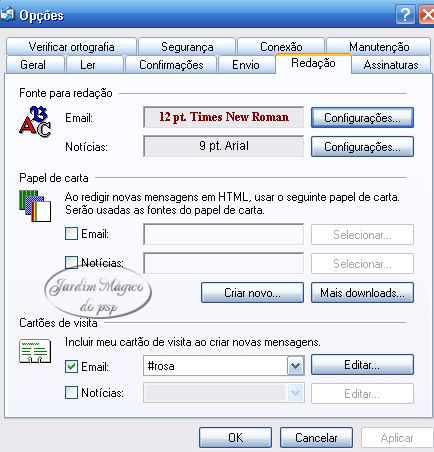
7. Aba Redação. Configure conforme screen abaixo:
Obs.: Nesta ABA você pode configurar a Fonte que quer usar nos seus e-mails: tipo, cor e tamanho. Para isso, basta clicar no botão Configurações, em E-mail, no item Fonte para Redação.
Se você participa de grupos do Yahoo, você deve ativar o seu Cartão de Visitas para que ele possa ser inserido nos seus e-mails quando eles forem enviados. Isto evita OS Banners que são incluídos pelo Yahoo normalmente quando você envia OS seus e-mails para OS seus grupos. Para isto basta você ativar o quadradinho junto DA palavra E-mail, clicar na setinha e procurar pelo seu e-mail no Catálogo de Endereços e inserir. Lembre-se antes de colocar o seu endereço de e-mail no seu Catálago de Endereços.
8. Aba Assinatura. Deixe como está, a não ser que você queira criar uma assinatura padrão.
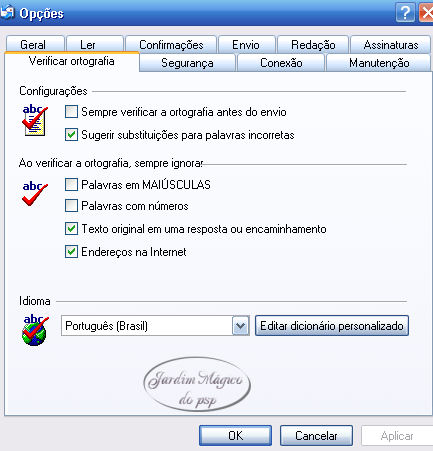
9. Aba Verificação de Ortografia. Veja configuração no screen abaixo:
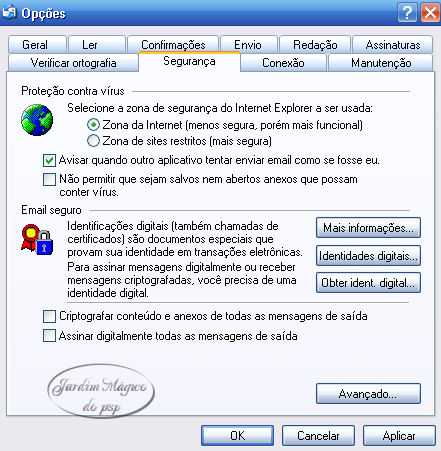
10. Aba Segurança. Configure conforme screen abaixo:
Obs.: Para que você possa visualizar OS anexos e OS scripts usados nos emails e nos sites, você deverá marcar "Zona DA Internet (menos segura, porém mais funcional)". Deixando desmarcado o item "Não permitir que sejam salvos nem abertos anexos que possam conter virus", você terá OS arquivos anexados nos emails liberados.
11. Aba Conexão. Use a configuração padrão.
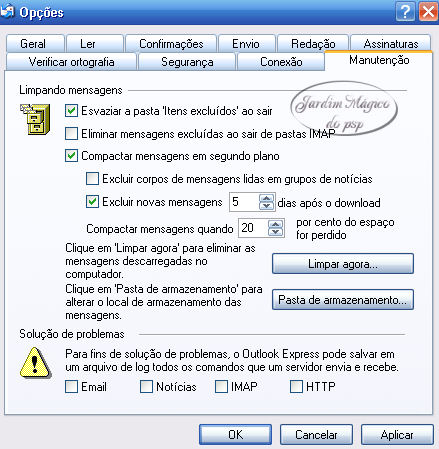
12. Aba Manutenção. Configure conforme screen abaixo:
E está pronto. Agora você não terá nenhum problema para visualizar OS seus papéis de Carta enviados e recebidos.
Este tutorial foi gentilmente cedido por Luiza para o grupo jardim mágico do psp em 07/12/2006