COM TEXTURA
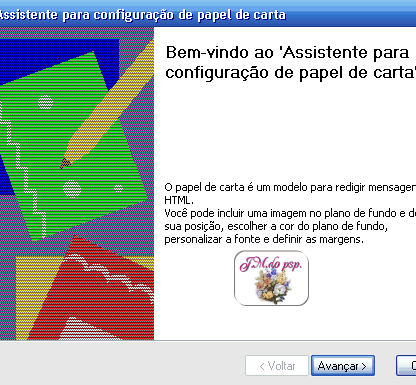
Para fazermos o papel de carta Top Border com textura , seguimos os mesmos passos iniciais do tutorial anterior. (Criando papel de carta no Outlook) que está no SOS. A diferença está na posição em que colocaremos a imagem.
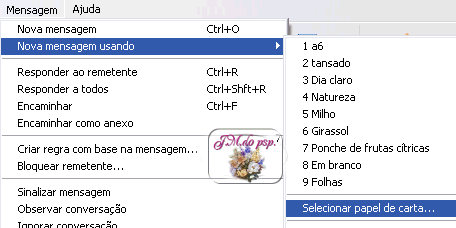
Vejam: No seu outlook vai em mensagem > nova mensagem > selecionar papel de carta
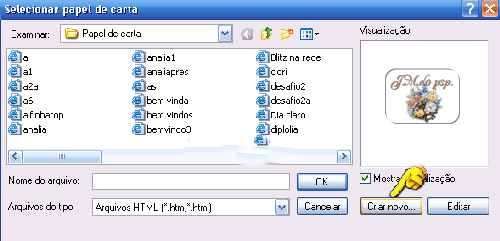
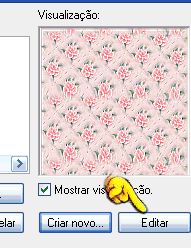
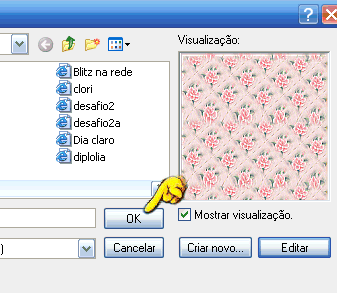
clique em criar novo
Procure pelo seu top que você acabou de fazer e salvar
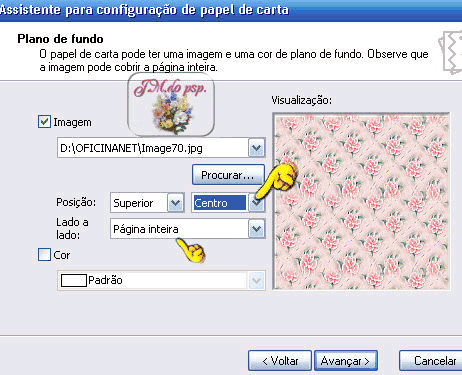
Escolhemos a imagem, clicando em procurar.
Em posição: Deixamos superior e centro, se o border for com tamanho de 1024 pixel. Se o top border for menor que 1024 pixel tambem escolhemos a opção centro.
em 1 - Lado a lado - colocamos a opção "pagina inteira"
em 2 - Cor - eu normalmente deixo em branco.
Avançar
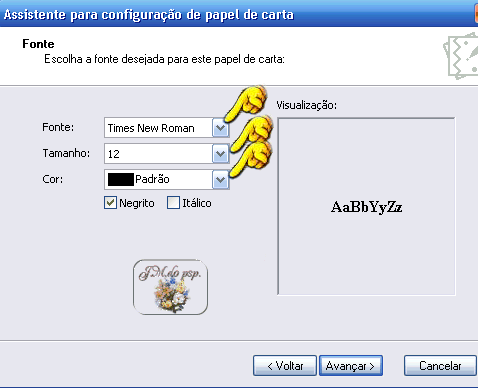
Agora vamos escolher a fonte ( normalmente se escolhe uma fonte normal porque nem todos tem as fontes no windons que temos ), o tamanho e a cor que será definitiva, quando estiver tudo certo clique em avançar
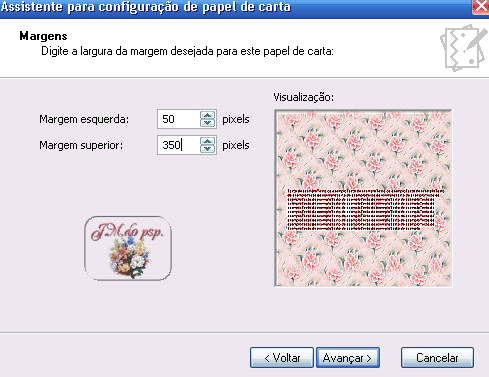
Agora modificamos as margens.
Margem esquerda 50 pixels
Margem superior: de acordo com a borda da imagem utilizada. Exemplo, se a imagem tem 300 pixel de altura, escolha 300 pixel, mais 50 pixel para a distância ideal, ou seja 350 pixel. Assim as letras não ficaram em cima do top.
Avançar, ( No meu caso meu top tem 300px de altura) portanto eu coloquei 350px.
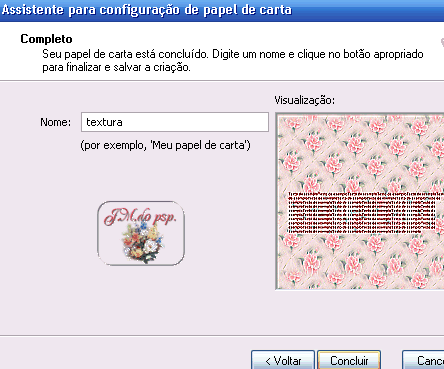
De um nome para o seu top ( o qual ficara salvo em seus papel de carta no outlook e toda vez que precisar irá procurar pelo nome.)
Clique em concluir.
Veja voltamos ao incio, agora CLIQUE EM EDITAR e vai abrir o seu front page
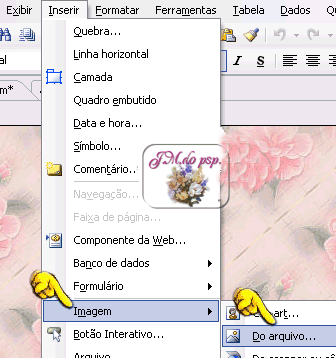
Já no Front page vai em inserir > imagem do arquivo
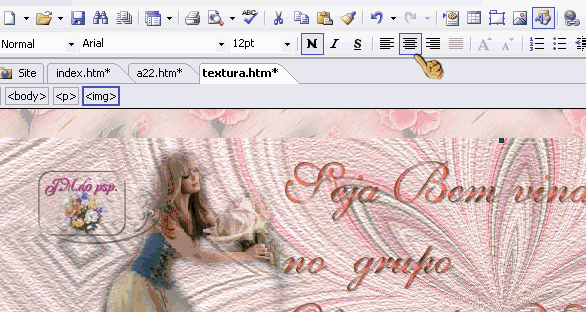
Agora vamos buscar a imagem do nosso top que trabalhamos . Quando ele estiver no front page, estará fora de esquadro clique PRIMEIRO na imagem e depois onde esta o dedo para centralizar.
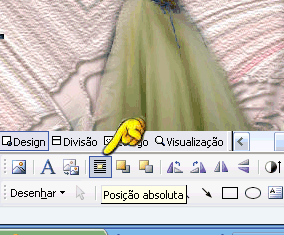
dEPOIS ABAIXO NA TELA DO FRONTE PAGE VOCE ENCONTRARÁ um quadrado como este que aponto com o dedo. "Posição absoluta", se precisar clique novamente nele.( SE PRECISAR) E sua imagem vai no lugar certinho.
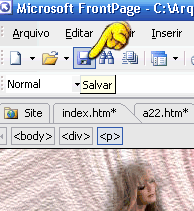
Agora vamos salvar ele na sua pasta do windons em papel de carta, onde ele ficara ali para você utilizar quando quiser. Veja assim
pronto foi salvo.
Voltamos no seu outlook e ali continua tudo igual APENAS CLIQUE EM OK e você verá seu top prontinho no outlook .
Este tutorial foi criado e formatado por Edith em 25/11/2006. Proibida a copia sem previa autorização da autora.