Salvando no Animation Shop
Muitas vezes quando trabalhamos com o Animation, ao salvar o trabalho perde a qualidade e fica com contornos pretos. Para que isso não aconteça, veja as dicas abaixo.
Vamos fazer um exercicio com esse gif, apenas para aprender como proceder quando estiver salvando sua aula.
01) Abra um gif no Animation
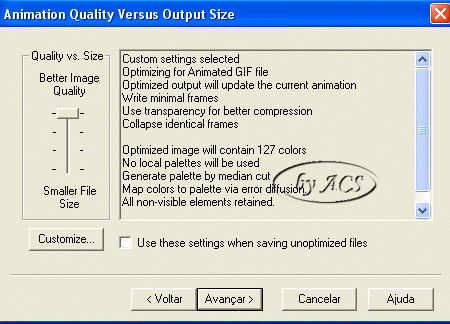
02) vá em file/OPTIMIZATIONS WIZARD e na primeira janela clique em AVANÇAR
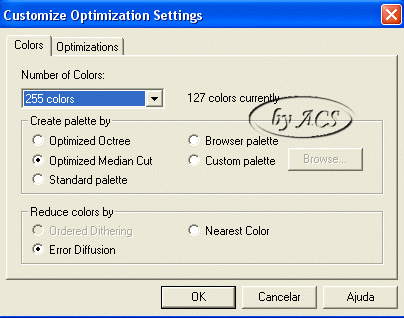
03) Na segunda, clique em CUSTOMIZE
Na aba COLORS marque como a minha.
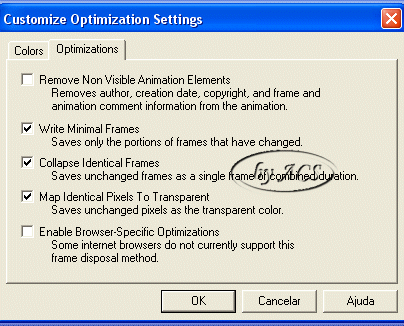
Na aba OPTIMIZATIONS
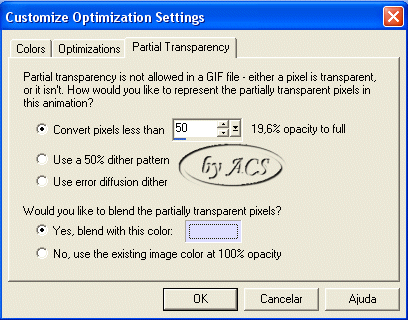
Na aba PARTIAL TRANSPARENCY
** Marque como a minha, mas estas configurações podem mudar de acordo com a necessidade
** Em 'yes, blend with this color' clique no quadradinho (que deverá estar em preto) e deixe com uma cor bem clarinha, no mesmo tom do seu trabalho. Por exemplo se estiver escrevendo em azul, deixe azul bem clarinho. Se seu texto for rosa, deixe um rosinha bem claro.
Importante: Essa aba não aparece se o seu trabalho estiver com fundo opaco (sem transparência)
**Se estiver trabalhando com um gif para ser usado em fundo PRETO, deixe esse quadradinho em preto. A qualidade do seu trabalho ficará melhor.
04) Dê OK e salve normalmente. Veja a aula salva corretamente:
Importante: Cada Ferramenta e sua utilização só serão realmente compreendidas na íntegra com o uso do programa na elaboração dos trabalhos sugeridos pelos tutoriais.
Este tutorial foi criado e formatado por Edith Vandreoli, para o grupo jardim mágico do psp, em 02/03/2007. Proibida a copia ou repassar sem autorização previa da autora.