
Artículos > Seguridad Informática
Navegar Seguro
En mi opinión el tema de la seguridad al navegar por Internet debería ser parte de nuestra conducta, pero tampoco nos volvamos paranoicos, con unas sencillas costumbres estaremos perfectamente seguros.
Hoy en día sabemos que si navegamos por Internet y no tenemos las medidas de seguridad adecuada corremos el riesgo que nuestra Pc tenga problemas, gracias entre otras cosas, al afán que tienen los programadores de virus de superarse día a día.
Mi modesta recomendación sería que mantengan actualizado regularmente todo el software que usen a las últimas versiones (sobre todo nuestro sistema operativo y nuestro navegador)
Tener cuidado al bajar software de dudosa procedencia.
Hacer copias de seguridad de nuestros datos.
Instalar y tener siempre activo un Antivirus (uno muy bueno y gratuito es el AVG Antivirus Free Edition) y, por supuesto, asegurarse de mantenerlo actualizado.
Instalar un Firewall (por ejemplo Zone Alarm que es gratuito y sencillo) y configurarlo para que se active en cuanto te conectes a Internet.
Instalar un Antispyware (por ejemplo SpyBot Search & Destroy) y un AntiSpam (el mejorcito es el MailWasher Free) y por supuesto actualizarlo.
Recordemos que visitar ciertos tipos de páginas (Cracks, Porno etc...) casi siempre implica exponernos, a un ambiente contaminado de todo tipo de códigos malignos.
Configura tu cliente de correo para recibir y enviar correo en modo texto.
Me parece una buena idea tener distintas cuentas de correo dependiendo del uso que vayamos a darles. Además cuanto más larga sea nuestra contraseña y mayor numero de combinaciones entre letras y números mejor, pues está muy extendido los intentos de apropiación de cuentas ajenas
Encripta tus mensajes y ficheros para el envío de información importante o confidencial.
Si estas en el Chat, no aceptes archivos o grupos de noticias.
Y por ultimo pero no menos importante, que los usuarios (gente externa=hermanitos, novias) que compartan nuestro equipo sigan las mismas reglas sino todo sería inútil.
Siga estos consejos y
podrá navegar seguro y tranquilo.
|
Y recuerde actualizar sus programas de seguridad al menos una vez por semana. . . |
Si quieres ayudar a los
demás da a conocer estas recomendaciones como normas de seguridad.
Temas relacionados
¿Que es un Firewall?
Un
Firewall es un sistema básico de defensa que se basa en la instalación de
una "barrera" entre tu PC y la Red, por la que circulan todos los datos.
Este tráfico entre la Red y tu PC es autorizado o denegado por el firewall
ya sea temporalmente o en forma permanente, siguiendo las instrucciones que
le hayamos configurado, es decir en las autorizaciones y las reglas creadas
por el usuario que regirán el comportamiento de la totalidad de programas
que accedan a Internet: navegadores, clientes, chat, gestores electrónico,
etc.
Toda información que circule entre nuestra PC y la Red es analizado por el
programa (firewall) con la misión de permitir o denegar su paso en ambas
direcciones.
Un firewall funciona, en principio, denegando cualquier tráfico que se
produzca cerrando todos los puertos de nuestro PC. En el momento que un
determinado servicio o programa intente acceder a Internet o a nuestro PC
nos lo hará saber. Pero aclaremos algo, el firewell no nos dice si la
información que entra es buena o mala, no nos va a defender (para eso
debemos instalar un Antivirus), simplemente lo que realiza es aceptar o
denegar el paso de esa información.
Ante la duda, una buena conducta sería no aceptar nunca cualquier acceso que
sea potencialmente peligroso para el sistema. Por eso repetimos que hay que
tener mucho cuidado en las autorizaciones que otorguemos.
Principales ventajas
•Las principales ventajas de instalar un cortafuegos
son:
•Proteger el ordenador de los ataques que se produzcan desde máquinas
situadas en Internet.
•Asegurar que nuestra computadora no se utiliza para atacar a otros.
•Prevenir el uso de troyanos que puedan provenir a través de correo
electrónico o en algún disquete o CD.
•Detectar patrones de ataques e identificar de dónde provienen.
Existen buenos programas que funcionan como firewalls (cortafuegos)
personales, uno es el ZoneAlarm que funciona con Windows 95/98/Me/NT/2000 y
conexiones a Internet vía módem, RDSI, cable, ADSL entre otras. Podemos
descargar el programa desde el web de
Zone Labs, eligiendo de entre las versiones disponibles, la
gratuita.
Por Ing. RMDP
¿ Que son los Anti-spyware (Antiespías)?

Los Spywares o Programas Espía, son aplicaciones informáticas que recopilan datos sobre los hábitos de navegación, preferencias y gustos del usuario sin que el usuario sea conciente de ello.
Estos
programas espía pueden instalarse en tu computadora mediante un virus, un
troyano o como ocurre generalmente, están ocultos en la instalación de un
programa gratuito (freeware o adware). Estos últimos programas permiten al
usuario la descarga y uso de su software sin pagar, con la condición de
soportar la publicidad insertada en ellos. La función más común que tienen
estos programas es la de recopilar información sobre el usuario y
distribuirlo a terceros, dicha información entre otras puede ser nuestro
nombre, cuenta de correo, y contraseña.
Otra función de los Spywares es el de cambiar nuestra
página de inicio a otra a elección del programa espía, la cual puede ser una
página en blanco, o de contenido dudoso. Al querer restaurarla esta no será
posible. Los cambios que el espía realiza en el registro del sistema no lo
permiten. Esta actividad es conocida como "Secuestro del Navegador".
Pero
ojo!!!! no confundamos los programas espías con virus, gusanos, etc. Ya que
estos últimos se dedican a dañar, nuestro computadora. Por el contrario como
dije al principio los programas espías se dedican a recopilar ilegalmente
información ejecutando la aplicación de forma invisible para el usuario pero
consumiendo recursos, por lo que ralentizan la velocidad de la computadora y
la conexión a Internet.
Para evitar que se instalen espías en tu computadora te recomiendo bajar
algún software antiespía gratis:
Spybot S&D.
Es un programa gratuito, que se
puede actualizar por Internet. Sencillo y cómodo de utilizar. Es válido en
todos los Sistemas Operativos
 98 en adelante.
Además esta la versión en español.
98 en adelante.
Además esta la versión en español.
SpywareBlaster.
Programa que previene la intrusión
de Software maligno como espías dialers, adware, etc.....en nuestro sistema.
Todos los
Ad-aware. Programa
antispyware gratis. Tiene la posibilidad de actualizarse por Internet y la
descarga de plugins. Fácil de usar. Esta la versión en español y es válido
para todos los
SpywareGuard.
Permite el escaneo en tiempo real
evitando que el software espía llegue a ejecutarse y también tiene una
protección antiespías durante las descargas de Internet. Se actualiza en
forma fácil y es válido para todos los
Mata-emergentes
 Cuando
navegamos por Internet una de las cosas que más molesta a los usuarios es la
aparición de ventanas emergentes (Popup Windows) que se activan sin que uno
las clickee, principalmente con fines publicitarios.
Cuando
navegamos por Internet una de las cosas que más molesta a los usuarios es la
aparición de ventanas emergentes (Popup Windows) que se activan sin que uno
las clickee, principalmente con fines publicitarios.
Generalmente se abren si que el
usuario lo solicite .Son difíciles de cerrar ya que muchas de ellas no
muestran un control de salida y las que lo muestran muchas veces es
solamente para activar otras ventanas, no contienen controles de navegación
y su contenido e puramente publicitario. A veces basta con cerrarlas y
listo, pero otras te llenan el escritorio y ralentizan la computadora.
¿Como evitamos estas ventanas
molestas?
Hay muchos
programas llamados Popup Killers y los encontras en forma gratuita o tenes
que desembolsar algún dinerillo.
Popup Buster. Elimina popups, popunders, así como banners y ventanas publicitarias. El programa esta en Ingles.
Web Window Killer.
El programa va creando una “lista hostil” con todos
los popups eliminados. El programa esta en español. Plataforma
Pop-Down. Es
un programa diseñado para Internet Explorer. Las ventanas emergentes son
eliminadas antes de que se creen, así que usted nunca los verá. Versión en
Ingles. Plataforma
La barra de herramientas de Google. Incluye
un bloqueador de ventanas emergentes, entre otras funciones. Versión en
Español. Plataforma
Otros mata-emergentes:
Opera:
Plataforma


Mozilla: Plataforma
Yahoo!! Companion:
Plataforma
y por supuesto hay más!!!!!
Escaneadores de puertos
 Su
utilidad se encuentra en que nos permite comprobar qué puertos de su
ordenador están expuestos en la red, y si su cortafuegos está funcionando
correctamente.
Su
utilidad se encuentra en que nos permite comprobar qué puertos de su
ordenador están expuestos en la red, y si su cortafuegos está funcionando
correctamente.
¿ Qué es un puerto TCP/IP ?
En TCP/IP, el protocolo que usan los ordenadores para
entenderse en Internet -y actualmente casi en cualquier otra red-, el puerto
es una numeración lógica que se asigna a las conexiones, tanto en el origen
como en el destino. No tiene ninguna significación física.
El permitir o denegar acceso a los puertos es importante porque las
aplicaciones servidoras (que aceptan conexiones originadas en otro
ordenador) deben 'escuchar' en un puerto conocido de antemano para que un
cliente (que inicia la conexión) pueda conectarse. Esto quiere decir que
cuando el sistema operativo recibe una petición a ese puerto, la pasa a la
aplicación que escucha en él, si hay alguna, y a ninguna otra. Los servicios
más habituales tienen asignados los llamados puertos bien conocidos, por
ejemplo el 80 para web, el 21 para ftp, el 23 para telnet, etc. Así pues,
cuando usted pide una página web, su navegador realiza una conexión al
puerto 80 del servidor web, y si este número de puerto no se supiera de
antemano o estuviera bloqueado no podría recibir la página.
Un puerto puede estar:
●Abierto: Acepta conexiones. Hay una aplicación
escuchando en este puerto. Esto no quiere decir que se tenga acceso a la
aplicación, sólo que hay posibilidad de conectarse.
●Cerrado: Se rechaza la conexión. Probablemente no hay aplicación escuchando en este puerto, o no se permite el acceso por alguna razón. Este es el comportamiento normal del sistema operativo.
●Bloqueado o Sigiloso: No hay respuesta. Este es el estado ideal para un cliente en Internet, de esta forma ni siquiera se sabe si el ordenador está conectado. Normalmente este comportamiento se debe a un cortafuegos de algún tipo, o a que el ordenador está apagado.
En una URL (Universal Resource Locator) los puertos se denotan con ':' a continuación del nombre de la máquina, por ejemplo http://www.alerta-antivirus.es:80/index.html quiere decir pedir el documento 'index.html' mediante http conectándose al puerto 80 de este servidor. Como 80 es el puerto por defecto para http, se puede omitir.
Las
aplicaciones de tipo cliente, como un navegador Web, un cliente de correo
electrónico, o de chat (IRC) no necesitan tener puertos abiertos.
¿ Por qué es peligroso tener un puerto abierto ?
Al fin y al cabo los puertos son puntos de acceso a
aplicaciones corriendo en un ordenador. Aunque en teoría no fuese un
problema, estas aplicaciones pueden tener vulnerabilidades que pueden ser
aprovechadas por otros usuarios. Desde el punto de vista de seguridad, es
recomendable permitir el acceso sólo a los servicios que sean
imprescindibles, dado que cualquier servicio expuesto a Internet es un punto
de acceso potencial para intrusos.
También es recomendable el funcionamiento sigiloso
para no dar facilidades a los hackers. Algunos hackers hacen escaneos
aleatorios de IPs y puertos por Internet, intentando identificar las
características de los sistemas conectados, y creando bases de datos con
estas. Cuando se descubre una vulnerabilidad, están en disposición de atacar
rápidamente a las máquinas que se sabe que son del tipo vulnerable. Además
si no se responde se frena a los escáneres de puertos, que esperan un tiempo
determinado antes de descartar el intento de conexión.
A continuación, se presenta un escaneador de puertos
que me informan del estado de los puertos, permitiéndonos conocer si somos
vulnerables a ataques remotos (puertos abiertos), o si alguna aplicación no
deseada (como un caballo de Troya) esta utilizando nuestros puertos de forma
inadvertida.
 |
Al pulsar en el icono, se accede a un página que realiza directamente un escaneo remoto los 'puertos bien conocidos' de la máquina analizada. Muestra el resultado en el propio navegador, indicando en que estado se encuentra cada uno de los puertos estudiados. Versión en Español. |
Otros escaneadores remotos:
Sygate
; Plataforma:
Blackcode
; Plataforma:
PortDetective
; Plataforma:
95/98/NT/2000
y por supuesto hay más!!!!!
Copias de Seguridad
 Por
acción de virus, de usuarios malintencionados, por fallos en el hardware, o
simplemente por accidente o descuido la información contenida en nuestro
equipo puede resultar dañada o incluso desaparecer.
Por
acción de virus, de usuarios malintencionados, por fallos en el hardware, o
simplemente por accidente o descuido la información contenida en nuestro
equipo puede resultar dañada o incluso desaparecer.
Las Copias de Seguridad (en inglés, ‘backup’) son réplicas de datos que nos
permiten recuperar la información original en caso de ser necesario.
Corresponde a cada usuario determinar los datos, que por su importancia,
serán almacenados en la copia de seguridad.
La información duplicada, se puede almacenar en soportes extraíbles (CDs,
disquetes), en otros directorios de nuestra propia máquina, en unidades
compartidas de otros equipos en red, o en otros servidores externos (por
ejemplo, mediante FTP).
Incremental (progresiva): Sólo copia los ficheros nuevos o los que hayan sido modificados (o aparenten haberlo sido debido a cambios en su fecha de modificación) desde la última copia completa o incremental.
Diferencial: Similar a la incremental pero en este caso, compara el contenido de los ficheros para determinar los que se han modificado realmente.
Restauración: En caso
de que nuestros datos se pierdan o sufran algún daño, debemos recurrir a
las copias de seguridad para volver a la situación anterior al problema.
Unas veces bastará con copiar o sobrescribir los ficheros dañados
directamente, y en otras necesitaremos las opciones de restauración de las
herramientas empleadas para hacer las copias de seguridad.
Sincronización de ficheros.
Esta es una utilidad que permite que copias de determinado
fichero/directorios se mantengan actualizadas, y reflejen automáticamente
los cambios que se realizan sobre el archivo original. Es muy empleado
cuando se utilizan portátiles, para después de las modificaciones, volcar
los cambios sobre los originales.
Utilidades de Microsoft Windows:
 Algunas de las versiones de Microsoft Windows
incluyen utilidades que permiten realizar tareas de copias de seguridad y
sincronización de ficheros.
Algunas de las versiones de Microsoft Windows
incluyen utilidades que permiten realizar tareas de copias de seguridad y
sincronización de ficheros.
Artículo > Internet > Navegadores
Conversando con un amigo coincidíamos que uno se aferra a lo que conoce y piensa que es lo más seguro y por eso no cambia, pero creemos que hay que animarse al cambio, tal vez nos vaya mejor, esto trae a cuento el tema de por que uso el navegador Internet Explorer, y rápidamente me surge la primera pregunta.
IE pienso que es el mejor navegador o la realidad es que no conozco otro? Y si pruebo algo mejor lo volvería a usar.
Digamos ante todo que cuando uno tiene una computadora con Windows el IE viene instalado en él, por lo tanto no tenemos opción para elegir.
Me pasó que al tener que hacer una página Web, tuve que hacer dos versiones: una para IE y otra para los demás navegadores, inaudito!!!!
Además tiene bastantes fallos en la seguridad, algunos se arreglan y otros no, y como me decía este amigo lo peor de todo es de "Microsoft", con esto quiero decir una suma de cosas como licencias, contratos, dependencia, patentes de software, denuncias... que le sacan la libertad al usuario.
Es bueno que uno pueda decidir en la elección del navegador, y por suerte lo podemos hacer pues hay muchos que son gratuitos y mejores que el IE, pero por supuesto tu usa el que quieras, estas en tu derecho.
A continuación les doy una lista de ellos:
 Mozilla Firefox
Rápido,
sencillo, con pestañas, anti-popups, bloqueo de imágenes, búsqueda integrada
y extensiones con las que puedes hacer de todo. Es software libre, y es
gratis.
Mozilla Firefox
Rápido,
sencillo, con pestañas, anti-popups, bloqueo de imágenes, búsqueda integrada
y extensiones con las que puedes hacer de todo. Es software libre, y es
gratis.
En español
 En inglés
(ultimas versiones)
En inglés
(ultimas versiones)
Opera
Muy rápido, respeta los estándares, e
incluye muchas cosas por defecto. Características similares a Mozilla, pero
no es software libre. La versión gratis tiene un banner (publicidad), pero
vale la pena pagar (y es barato).
Download Opera
Netscape
Está basado en Mozilla, pero incluye
más publicidad y algunas utilidades propietarias. Es preferible usar el
Mozilla o Firefox original, que están en desarrollo continuo.
Download Netscape
K-Meleon
Basado en Mozilla. Sencillo como
Firefox, pero con más cosas integradas por defecto, como los gestos del
ratón. Gratis, software libre.
Download K-Meleon
BrowseX
Suite de aplicaciones extendibles
mediante scripts TCL. Muy ligero, y con características especiales que no
hay en otros navegadores. Gratis, software libre.
Download
BrowserX
y hay muchos más!!!!, por supuesto.
Si pasas a Linux hay muchos más, como: Konqueror (muy rápido y completo), Epiphany y Galeon (más sencillos), o Dillo (ocupa poquísimo, es extra-rápido y es muy sencillo).
Encuesta: ¿Qué Navegador usas?
Internet Explorer
Firebox
Opera
Otros
Ver
resultados
Otra
cosa es cuando aparecen las nuevas versiones de este navegador, en la cual
no hay muchas diferencias con su antecesor, solo más que incompatibilidades
entre una versión y otra. Creo que IE va por la versión 7 y por ejemplo el
Firebox va por la 1, ¿Adivina cual es el mejor?
A esta altura usted estará
pensando este tipo "odia" al IE, simplemente les marco las cosas malas que
tiene que son más que las buenas, por supuesto que otros programas también
tienen sus errores pero creanme no son tantos como los del IE, y repito lo
que dije al principio sería bueno que tengan la posibilidad de elegir su
propio navegador y quedarse con el que más les sea útil, no con el primero que te den, y que le de un
buen servicio sobretodo.
Por Ing. RMDP
Artículo > Redes > Como armar una red en su casa
Existen un grupo de distintas tecnologías para armar su red hogareña, a medida que la vayamos viendo usted podrá decir cual es la más conveniente y poder así compartir los recursos que quiera como por ejemplo el de su impresora o escaner, conectarse a Internet o pasar archivos de una a otra máquina.
 Comencemos
por la más popular (del tipo cableado) como lo es la red Ethernet
y la Fast Ethernet.
Ofrece las tazas más altas de transferencia de datos,
que van desde 10 mbps hasta 100 mbps en las Fast Ethernet,
pero la red Ethernet
gigabit se está volviendo la más común. El estándar más rápido es el
802.11g. Los componentes de esta red suelen ser más caros a los del estándar
802.11b. Pero como están orientados al público hogareño o masivo más que al
corporativo, sus precios son más baratos que, por ejemplo, los productos del
estándar 802.11a.
Comencemos
por la más popular (del tipo cableado) como lo es la red Ethernet
y la Fast Ethernet.
Ofrece las tazas más altas de transferencia de datos,
que van desde 10 mbps hasta 100 mbps en las Fast Ethernet,
pero la red Ethernet
gigabit se está volviendo la más común. El estándar más rápido es el
802.11g. Los componentes de esta red suelen ser más caros a los del estándar
802.11b. Pero como están orientados al público hogareño o masivo más que al
corporativo, sus precios son más baratos que, por ejemplo, los productos del
estándar 802.11a.
Si usted
trabaja en una oficina lo más probable es que tenga armada una red Ethernet,
no solamente por su bajo
costo respecto a otras conexiones de red, sino que hay mucha variedad de las
partes que se necesitan para armarla, además hoy en día las Pc y Notebook
vienen con adaptadores Ethernet ya preinstalado.
Los adaptadores 802.11b y 802.11g –USB o tarjetas PCI para computadoras de
escritorio y tarjetas PC para notebooks- se pueden encontrar fácilmente.
Hasta aquí serían algunas de las ventajas, podríamos decir de este tipo de red, en cuanto a las desventajas digamos que su conexión es complicada, pues se necesitan cables anchos conectados desde la Pc hasta un elemento llamado router (dispositivo que dirige todos los datos entre las computadoras en la red y entre esta y la conexión a Internet). Por eso esta red no sería para nada práctica si su Pc esta en una habitación y la de su hijo en otra.
¿Que necesito para armarla?
Primeramente debemos elegir el Hub¹ correcto (toda la información que se transfiera pasará por él). Los hubs vienen en diferentes tamaños, pero para una red hogareña, un hub de cuatro puertos es suficiente, si planea conectar hasta 4 Pc, de lo contrario si su idea es expandirse podría necesitar uno de 8 por ejemplo.
Lo siguiente que debemos hacer es comprar los cables, parecidos a los del teléfono pero un poco más anchos. Cada punta trae un conector RJ45(ocho cables), una punta la enchufamos al hub y la otra a la placa de red.
Comencemos armarla!!!!!
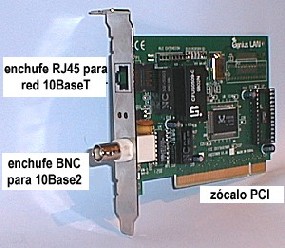
Primer paso, instalamos nuestra placa de red, en caso que nuestra Pc no tenga una placa de red preinstalada, usted necesitará agregar una. La mayoría de las placas son PCI, así que deberá abrir su Pc e insertar la placa de red en un slot PCI disponible.
Antes de conectar los cables podemos ver si el sistema reconoce el nuevo hardware (placa de red), para eso apagamos la Pc y verificamos si Windows la reconoce. Suponiendo que no hubo problemas, pasamos a enchufar los cables entre nuestra placa y y el hub.
Listo!!!!
nos falta ahora configurar las computadoras y así compartir todos los
recursos que queramos.
(1) Hub
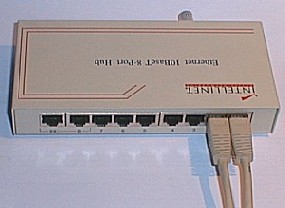
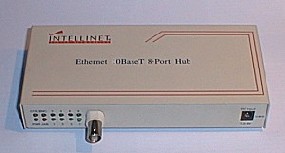
(2) Cable RJ45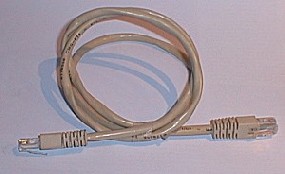 (3) Placa de red Ethernet
Por Ing. RMDP
Artículo > Hardware >Conectores USB
Básicamente
tenemos dos tipos de conectores Standard de cables periféricos USB, uno
referido a un cable con un Conector A-macho y otro a un Conector B-macho.
Este cable conecta uno de sus extremo al puerto USB de la computadora o el
hub (conector A-macho) y el otro
extremo (usando el conector B-macho) se conecta a un dispositivo como una
impresora, scanner, cámaras digitales, etc.
En la figura vemos los dos tipos de cables
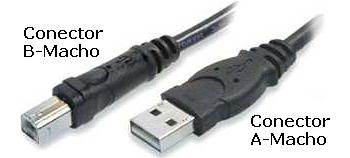
Estos tipos
de cable están disponibles en una gran variedad de longitudes que va desde
los 0.5 metros hasta 5 metros siendo este último el largo máximo de cable
permitido por las especificaciones del USB.
Otro tipo de cable USB es la "Extensión de Cable USB" referido a un conector
A-hembra a un conector A-macho.
Este tipo de cable aumenta el largo de un cable estándar.
La otra combinación de los conectores: A-macho a B-hembra y B-macho a
B-hembra no son necesarios.
Mediante un par de conectores USB que ya hoy en día son Standard en todas
las placas base, y en el espacio que hoy ocupa un sólo conector serie de 9
pines nos va a permitir conectar todos los dispositivos que tengamos, desde
el teclado al MODEM, pasando por ratones, impresoras, altavoces, monitores,
scanners, cámaras digitales de video, plotters, etc... sin necesidad de que
nuestro PC disponga de un conector dedicado para cada uno de estos
elementos, permitiendo ahorrar espacio y dinero.
Otras
Características
 Dos velocidades
de acceso, una baja de 1,5 Mbps para dispositivos lentos como pueden ser
joysticks o teclados y otra alta de 12 Mbps para los dispositivos que
necesiten mayor ancho de banda.
Dos velocidades
de acceso, una baja de 1,5 Mbps para dispositivos lentos como pueden ser
joysticks o teclados y otra alta de 12 Mbps para los dispositivos que
necesiten mayor ancho de banda.
Topología en
estrella, lo que implica la necesidad de dispositivos tipo "hub" que
centralicen las conexiones, aunque en algunos dispositivos como teclados y
monitores ya se implementa esta característica, lo que permite tener un sólo
conector al PC, y desde estos dispositivos sacar conexiones adicionales.
Permite
suministrar energía eléctrica a dispositivos que no tengan un alto consumo y
que no estén a más de 5 metros, lo que elimina la necesidad de conectar
dichos periféricos a la red eléctrica, con sus correspondientes fuentes de
alimentación, como ahora ocurre por ejemplo con los módems externos.
Artículo >Software > Liberar espacio en el disco C
Como sabemos el disco duro puede presentar diversa anomalías que podemos corregir con simples herramientas que están a nuestra alcance y así mantener nuestro disco en optimas condiciones.
Siempre nos quejamos que tenemos poco espacio en el disco, que aparecen archivos que son innecesarios y que por ende ocupan espacio, sectores físicamente dañados, programas que hemos instalado y que luego no usamos, etc. Como consecuencia de esto nuestro Sistema Operativo se torna más lento, emite mensajes de error, las aplicaciones no se inician, es decir empiezan los problemas, por eso tenemos que borrar los archivos innecesarios, o desinstalar aplicaciones que no se usen, o comprimir archivos, o incluso si el espacio vacío del disco ya esta en el limite, desembolsar algunos dinerillos y comprarse un disco nuevo de mayor capacidad :(
También sabemos que la mayoría de las aplicaciones de Windows generan archivos temporales. Estos archivos con extensión .tmp se alojan en varios directorios, que debemos eliminar cuando no lo hacen las mismas aplicaciones.
Por otra parte hay otro tipo de archivos que pueden borrarse, como los que están en la papelera de reciclaje, la caché de Internet, listas de archivos usados recientemente y listados de documentos abiertos con extensiones .doc, .pdf, etc.
Windows dispone de una herramienta de sistema llamada Liberador de Espacio en Disco que permite realizar varias tareas.
Para esto vamos a:
Inicio > Todos los programas > Accesorios > Herramientas del Sistema >
Liberador de Espacio en disco
Hacemos click aquí y en unos instantes el sistema calcula cuanto espacio podremos liberar y de que clase.
Luego tildamos las
opciones que elijamos. La otra
pestaña que se llama Más opciones nos permitirá liberar más
espacio quitando componentes opcionales de Windows, programas que no
utilices y en la restauración del sistema, menos el punto más reciente.
Hacemos click en cada una de esas alternativas e iremos recuperando el
espacio que tanto nos hace falta..
Pero claro, como hay software para todo lo que te imagines, también lo hay y gratis!!! para poder limpiar tu disco rígido.
Uno de los que conozco y uso es el Windows CleanUp. Funciona bajo todas las versiones de Windows. Es rápido, liviano y gratis. Recomendado. Tamaño 300Kb.
Otro programa completamente gratuito y multi-funcional para realizar una gran limpieza de nuestro disco rígido es el CCleaner. Tamaño 500Kb.
El ultimo que recomiendo es el Disk Cleaner una herramienta muy simple y fácil de usar con múltiples funciones para la limpieza del disco. Tamaño 365KB.
Todos estos programitas son rápidos (tardan segundos), no consumen memoria, y tienen interfaces simples para el usuario.
Por lo tanto ya no existen más excusas a la hora de hacer una limpieza profunda de nuestro disco duro, les presente varias posibilidades para evitar los inconvenientes arriba mencionados, espero que este artículo les sea de utilidad.
Por Ing. RMDP
Artículo > Computadoras > Mantenimiento Preventivo de mi Pc
Sería una sana
costumbre que nos tomemos un tiempo para darle a nuestra PC un mantenimiento
preventivo con el fin de que no aparezcan sorpresas en cuanto al funcionamiento
de la misma.
Primero y antes que nada se recomienda sacarse la estática que tengamos
antes de manipular el hardware de nuestra PC.
Luego empezamos, con el equipo apagado, desconectando los cables externos (cable
de entrada de energía, periféricos, etc.)
Paso siguiente hacemos una limpieza (retiramos el polvo) en el interior
del PC. Para retirar el polvo lo mejor sería utilizar un aparato soplador que
sea capaz de lanzar un chorro de aire, teniendo cuidado en ver que no se aflojen
las conexiones. La fuente de energía de la computadora retiene la mayor cantidad
de polvo por lo que hay que soplar por sus rejillas y por la cavidad del
extractor del aire. También debemos retirar los ventiladores o cooler por
ejemplo el del micro, pues si este esta con demasiada suciedad produce
calentamiento con la consecuencia de tener muchos y serios problemas.
Volviendo a los conectores debemos revisar los conectores internos del PC
para asegurarse que no están flojos y/o sucios. Esto es aplicable a las placas y
módulos de memoria RAM (los malos contactos pueden producir reseteo, bloqueos
del PC).
En cuanto a las unidades que tengamos instaladas, por ejemplo la unidad de
disquete se suele utilizar un disquete de limpieza para los cabezales del
floppy.
Los cabezales de lectura - escritura de los disquetes acumulan
suciedad con el tiempo. Esto puede reflejarse en pérdidas de datos aparentemente
inexplicables.
Utilice
disquetes de buena calidad, no abrasivos.
Si existe algún cuerpo extraño que se ha quedado en su interior (como una
etiqueta adhesiva, clip, etc.) hay que abrirlo para extraerlo.
Para las unidades ópticas como el cd-rom o dvd hay que tener cuidado, se debe hacer siempre y cuando se tenga conocimiento ya que el Laser esta sobre un soporte flotante que es delicado, cualquier fuerza digamos mal hecha lo puede estropear. La limpieza se puede realizar con un hisopo humedecido en alcohol. También debemos lubricar los rieles por donde se desliza la bandeja y los engranajes plásticos.
Pasemos ahora a la
limpieza del mouse, del monitor y del teclado. El mouse tiene una
tapa inferior la cual la abrimos y examinamos los ejes que entran en contacto
con la esfera. Si están sucios límpialos con alguna tela que no suelte
pelusas humedecido en alcohol o jabón líquido.
Al monitor se le puede inyectar aire por sus rejillas sin abrirlo (pues
la energía residual que conserva después de apagado lo hace peligroso) salvo que
lo hagas en otro momento, solo si es necesario hay que abrirlo.
En cuanto al teclado si eres una persona con paciencia puedes retirar
tecla por tecla he ir limpiándolo con un paño humedecido con jabón líquido. De
lo contrario da vuelta el teclado e inyéctale aire entre sus teclas para
retirar el polvo y cuerpos extraños.
Las impresoras
tienen diferentes tratamientos según su tecnología. Las de matriz de puntos
requieren más atención (debido a su mayor porcentaje de trabajo mecánico que
genera fricción, calor y polvillo ). A estas hay que destaparlas para soplar en
su interior dado que recogen bastante polvo y partículas de papel. Luego hay que
limpiar con disolvente el riel o eje por donde se desliza la cabeza impresora,
para retirar la grasa.. Lubricamos el eje con aceite grueso. El cabezal de
impresión puede retirarse para colocarlo boca abajo con la boquilla de las
agujas sumergidas en alcohol izopropílico a fin de disolver la tinta compactada.
La boquilla debe ser lubricada por debajo para minimizar la fricción de las
agujas en dicha área.
En las impresoras de inyección de tinta o burbuja, el mantenimiento es simple,
se limita a: conservar lubricado el eje por donde se desliza el soporte de los
cartuchos de tinta, retirar la grasa en los rieles que soportan el deslizamiento
de la cabeza y asegurarse de que la banda sensora de movimiento del cabezal,
esta limpia de grasa o tinta.
Por ultimo realicemos la limpieza exterior del PC y periféricos. Se recomienda
utilizar una tela humedecida en jabón líquido No se recomiendan los
disolventes o alcohol para limpiar cubiertas, carcasas o gabinetes de PC y
periféricos por su acción abrasiva y disolvente.
Espero que estas simples recomendaciones les sean de utilidad para mantener en buen estado nuestra Pc.
Por Ing. RMDP
Artículo > Computadoras> Hardware > Instalación de una Tarjeta Gráfica
En la actualidad hay una
gran variedad de tarjetas gráficas y por ende muchos modelos, incluso
con un ventilador o cooler incorporados, aunque nosotros vamos a explicar
como instalar una tarjeta gráfica convencional.
El montaje se realiza sobre un zócalo AGP (de color marrón ubicados entre los buses PCI e ISA) muchos más rápidos y de distintos diseños.
Para instalarlas en el PC, previamente nos descargamos la estática, retiramos el gabinete de nuestra máquina y una de las chapas (prácticamente cortada) que está digamos en la línea del zócalo AGP, para facilitar el montaje. Luego colocamos verticalmente la tarjeta de vídeo, sobre el zócalo en la que vamos a instalarlo, y presionando hacia abajo, hasta que quede firme. Tras tener la tarjeta correctamente colocada la fijaremos a nuestra carcasa mediante los tornillos correspondientes.
Por ultimo conectamos el monitor a nuestra tarjeta y listo!!!!
Todo esto en lo referente al montaje físico.
Suponiendo que al encender nuestra máquina todo funciona correctamente procedemos a instalar los drivers que vienen en un CD proporcionados con la compra de nuestra tarjeta, para que todo funcione como es debido.Una vez instalados todos los drivers sólo nos quedará ajustar la resolución y el número de colores, después de haber reiniciado el Sistema. No olvidemos ajustar también la frecuencia de refresco de nuestro monitor. No es recomendable trabajar con frecuencias por debajo de los 75 Hz. Aunque casi todas las tarjetas gráficas de hoy en día soportan esta frecuencia de refresco puede que nuestro monitor no lo soporte, por lo que nos ajustaremos al parámetro conveniente.
Por Ing. RMDP
 ¿Algún
comentario sobre estos artículos? Pincha
aquí
¿Algún
comentario sobre estos artículos? Pincha
aquí
Conoce los términos que existen en Computación Diccionario Técnico de Computación


