TROCANDO TEMPLATE NO WEBLOGGER
PASSO 1
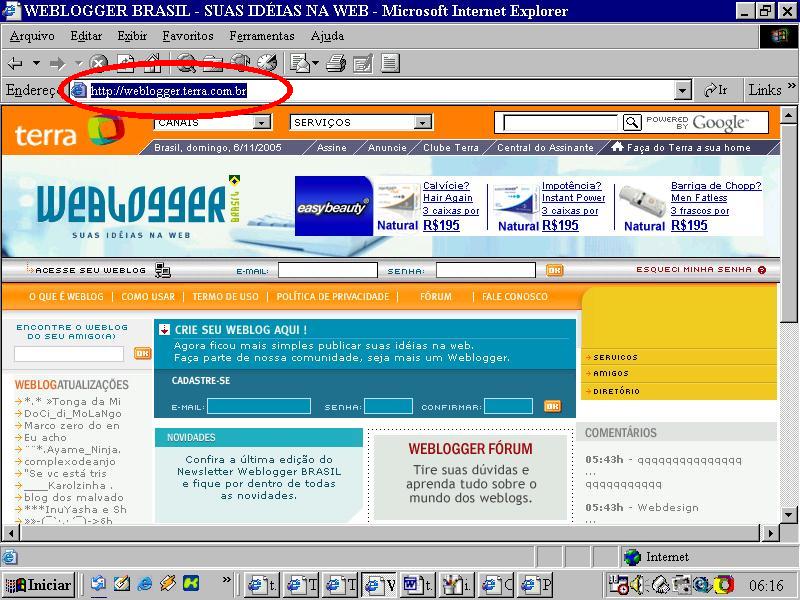
Ä Você deve entrar no Weblogger ( http://weblogger.terra.com.br )
PASSO 2
Ä Faça seu login, colocando seu email e senha. Clique em OK!
PASSO 3
Ä Acesse seu blog, clicando sobre o nome dele.
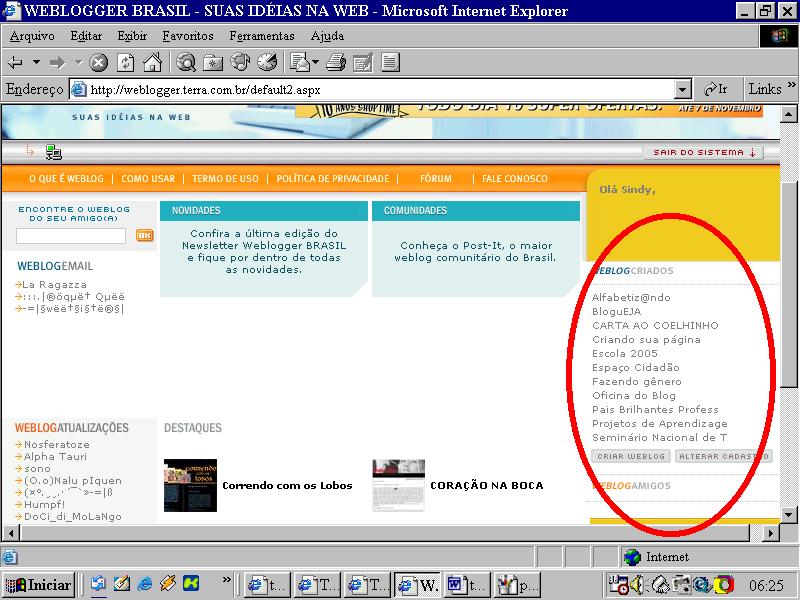
Ä Aqui você pode criar um novo blog ou alterar seus
dados cadastrados.
PASSO 4
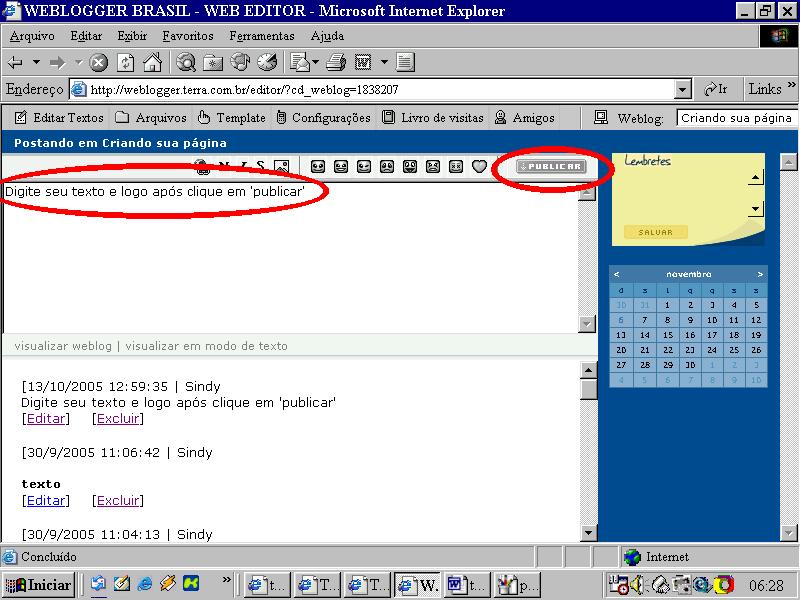
Ä Agora você pode editar seu blog, postando as
novidades! Basta escrever e publicar!
PASSO 5
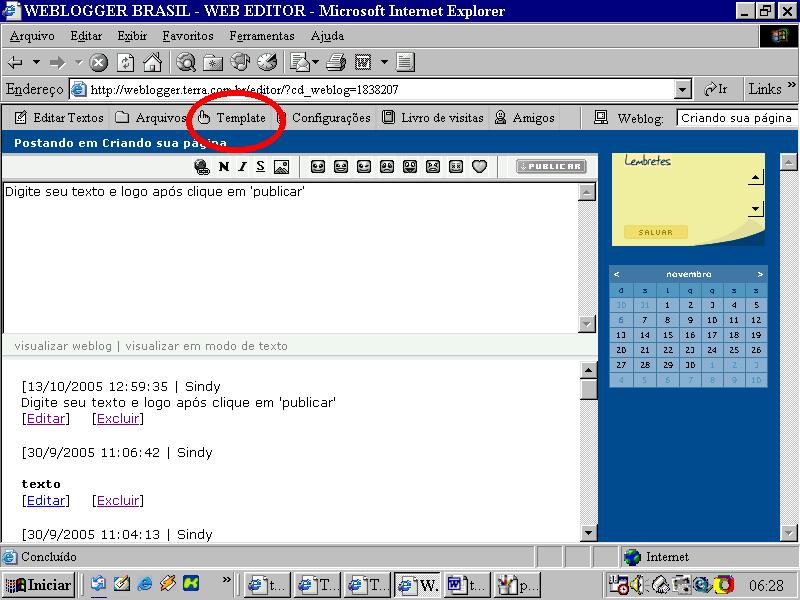
Ä Mas o que você quer mesmo é trocar seu template,
certo? Vá até o link TEMPLATE na linha cinza:
PASSO 6
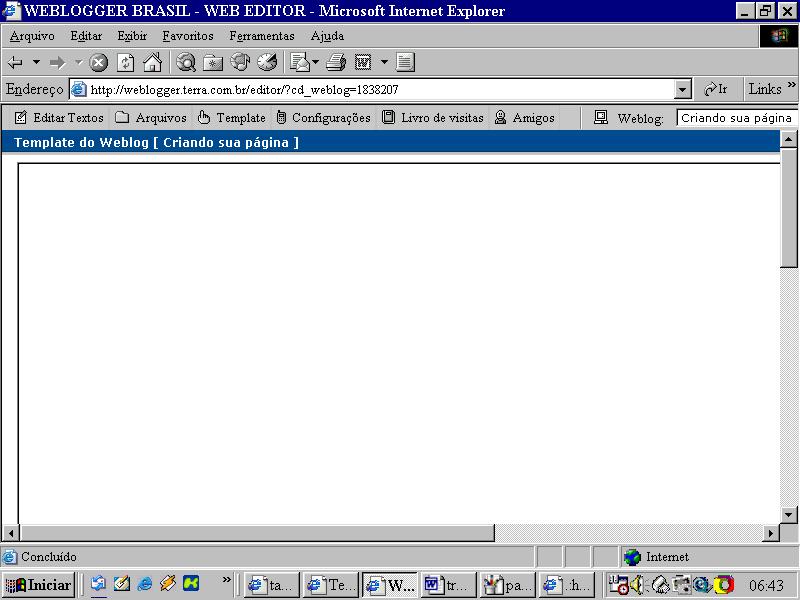
Ä Esse é o código que define seu template. Para
trocá-lo, teremos que substitui-lo. Você vai apagar todo o código (ctrl+A e
Delete) e colar um novo.

PASSO 7
Ä Para encontrar um novo template, você deve visitar
alguns links. Como sugestão, usaremos o Templates
da Lua ( http://www.templatesdalua.com/
)
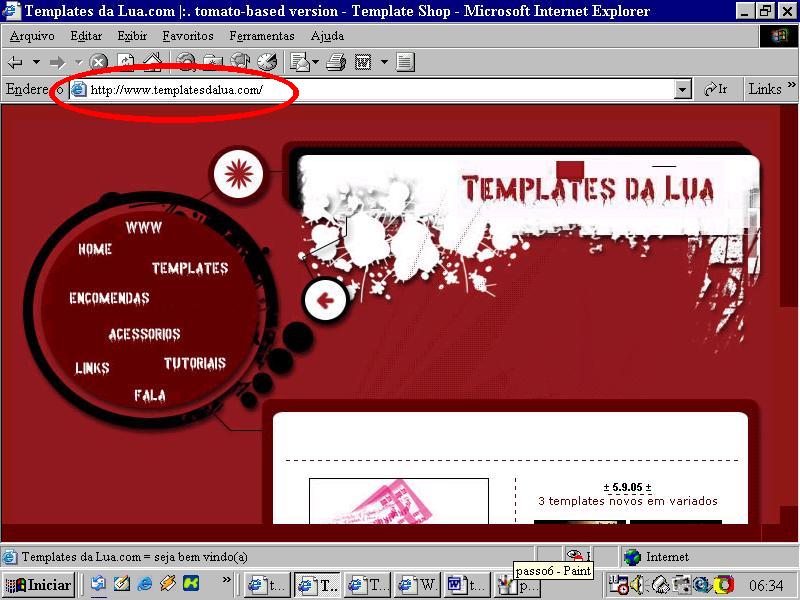
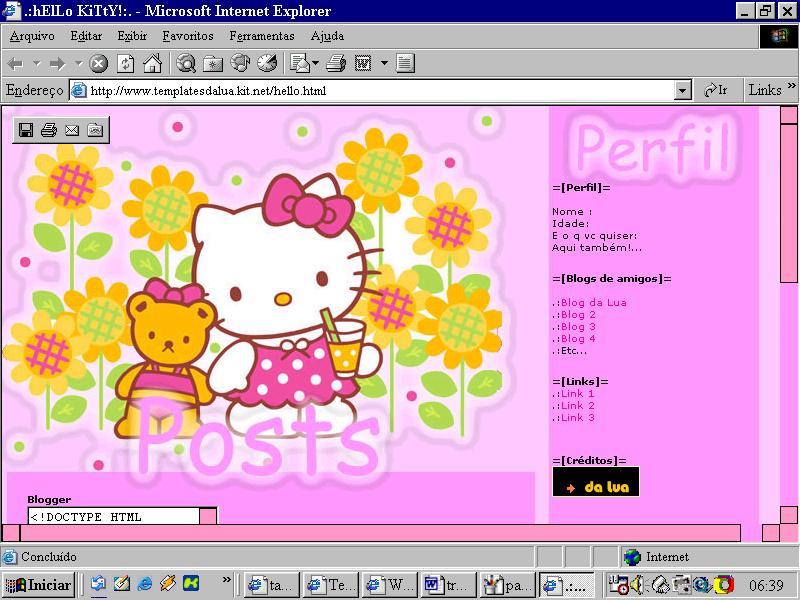
Ä Navegue
até encontrar o template desejado e clique sobre ele (ou sobre as letrinhas que
estão abaixo dele).
.::DICA::.
VISITE O
MAIOR NÚMERO DE TEMPLATES POSSÍVEL ANTES DE ESCOLHER UM,
ATÉ TER CERTEZA QUE VOCÊ ENCONTROU AQUELE QUE QUERIA!!!
PASSO 8
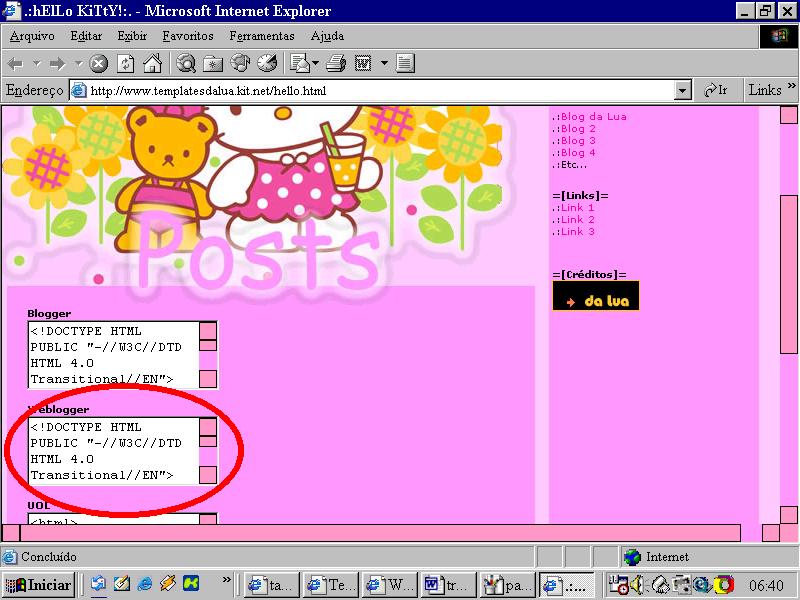
Ä Achou o que queria? Agora clique sobre o código
correspondente ao seu blog (no caso é Weblogger),
selecione tudo (ctrl+A) e copie (ctrl+C).
PASSO 9
Ä Agora volte para o Weblogger, lá no Template do
seu blog. Clique no espaço em branco e cole (ctrl+V) o código do seu novo
template.
PASSO 10
Ä Agora você deve editar pelo menos um arquivo para
visualizar seu novo template. Clique em Editar Texto.
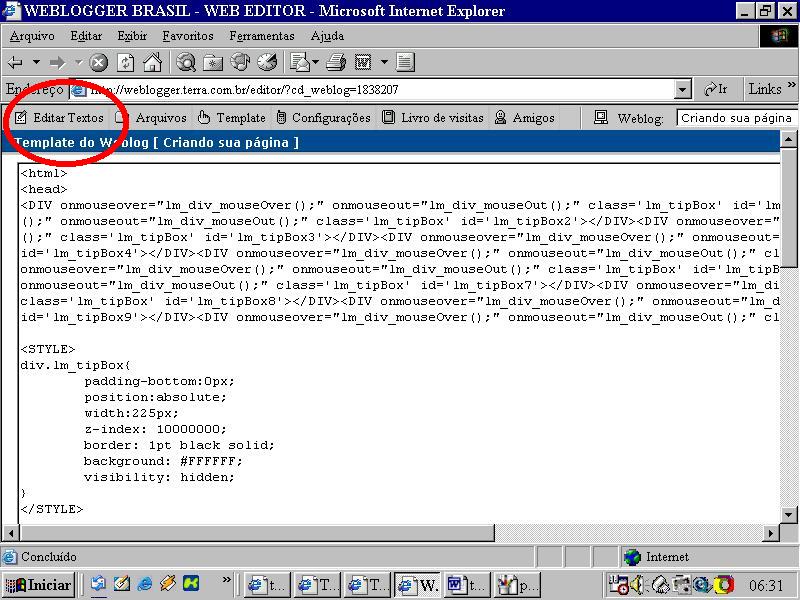
Ä Voltamos ao passo 4. Basta escrever e publicar!
PASSO 11
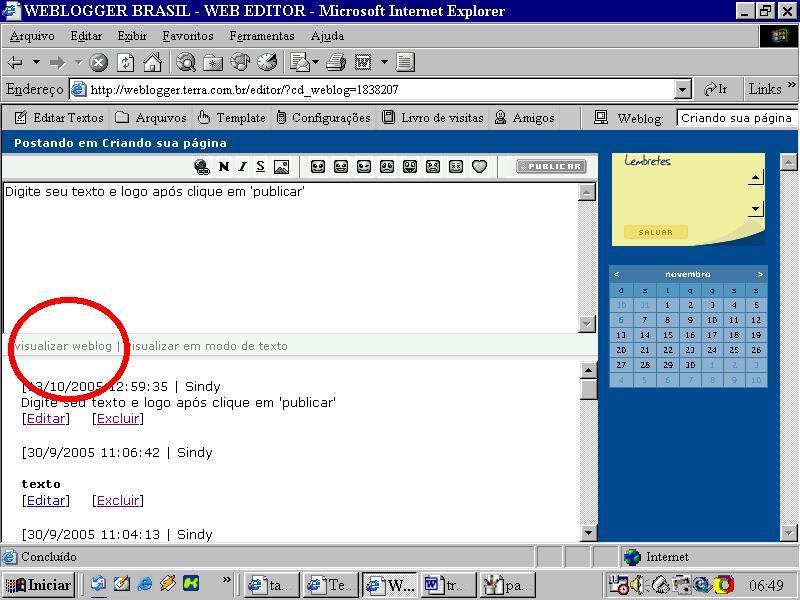
Ä Chegou a hora!!! Depois de publicar uma novidade,
clique em Visualizar Weblog.
PASSO 12
Ä Aí está! Agora visite outros blogs e deixe seus
comentários e seu endereço (eletrônico, tá?)! Assim as pessoas vão conhecer e
reconhecer seu trabalho!
|
|
PASSO 1
Ä Agora que você já conseguiu trocar o template deve
estar querendo editar o seu Perfil. Você deverá editá-lo toda vez que trocar
seu template!
Vamos
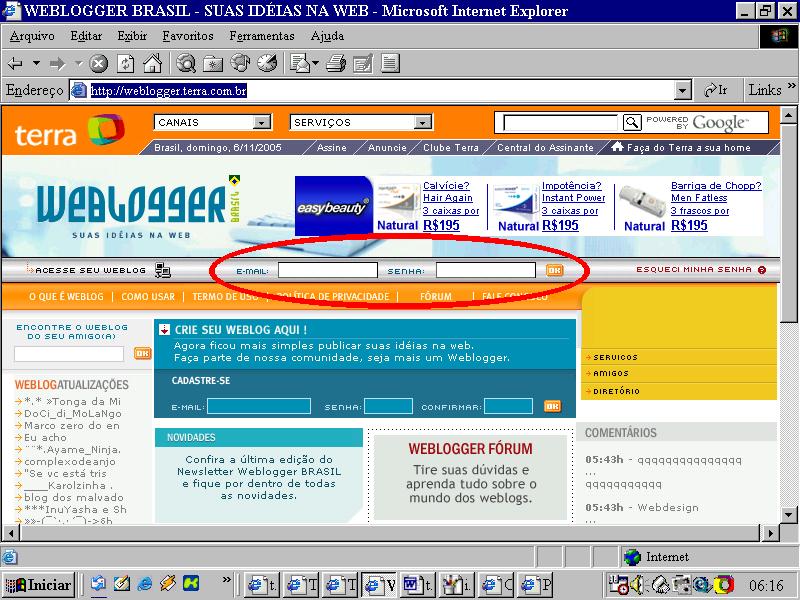
repetir os passos de 1 a 4 do passo-a-passo anterior. Entrar no Weblogger ( http://weblogger.terra.com.br ),
fazer seu login e entrar no seu blog.
PASSO 2
Ä Vá até o link TEMPLATE na linha cinza:
PASSO 3
Ä Muita atenção neste momento! Você vai ler
atentamente as linhas de código do seu template (tudo bem senão entender). O
que você deve procurar é o INÍCIO DA PERSONALIZAÇÃO ou a palavra PERFIL. Vai variar
muito de código para código, pois depende de quem fez!
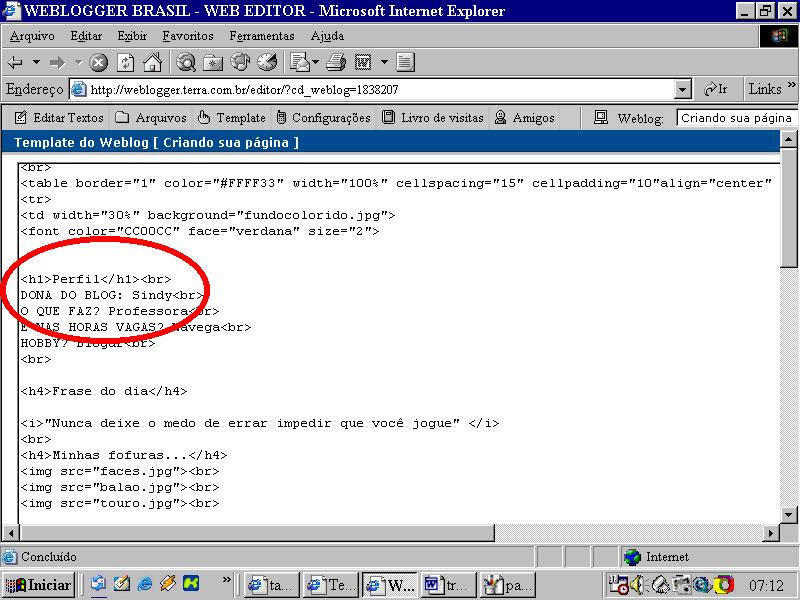
Neste
caso a palavra é PERFIL. As linhas de código correspondentes são:
<h1>Perfil</h1><br>
DONA DO BLOG: Sindy<br>
O QUE
FAZ? Professora<br>
E NAS
HORAS VAGAS? Navega<br>
HOBBY?
Blogar<br>
Aqui
você pode escrever o que quiser, apagar as palavras ou substituir por outras.
Outra
possibilidade é encontrar uma linha dizendo o seguinte:
<!--INICIO
- PERSONALIZAÇÃO -->
Esta
tag não aparece no seu blog, mas esta no seu template e indica que a partir
dela você pode editar seu Perfil.
.::IMPORTANTE::.
Sempre que quiser pular para a
linha de baixo, utilize a tag <br>.
Se quiser pular uma linha use <p>.
Você
não é obrigado a colocar seus dados de identificação no Perfil. Inclusive pode
apagá-lo que isso não prejudicará seu blog. No lugar dos seus dados você pode
acrescentar a descrição do seu blog, um poema, etc... Veja algumas idéias:
|
|
|
|
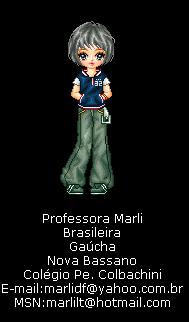
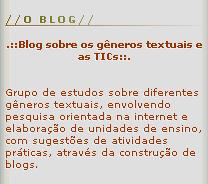
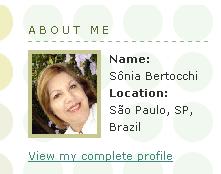
Visite
alguns blogs e preste atenção nos Perfis. Assim
você terá boas idéias!
PASSO 4
Ä Que tal inserir imagens no seu
Perfil? É simples: você só precisa saber copiar (ctrl+C) e colar (ctrl+V).
Há
várias possibilidades de inserir figuras. A mais simples é copiar (ctrl+C) e
colar (ctrl+V) o código no seu Perfil, exatamente no local onde você quer que
ela apareça. Para isso você deve pesquisar imagens que já venham com o código.
Visite os links no Faça
seu blog.
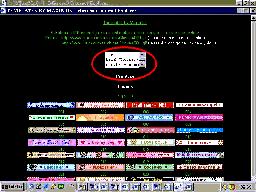
Por
exemplo, no site do Templates by
Maximus você encontra códigos prontos.
ÄOutra forma é salvar a imagem no seu computador
(Minhas Imagens) e inserir no seu blog.
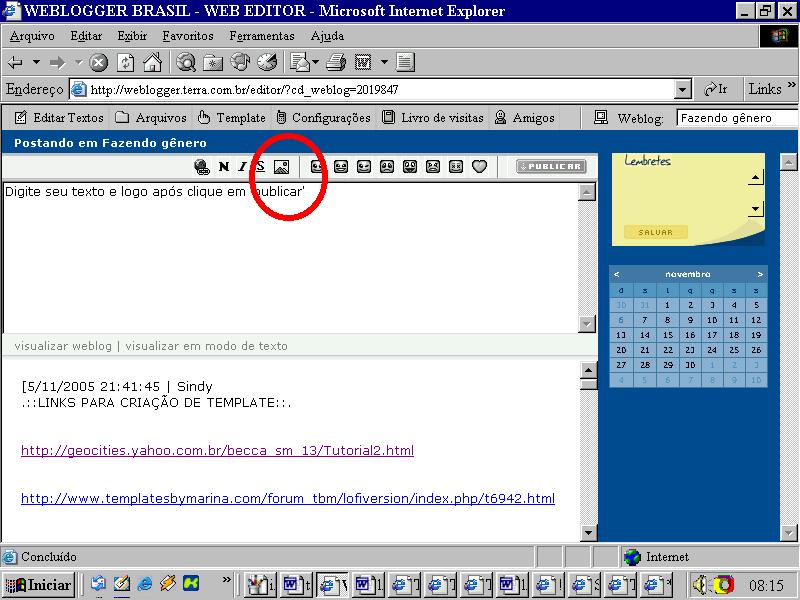
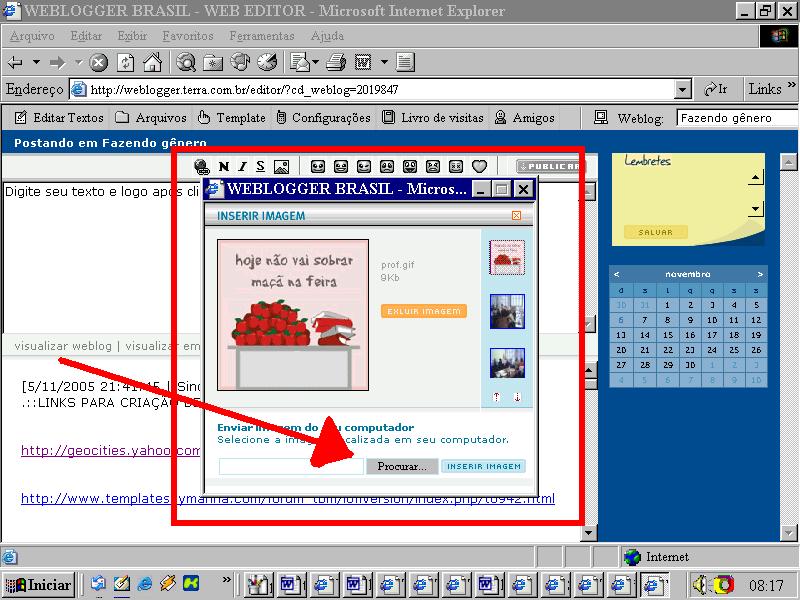
Você
clica em Procurar (e vai encontrar a imagem onde a salvou, preferencialmente,
em Minhas Imagens). Depois de encontrá-la, clica em inserir e espera ela
aparecer no canto superior direito da janelinha. Agora é só clicar nela que vai
aparecer uma linha de código lá na Edição de Texto. Assim:
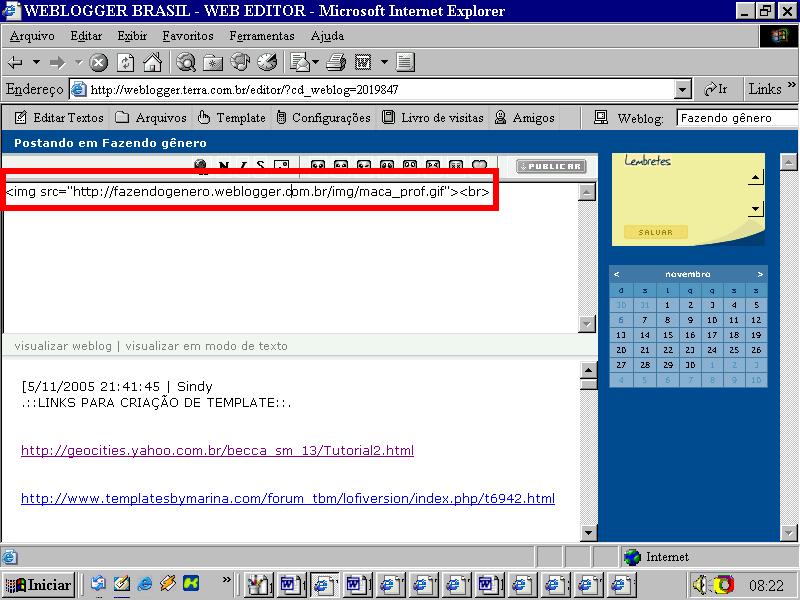
A linha
que apareceu é a seguinte:
<img
src="http://fazendogenero.weblogger.com.br/img/maca_prof.gif"><br>
Você só
tem que Recortar (ctrl+X) e colar (ctrl+V)
lá no Template, onde você quer que ela apareça.
PS: não
precisa publicar a imagem no blog!
.::ATENÇÃO::.
Você pode simplesmente trocar o endereço da tag
pelo endereço onde está a figura:
<img
src=" ... "><br>
<img
src=" http://danilopadre.atspace.com/oi/004.gif
"><br>

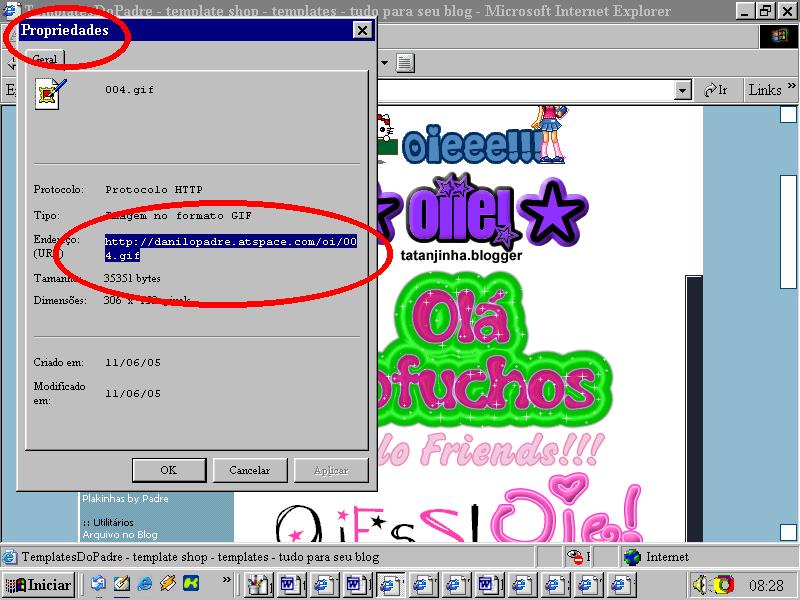
Para descobrir o endereço de uma figura, clique
sobre ela com o botão direito, vá até Propriedades e copie o endereço.
PASSO 5
Ä Inserindo Links. Este passo é muito importante!
Assim você poderá indicar seus blogs e sites preferidos.
Lá
no Perfil, você encontrará um espaço para os links, mais ou menos assim:
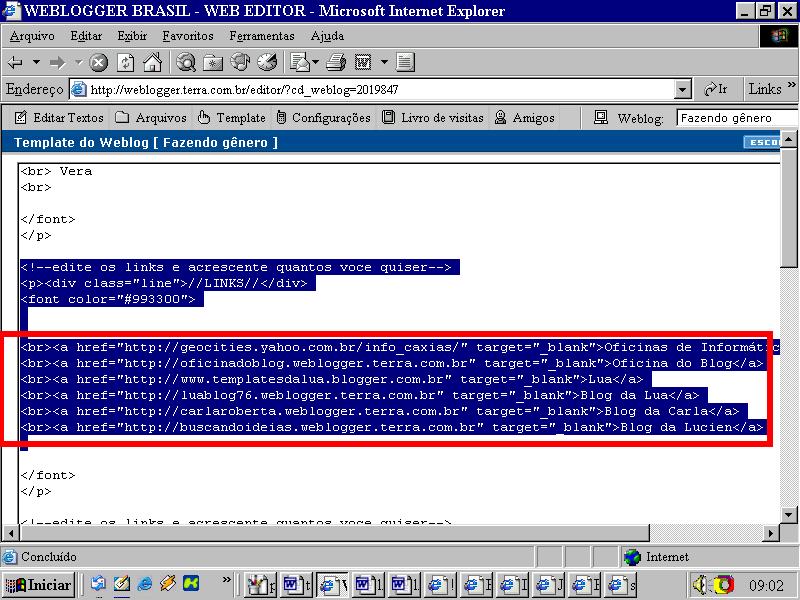
<!--edite
os links e acrescente quantos você quiser-->
<p>//LINKS//
<br><a
href="http://geocities.yahoo.com.br/info_caxias/"
target="_blank">Oficinas de Informática</a>
<br><a
href="http://oficinadoblog.weblogger.terra.com.br"
target="_blank">Oficina do Blog</a>
<br><a
href="http://www.templatesdalua.blogger.com.br"
target="_blank">Lua</a>
<br><a
href="http://luablog76.weblogger.terra.com.br"
target="_blank">Blog da Lua</a>
<br><a href="http://carlaroberta.weblogger.terra.com.br"
target="_blank">Blog da Carla</a>
<br><a
href="http://buscandoideias.weblogger.terra.com.br"
target="_blank">Blog da Lucien</a>
A
tag que define um hiperlink é: <a
href="http://endereçodapágina.htm">Aqui vai o nome, o endereço da
página para a qual você está apontando o link ou uma imagem</a>
Se você quer que
a janela do link abra em outra página, é só acrescentar target="_blank".
O link fica assim: <a href=http://endereçodapágina.htm target="_blank">Aqui vai o nome, o endereço da página para a qual você está
apontando o link ou uma imagem</a>
Ä Se quiser, você encontra mais informações na
página Dicas HTML aqui no site.
PASSO 6
Ä Para colocar calendários, reloginhos, mouses
diferentes, etc... Você só precisar copiar (ctrl+C) e colar (ctrl+V) o código
correspondente no seu Perfil, exatamente onde você quer que eles apareçam.
Para
encontrar o que você procura, visite os links no Faça seu blog.
PASSO 7
Ä Lembre-se que para visualizar as suas
modificações, SEMPRE é necessário EDITAR UM TEXTO.
|
|