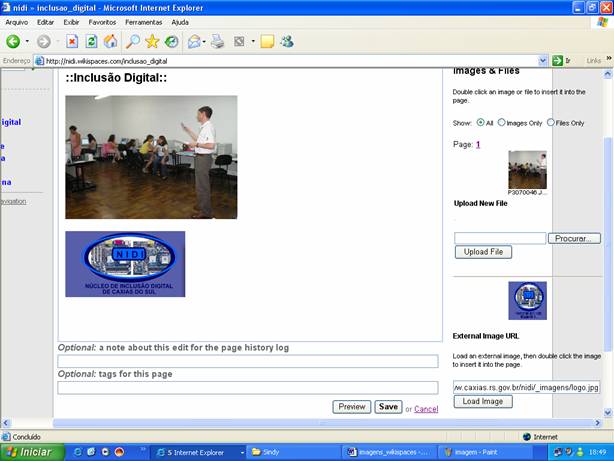
INSERINDO IMAGENS NA SUA WIKISPACES
:: IMAGEM EXTERNA::
1. A primeira coisa a fazer
é editar a página clicando em EDIT THIS PAGE:

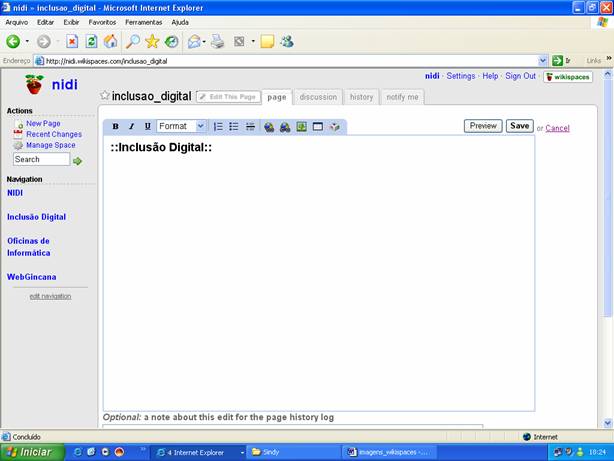
2. Selecione o ícone ADD
IMAGE e aparecerá a seguinte aba:

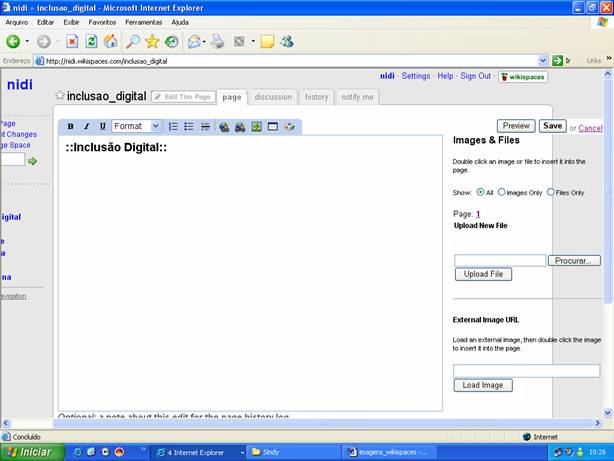
3. Em IMAGES E FILES, você
pode adicionar imagens e arquivos que estiverem em seu computador. Para isso
você deve ser administrador (quem criou) ou membro da wiki.
Clique em PROCURAR:

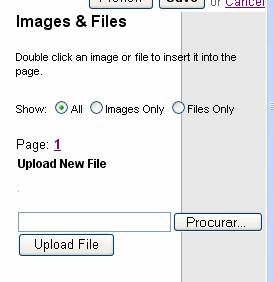
4. A seguinte janela se
abrirá e você deve escolher o arquivo desejado, clicar em ABRIR ou dar um
clique duplo sobre o arquivo:

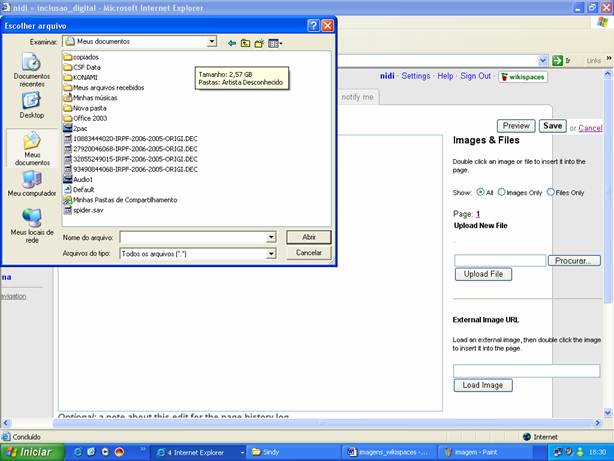
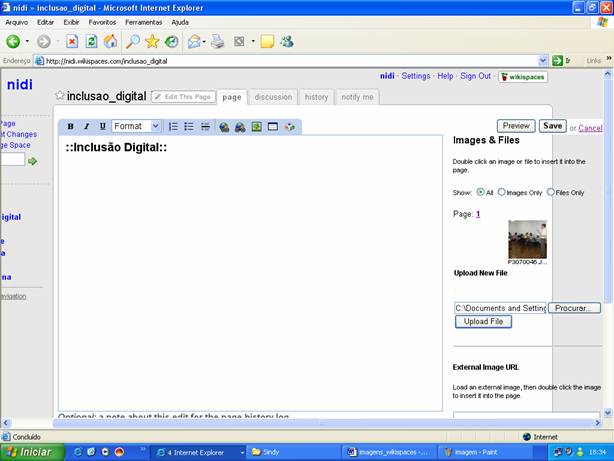
5. Após selecionar o
arquivo desejado, basta clicar em UPLOAD FILE e aguardar a imagem aparecer.
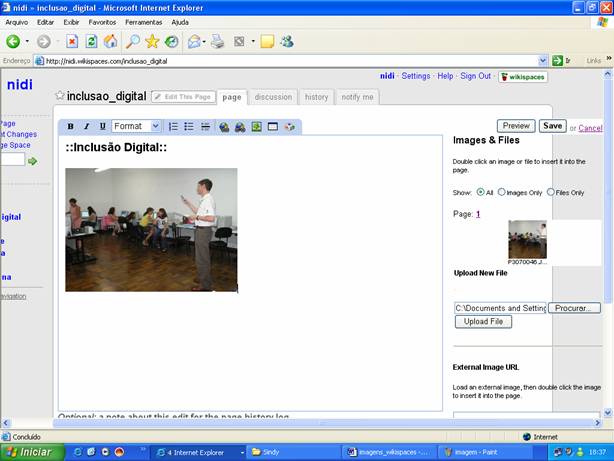
Para inserir a mesma é só dar um clique duplo sobre ela:

6. Aí está! É só salvar clicando
em SAVE.
:: IMAGEM DA INTERNET::
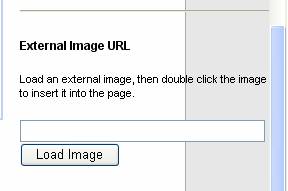
7. O link EXTERNAL LINK URL
possibilita que você insira imagens direto da Internet.
8. Escolha a imagem que você
desejar na Internet. Lembre-se que existem leis sobre os direitos de imagem,
então cuidado na hora da escolha. Vamos escolher o logo do NIDI (Núcleo de
Inclusão Digital de Caxias do Sul). Para descobrir o endereço da imagem basta
clicar sobre ela com o botão direiro do mouse, ir em propriedades e copiar o endereço (URL):


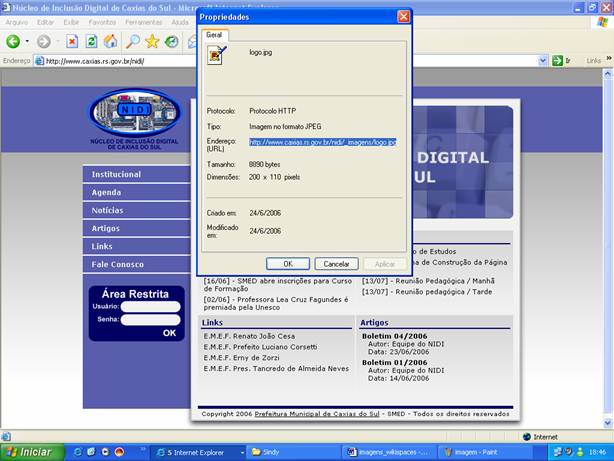
9. Vamos voltar para nossa wiki, inserir o endereço da imagem e clicar em LOAD IMAGE.

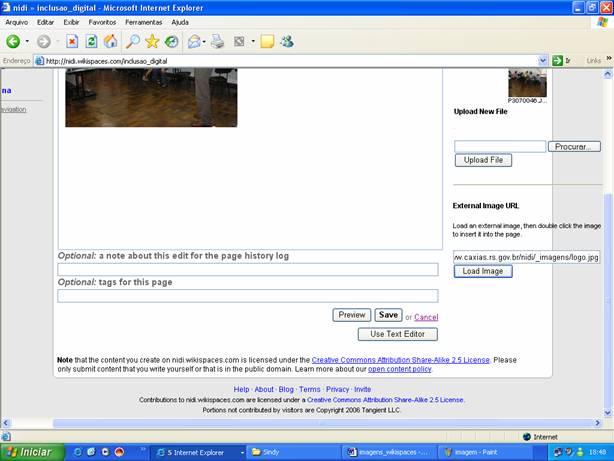
10. Clique duplo sobre a
imagem para ela aparecer no editor de texto. Caso ela não esteja exatamente no
local onde você imaginou, basta recortar e colar no local exato. Agora é só clicar
em SAVE.