
1.ที่
tools menu เมาส์เลือก ที่ตัวอักษรให้สร้าง text boxขึ้นมา7 ตัว ดังภาพน
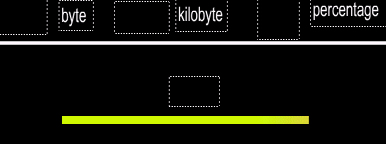 ี้
ี้
2.เมาส์คลิ๊กไปที่ text1 จากนั้นไปที่ windows--->panels-->text optionsใส่ "bytesLoaded"
ตรง variable ดูภาพประกอบ ที่text2ใส่ข้อความว่า Byte
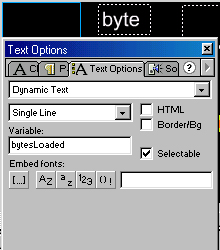
3.เมาส์คลิ๊กไปที่ text3 ใส่ "KbytesLoaded" ตรง variable ดูภาพข้างบนประกอบ ที่text4ใส่ข้อความว่า
Kilobyte
4.เมาส์คลิ๊กไปที่ text5 ลบ textfield5 ทิ้งใส่ "percentage"ตรง variable ที่text6ใส่ข้อความว่า
Percentage
5.เมาส์คลิ๊กไปที่ text7 ใส่ "KbytesTotal" ตรง variable ดูภาพข้างบนประกอบ ให้ใส่ตรง
text optionsเป็นอันว่าใช้ได้
6.เมาส์เลือกรูปสี่เหลี่ยมตรง tools ให้ขีดลากยาวตามที่เราต้องการ ตัวนี้ใช้ทำ Barload
7.เมาส์คลิ๊กไปที่ frame1 layer1ให้ดูว่า ข้อความ และ รูปสี่เหลี่ยมที่เราขีดยาวถูกเลือกหรือไม่
ถ้าไม่มีต้องเลือกให้ครบทุกตัว จากนั้น กด f8 ตั้งชื่อ movie clip ตรง name ใส่ชื่อว่า
"Load"
8.กดเครื่องหมาย +เพิ่ม layer ใส่ action script ว่า "stop" ตรง layer2 เฟรมที่1
9.double click ไปที่ movie clip ภายในนี้ให้กด เครื่องหมาย + เพิ่ม layer รวมทั้งหมดเป็น
4 layer
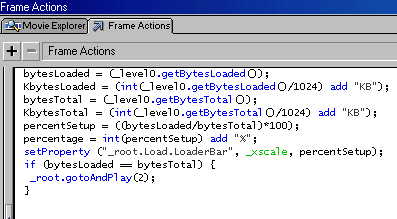
10.ที่ layer2 เฟรม1 ใส่ script ดังนี้
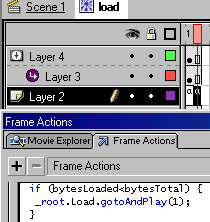
เฟรมที่2 ใส่ดังนี้
11.ที่ layer3 ให้สร้างรูปสี่เหลี่ยมยาวดังภาพ

จากนั้นเลือกกด f8 ตั้งเป็นmovie clip ตรง name ใส่ชื่อว่า "Loadbar" จากนั้น double
click ไปที่ movie ของ loadbar ให้เลื่อนมาด้านขวามือสุดโดยให้เครื่องหมาย + อยู่ตรงขอบบนซ้ายมือดูภาพประกอบด้านบน
จากนั้นกลับไปที่ movie ของ Load
12.เมาส์ไปที่ layer1 ให้เลือกไปที่ loadbar รูปสี่เหลี่ยมยาวๆที่เราสร้างไว้ตอนแรก(ของผมเป็นรูปสีส้ม)
กด ctrl+x จากนั้นไปที่ layer4 ให้กด ctrl+v ให้เลื่อน Loadbar ใน layer3 มาทับ ซึ่งสี่เหลี่ยมตัวนี้จะต้องใหญ่กว่า
ตัวที่อยู่ใน layer4 เพราะเราจะนำมาทำ mark
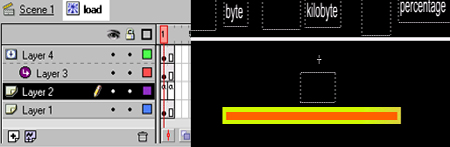
13.เมาส์ไปที่ layer4 คลิ๊กขวามือเลือก mark สิ่งที่ต้องจำก็คือ ตัวLaodbar ของ layer3
จะต้องใหญ่กว่าและอยู่ทับ ตัวของ layer4 ไม่งั้นดูแล้วมันจะไม่เลื่อน smooth
14.ไปที่ scene1ที่ layer2 เฟรมที่สอง ตรงนี้ก็คือ ตัวmain movie ของเรา ให้เราใส่ไป
ของผมจะเป็นรูปภาพเลื่อนไปเลื่อนมา จะใส่ script ให้มัน stop หรือ gotoAnPlay ก็อยู่ที่คุณล่ะครับ
14.กด ctrl+enter หากยังไม่เห็น เป็นเปอร์เซ็นขึ้นให้กด ctrl+enter อีกครั้ง สรุปก็คือ
กด ctrl+enter สองครั้ง
