
1.นำภาพที่เราเตรียมไว้ import เข้ามา อย่างน้อยต้องให้มีสักสองสามภาพนะครับ สัดส่วนและขนาดให้เท่ากัน
เพื่อง่ายในการปรับแต่งจากนั้นนำมาเรียงกัน จะเรียงเป็นแนวตั้งหรือแนวนอนก็ได้ ในบทนี้
ผมทำเป็นแนวตั้ง แกน y จากนั้น กด ctrl+m ปรับ movie properties ตรง frame rate ให้เป็น
30
2.เมาส์คลิ๊กที่เฟรมแรกของภาพ ให้ดูว่า ทุกภาพถูกเลือกหรือยัง จากนั้นกด f8 เลือกเป็น
movie clip กด ok
3.ให้ดูขนาดรูปภาพของเราว่า มีความกว้างยาวเท่าไร ของผม กว้าง66 ยาว100 ของผมตัดเป็นสี่แฉกเป็น
แกน y แนวตั้ง เพื่อง่ายต่อการทำ หรือคุณจะตัดให้มากกว่านี้ก็ได้ แต่ต้องmark ให้หมดทุกตัว
4.เมาส์คลิ๊กไป tools เลือก รูปสี่เหลี่ยม ลากให้ได้ขนาดกับความยาวของภาพ จากนั้นเมาส์คลิ๊กที่รูปสี่เหลี่ยม
ทำการ copy มา4ตัว เมาส์คลิ๊กเลือก ทำเป็น movie clip ทั้งสี่ตัวให้ดูภาพประกอบ
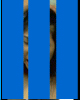
5.เมาส์คลิ๊กไปที่ mc ภาพของเรา จากนั้น กด ปุ่ม Delete เหตุผลคือ ผมจะทำ mark ก่อน
6.double click ไปที่รูปสี่เหลี่ยมตัวที่หนึ่ง และภายใน mc ตัวนี้ ให้กด เครื่องหมาย
+ เพิ่ม layer จากนั้น ใช้เมาส์ คลิ๊กไปที่ เฟรมแรกของ layer1 แล้วลาก movie clip
ไปไว้ที่ layer2
7.เมาส์คลิ๊กไปที่ layer1 กด ctrl+l ให้เราลากรูปภาพ mc ที่เราทำไว้ครั้งแรก จาก
library มาไว้ที่ layer1 ของเฟรม1 ปรับขนาดภาพ ให้พอดีกับ movie properties โดยภาพแรกให้ชิดกับขอบบนให้พอดี
จากนั้นเมาส์คลิ๊กไปที่ layer2 คลิ๊กขวามือ เลือก markจากนั้นไปที่layer1 เฟรมแรก
เมาส์คลิ๊กไปที่ movie clip ของรูปภาพ กด f8 ทำเป็น movie clip ตรง name ให้ใส่ชื่อด้วย
ของผมเป็น"mainpic" จากนั้น double click ที่ mc ใส่ script ตรงเฟรมแรกดังนี้
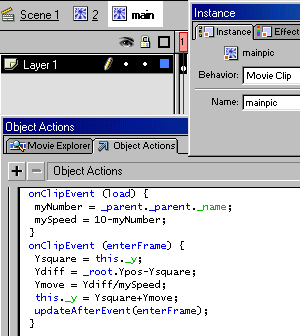
8.ให้ทำการ mark ตัวที่ 2,3,4 ตาม ข้อที่6 และข้อที่7 สำหรับข้อที่7 นั้น คุณไม่ต้องกด
f8 ทำ movie clipซ้ำอีก ให้คุณลากมากจาก library ได้เลย ให้เลือก mc ตัวที่2 ของผมเป็น"
main"ตัวที่เราทำในข้อที่7 จากนั้นให้ ใส่ชื่อตรงที่ name ทุกตัว หากยังไม่มี action
script ก็ให้ใส่ตามแบบข้อที่7ด้วย ดูภาพข้างบนประกอบเดี๋ยวคุณสับสนครับ (หรือว่าคุณมีมากกว่านี้ก็ในทำนองเดียวกัน)
9.การ mark ทุกตัวจะต้องให้ได้พอดีกับสัดส่วนของภาพนะครับไม่งั้นมันจะตีแฉกกันไม่ค่อยสวยงาม
10.มาที่ scene1 คลิ๊กไปที่ movie clip สี่เหลี่ยมตัวแรก ตรง name ให้ใส่ชื่อเป็นตัวเลข
ดังนี้ "5" ตัวที่ 2,3,4 ก็สลับการใส่ชื่อตรง name ไป จะเป็น เลข 6,1 เพราะมันจะทำงานตามลำดับ
ดูภาพประกอบ
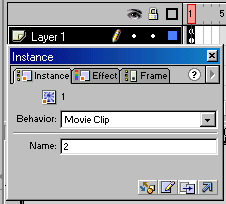
11.หลังจากใส่ชื่อ name ตรง movie clip ที่เรา mark ไว้เสร็จเรียบร้อยแล้ว ให้เมาส์คลิ๊กไปที่
เฟรมแรกของ layer1 กด ctrl+alt+a ใส่ script ดังนี้
fscommand ("allowscale", "false");
stop ();
ypos = -100;
**หมายเหตุ ตรง ypos=-100 หมายถึงขนาดรูปภาพแนวตั้งหรือ แกน y ผมมีความสูง 100 หากว่าคุณมีมากหรือน้อยกว่านั้น
ก็ให้เปลี่ยนไปตามขนาดรูปภาพนะครับ หรือจะเปลี่ยนจาก ypos เป็น xpos ก็ได้ทำนองเดียวกันใช้ได้ทั้งนั้น**
สร้าง ปุ่มควบคุม
กดเครื่องหมาย + เพิ่ม layer ผมสร้างมา4ปุ่มเพราะผมมีภาพสี่ภาพ
1.ที่layer2 เมาส์คลิ๊กไปที่ tools เลือกรูปสี่เหลี่ยม หรือวงกลมก็ได้ นำมาลากให้ได้ขนาดพอดี
จากนั้น เมาส์คลิ๊กไปที่รูปนั้นทำการ copy มาสักสี่ตัว เมาส์คลิ๊กที่ปุ่ม แต่ละตัว
กด f8 เลือกเป็น button
2.เมาส์คลิ๊กไปที่ button 1 กด ctrl+alt+a กดเครื่องหมาย +ตรง object action เลือก
basic actions--->on Mouse even ใส่ script ดังนี้
on (release) {
Ypos = -300;
}
button ตัวที่2 ผมใส่ เป็น ypos=-200,
button ตัวที่3 ผมใส่ เป็น ypos=-100,
button ตัวที่4 ผมใส่ เป็น ypos=-1,
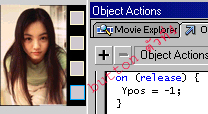
ตัว ypos นี้ให้ปรับไปตามขนาดของภาพนะครับ ปรับแต่งใช้เองแล้วกันนะครับ ผมทำแกน x
มาเปรียบเทียบให้ดูด้านบน
3.กด ctrl+enter ทดสอบดู
