Web Sayfam�z� haz�rlad�k. Yay�nlamak i�in adresimizi de ald�k �imdi geldi dosyalar�m�z� internete y�klemeye. �lk �nce bu i�e "upload" deniyor onu bir s�yleyelim. �ok kolay olan y�kleme (install) i�leminden sonra Cuteftp'yi �al��t�r�yoruz 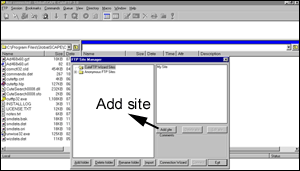
Gelen ana ekranda sa�da bulunan Add Site butonunu t�kl�yoruz. 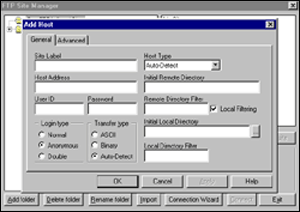
Ard�ndan sitemizle ilgili bilgileri giriyoruz. SiteLabel k�sm�na sitenizin a��klamas�n� girebilirsiniz. Host Adress k�sm�na sitenizi y�kleyece�iniz server'�n ad�n� yaz�yoruz. Username ve Password k�sm�na da mail ile gelen username ve �ifrenizi giriyorsunuz. 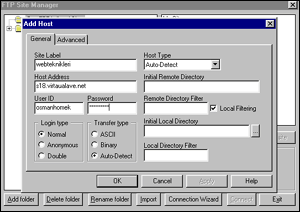
Ard�ndan O.K. t�kl�yoruz ve eski ekrana geri d�n�yoruz. Daha sonra Connect tu�unu t�kl�yoruz. Ve sitemize baglanti yap�l�yor. Ba�lant� yap�ld�ktan sonra a�ag�daki gibi bir ba�land�n�z mesaji geliyor. 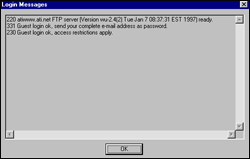
Hemen sonra kar��m�za gelen ekran�n sol kismi bizim harddisk imiz. Sa� taraf ise internette dosyalar�m�z� ataca��m�z yer. 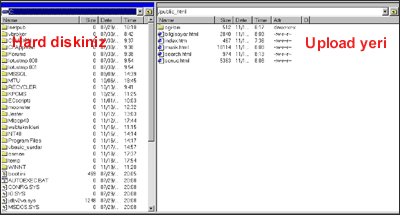
Mesela soldaki bir dosyan�z� internete koymak istiyorsunuz. Upload edece�iniz dosya veya dosyalar� CTRL tusuna bas�l� olarak mouse yard�m� ile se�tikten sonra, 
Upload tu�unu t�kl�yorsunuz ve ard�ndan dosyalar�n�z harddiskinizden internete g�nderiliyor. Burada yanl�� anla��lma olmas�n dosyalar�n�z sadece kopyalan�yor yani dosyalar halen sizin harddiskinizde. B�ylelikle dosyalar internette yay�nlanmaya ba�l�yor. Hay�rl� olsun siteniz art�k a��ld�. Taray�c�n�zda adresinizi yazd���n�zda sitenizi kar��n�zda g�receksiniz. Gelelim upload tu�unun sol taraf�ndak� download tu�una. 
Bu tu� arac�l��� ile sitenizden kendi harddiskinize dosyalar� transfer edebilirsiniz. |