|
 En el
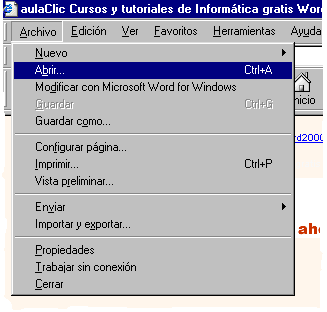
menú Archivo tenemos los siguientes comandos: En el
menú Archivo tenemos los siguientes comandos:
Nuevo.
Abre una nueva ventana del
navegador en la que se cargará la página de inicio.
Abrir.
Abre una nueva página en la ventana
actual. Es equivalente a utilizar la barra de direcciones para dar una
nueva dirección. Pero además se utiliza para ver páginas web que tengas
guardadas en tu disco duro. Para ello haz clic en el botón Examinar y se abrirá un cuadro de diálogo para
que indiques donde se encuentra la página.
Modificar con Microsoft Word for
Windows.
Abre el Word para que lo puedas utilizar como
editor de páginas Web.
Guardar
como.
Puedes guardar la página web actual en tu
ordenador. Deberás indicar en qué carpeta quieres guardarla. Posiblemente
creará subcarpetas para guardar los gráficos que contenga la página web.
Luego puedes verla con el comando Abrir.
Configurar página.
Te permite dar los parámetros para imprimir la
página. Por ejemplo, el tamaño del papel, la orientación, etc.
Imprimir.
Imprime la página actual.
Vista preliminar.
Muestra cómo quedará
la página en la impresora. Ten en cuenta que se imprimirá toda la página,
no sólo lo que ves en la pantalla. Una página web puede suponer muchas
páginas de papel. Las imágenes de fondo no se imprimen, a menos que
cambies la opción en el menú Herramientas, Opciones de
Internet, Avanzadas, Imprimir colores e imágenes de
fondo.
Enviar.
Tiene tres opciones para enviar la
dirección de la página por correo, la página completa o crear un acceso
directo en el escritorio.
Importar y
Exportar.
En esta unidad tienes un avanzado que te explica con
más detalle esta opción para importar/exportar favoritos y
"cookies".
Propiedades.
Nos muestra las propiedades de la página actual, como
el nombre, tamaño, etc.
Trabajar sin
conexión.
Permite usar el navegador sin estar conectado
a Internet. Por ejemplo, para ver páginas web guardadas en nuestro
ordenador.
Cerrar.
Cierra el
navegador.
| 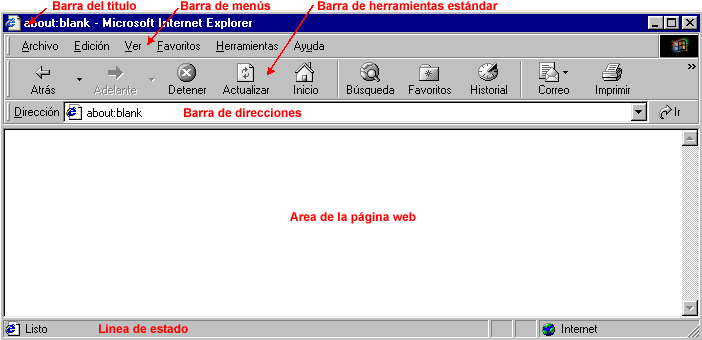
 La barra de
título.
La barra de
título.
 Desde
los menús de esta barra se pueden ejecutar todos los comandos de IE. Al
hacer clic sobre un menú se despliegan las opciones correspondientes para
que elijamos una.
Desde
los menús de esta barra se pueden ejecutar todos los comandos de IE. Al
hacer clic sobre un menú se despliegan las opciones correspondientes para
que elijamos una.

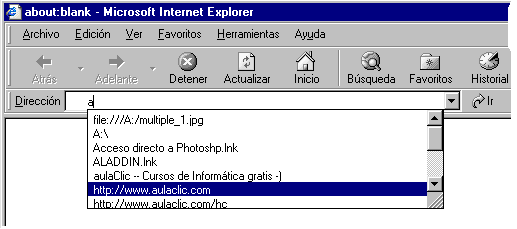 2.- En
segundo lugar tienes la característica de autocompletar que consiste en que al teclear las
primeras letras de una dirección te presenta automáticamente una lista con
las direcciones que IE tiene almacenadas y se parecen a esas primeras
letras. Si hay alguna que nos interesa basta con hacer clic para
seleccionarla.
2.- En
segundo lugar tienes la característica de autocompletar que consiste en que al teclear las
primeras letras de una dirección te presenta automáticamente una lista con
las direcciones que IE tiene almacenadas y se parecen a esas primeras
letras. Si hay alguna que nos interesa basta con hacer clic para
seleccionarla.
 Atrás
Atrás  .
.


 Se carga la
página inicial.
Se carga la
página inicial. Este icono
abre una ventana con la utilidad de búsqueda de Microsoft.
Este icono
abre una ventana con la utilidad de búsqueda de Microsoft. Lo vemos
con detalle en el siguiente punto.
Lo vemos
con detalle en el siguiente punto.

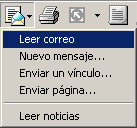 -
Leer el correo ... Abre Outlook para
leer el correo.
-
Leer el correo ... Abre Outlook para
leer el correo.


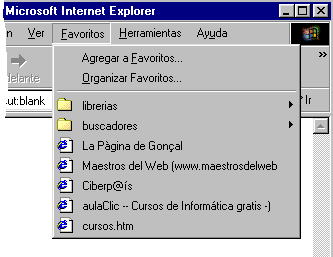 Se puede acceder a Favoritos desde el menú o desde
el icono. La mayor diferencia entre las dos maneras de acceder es la forma
de representación.
Se puede acceder a Favoritos desde el menú o desde
el icono. La mayor diferencia entre las dos maneras de acceder es la forma
de representación.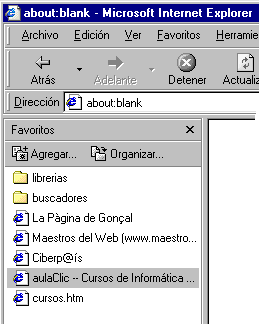 -
Desde el icono se ven ocupando una
franja a la izquierda de la pantalla de forma permamente hasta que los
cerremos. Para ver el contenido de una carpeta hacer clic sobre
ella.
-
Desde el icono se ven ocupando una
franja a la izquierda de la pantalla de forma permamente hasta que los
cerremos. Para ver el contenido de una carpeta hacer clic sobre
ella. nos aparece un cuadro de diálogo como
este.
nos aparece un cuadro de diálogo como
este.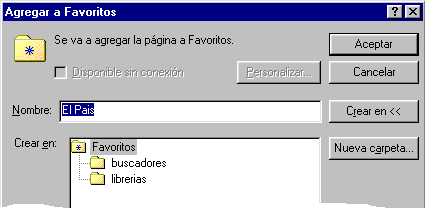 Lo que
escribamos en el campo Nombre será lo
que veremos al desplegar la lista de favoritos. Inicialmente aparece el
título de la página web, pero podemos cambiarlo.
Lo que
escribamos en el campo Nombre será lo
que veremos al desplegar la lista de favoritos. Inicialmente aparece el
título de la página web, pero podemos cambiarlo.
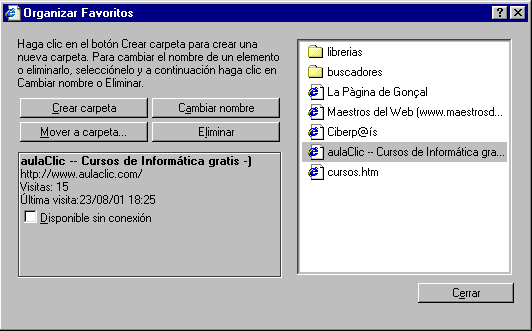 las
carpetas y los enlaces favoritos.
las
carpetas y los enlaces favoritos.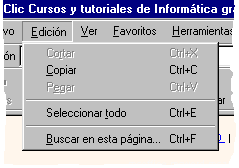 Podemos
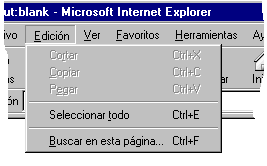
realizar las siguientes operaciones de edición sobre la página
web.
Podemos
realizar las siguientes operaciones de edición sobre la página
web. Con esta opción podemos buscar una palabra o frase
dentro del texto de la página web. Es
útil si quieres buscar, por ejemplo, un nombre concreto dentro de una
página que contiene una lista de nombres.
Con esta opción podemos buscar una palabra o frase
dentro del texto de la página web. Es
útil si quieres buscar, por ejemplo, un nombre concreto dentro de una
página que contiene una lista de nombres.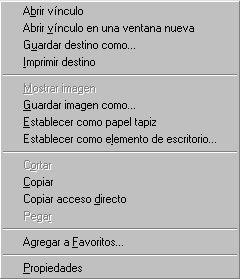 Menú
contextual.
Menú
contextual.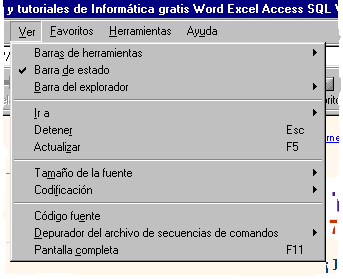 El menú
Ver nos permite personalizar nuestro navegador. Decidir qué cosas
queremos que se vean y cuales no.
El menú
Ver nos permite personalizar nuestro navegador. Decidir qué cosas
queremos que se vean y cuales no.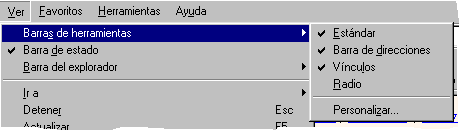 Barra de herramientas.
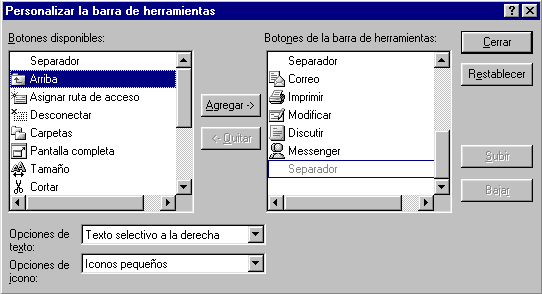 Si
haces clic verás un cuadro de diálogo como este, en la parte izquierda
están los botones disponibles y en la parte derecha los botones que
componen actualmente la barra de herramientas.
Si
haces clic verás un cuadro de diálogo como este, en la parte izquierda
están los botones disponibles y en la parte derecha los botones que
componen actualmente la barra de herramientas.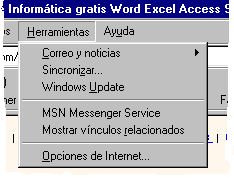 El
menú Herramientas contiene, fundamentalmente, el comando
Opciones de Internet que vamos a ver en profundidad. También tiene
estos otros comandos.
El
menú Herramientas contiene, fundamentalmente, el comando
Opciones de Internet que vamos a ver en profundidad. También tiene
estos otros comandos.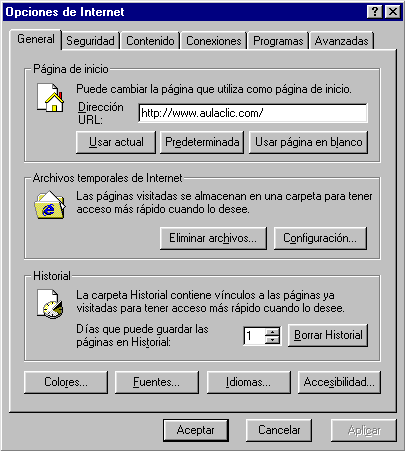
 Solapa General.
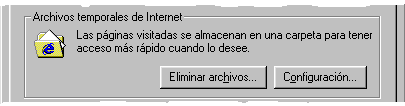 2.
Archivos temporales de Internet.
2.
Archivos temporales de Internet.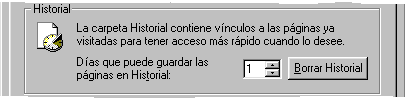 El historial
es una lista de las direcciones de los sitios que hemos visitado
últimamente.
El historial
es una lista de las direcciones de los sitios que hemos visitado
últimamente.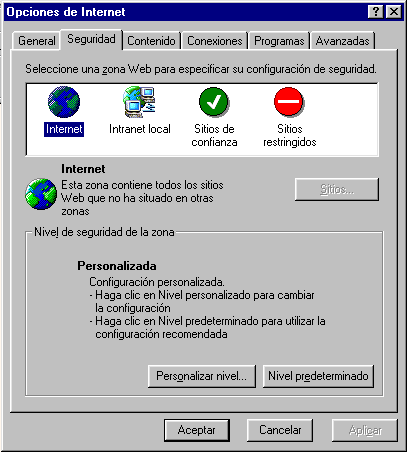 En esta pantalla podemos configurar el nivel de
seguridad que deseamos en nuestras conexiones
En esta pantalla podemos configurar el nivel de
seguridad que deseamos en nuestras conexiones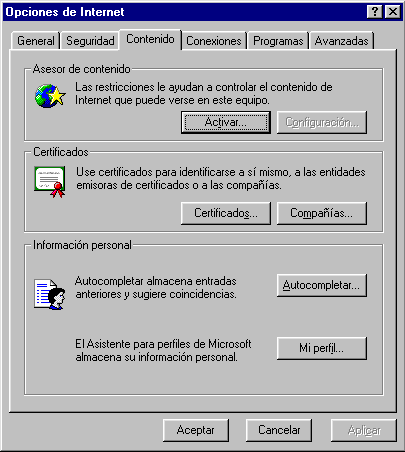 Aquí tenemos
tres áreas. Asesor de contenido. Certificados e
Información personal.
Aquí tenemos
tres áreas. Asesor de contenido. Certificados e
Información personal.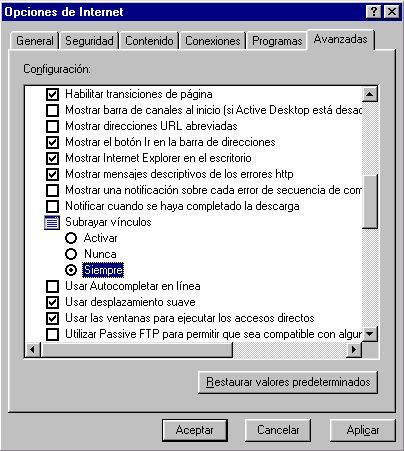 Solapa Avanzadas.